Cómo seleccionar todos los objetos de un mismo tipo en Blender
En Modo Objeto (Object Mode), abre Seleccionar › Seleccionar todo por tipo (Select › Select All by Type) en la cabecera de Vista 3D (3D Viewport) y elige el tipo, como Malla (Mesh), Luz (Light) o Cámara (Camera): todos los objetos visibles de ese tipo se seleccionan con un solo clic. Para que coincida con el tipo del objeto que ya tienes seleccionado, pulsa Shift + G y elige Tipo (Type).
- Modo
- Modo Objeto (Object Mode), Vista 3D (3D Viewport)
- Menú
- Seleccionar › Seleccionar todo por tipo (Select › Select All by Type)
- Atajo
- Shift + G
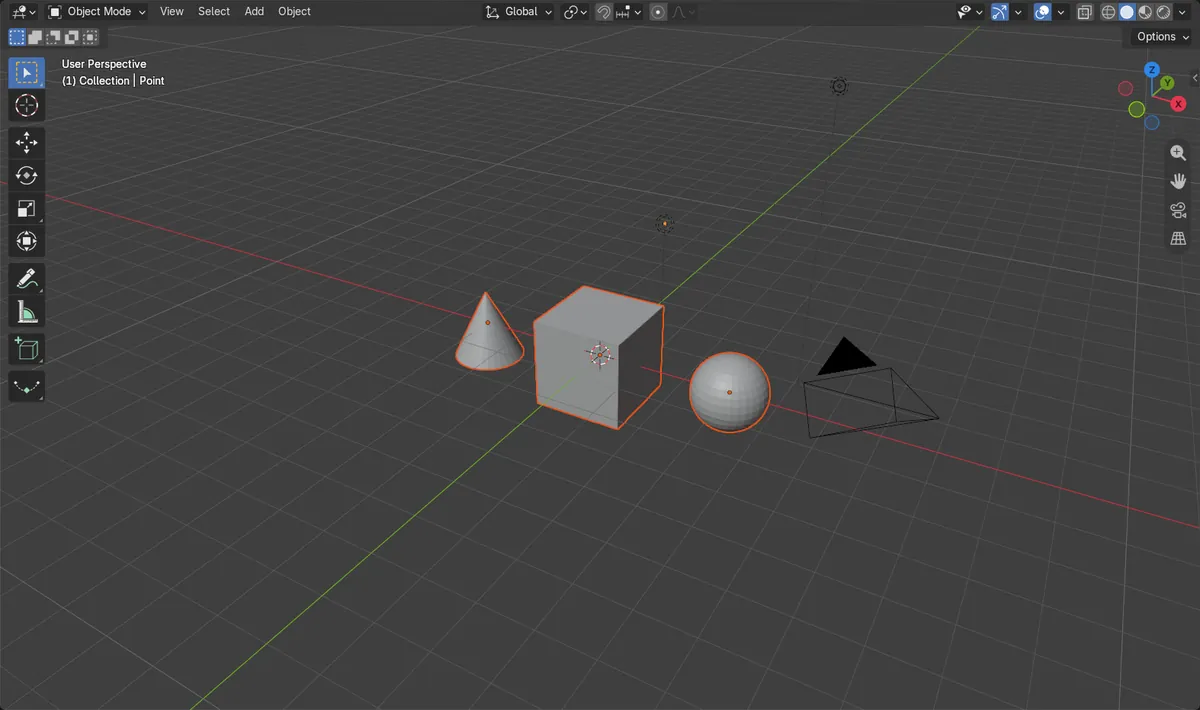
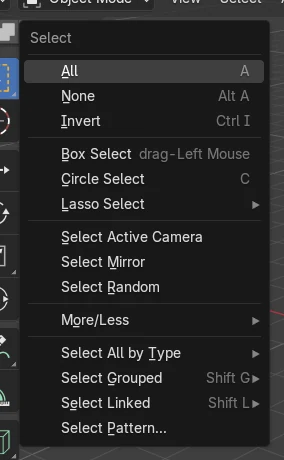
Seleccionar todo por tipo (Select All by Type)
Muestra Malla (Mesh), Curva (Curve), Texto (Text), Esqueleto (Armature), Vacío (Empty), Luz (Light), Cámara (Camera) y más.
Shift + G > Tipo (Type)
Selecciona todo lo que sea del mismo tipo que el objeto activo.
Opción Extender
Añade a la selección actual en lugar de reemplazarla.
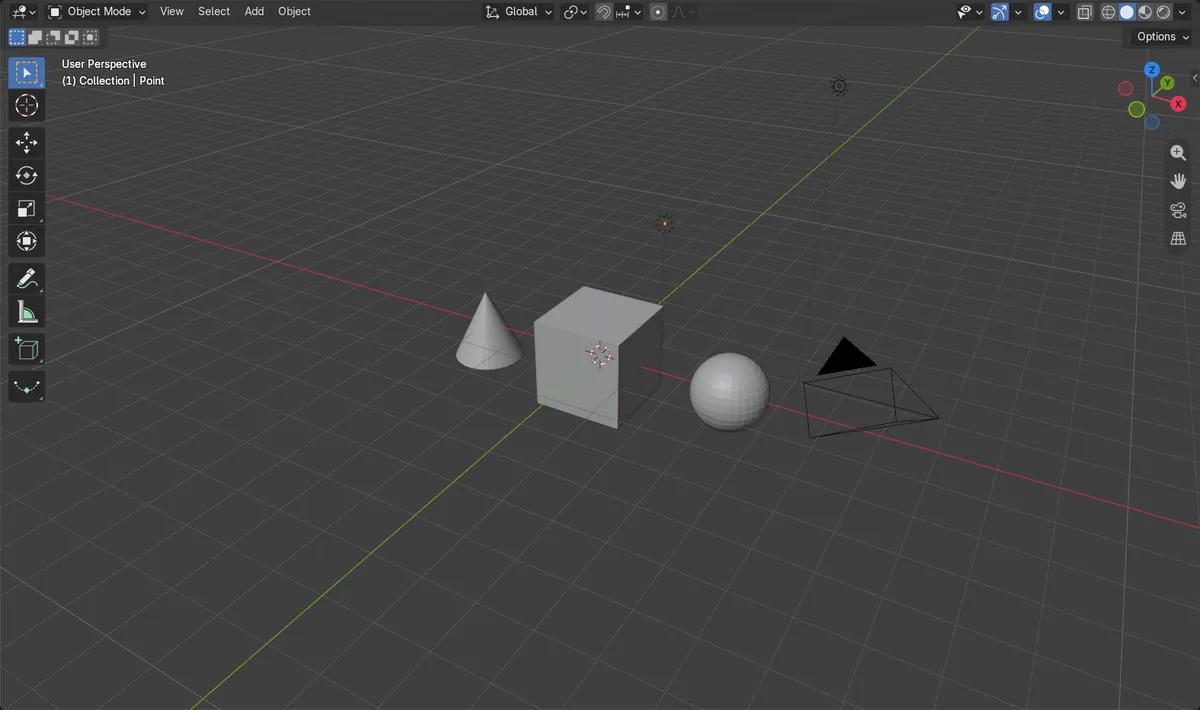
Antes y después

AI Scene Builder es un complemento para Blender. Escribes lo que quieres y lo monta en tu escena: edificios, letreros de neón, pavimento mojado, niebla y luces. En esta imagen nada se modeló a mano.
¿Estás en el móvil? El complemento funciona en Blender en un ordenador. Envíate el enlace y ábrelo allí.
Paso a paso (Blender 5.x)
- Asegúrate de estar en Modo Objeto (Object Mode) con el ratón sobre Vista 3D (3D Viewport).
- Abre el menú Seleccionar (Select) en la cabecera de Vista 3D (3D Viewport).
- Pasa el ratón por encima de Seleccionar todo por tipo (Select All by Type).
- Haz clic en el tipo que quieras, por ejemplo Malla (Mesh). Ahora todos los objetos de malla visibles están seleccionados.
- Opcional: abre el panel Ajustar última operación (Adjust Last Operation) en la parte inferior izquierda y marca Extender (Extend) para conservar lo que estaba seleccionado antes.
Otras formas de hacerlo
- Haz clic en un objeto del tipo, pulsa Shift + G y elige Tipo (Type)
- En Listado (Outliner), abre el desplegable Filtrar (Filter) y desmarca los tipos de objeto que no quieras ver en la lista
Blender 4.2 LTS frente a Blender 5.x
| Qué | Blender 4.2 LTS | Blender 5.x |
|---|---|---|
| Entradas de Grease Pencil | Grease Pencil y Grease Pencil v3 aparecen por separado | Una entrada de Grease Pencil |
Problemas habituales
Los objetos ocultos no se seleccionan
Seleccionar todo por tipo (Select All by Type) solo elige objetos visibles. Muéstralos primero si también los necesitas.
La selección anterior ha desaparecido
Por defecto, el comando reemplaza la selección. Marca Extender (Extend) en el panel Ajustar última operación (Adjust Last Operation) para añadir a ella en su lugar.
Shift + G no hace nada
La opción Tipo (Type) necesita un objeto activo. Haz clic primero en un objeto del tipo deseado.
Un add-on de IA para Blender
AI Scene Builder es un add-on de Blender que crea y edita tu escena a partir de una única petición escrita. Las peticiones se escriben en inglés, por ejemplo «a small wooden table with two chairs». Cada petición se puede deshacer con un clic.
 Una sala de cabaña con chimenea creada con el complemento a partir de 9 peticiones escritas. Ver todas las peticiones →
Preguntas
¿Cómo selecciono todas las luces en Blender?
En Modo Objeto (Object Mode) abre Seleccionar › Seleccionar todo por tipo (Select › Select All by Type) y elige Luz (Light).
¿Cómo selecciono todas las mallas a la vez?
Usa Seleccionar › Seleccionar todo por tipo › Malla (Select › Select All by Type › Mesh), o haz clic en una malla y elige Tipo (Type) en el menú Shift + G.
¿Cómo deselecciono todo?
Pulsa Alt + A en Modo Objeto (Object Mode).
Qué muestran las imágenes
- Antes: una escena con 3 objetos de malla además de otros objetos, sin nada seleccionado.
- Después de Seleccionar todo por tipo (Select All by Type) > Malla (Mesh): hay 3 objetos seleccionados y todos son mallas.
- Los resultados fueron idénticos en Blender 4.2 LTS y Blender 5.x.