Blenderで同じタイプのオブジェクトをすべて選択する方法
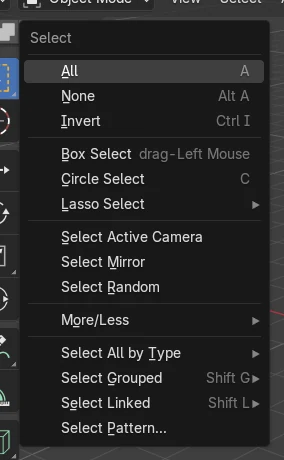
オブジェクトモード(Object Mode)で、3Dビューポート(3D Viewport)のヘッダーにある選択 › 種類で選択(Select › Select All by Type)を開き、メッシュ(Mesh)、ライト(Light)、カメラ(Camera)などのタイプを選びます。ワンクリックで、そのタイプの表示中のオブジェクトがすべて選択されます。すでに選択しているオブジェクトと同じタイプを選ぶには、Shift + Gを押してタイプ(Type)を選びます。
- モード
- オブジェクトモード(Object Mode), 3Dビューポート(3D Viewport)
- メニュー
- 選択 › 種類で選択(Select › Select All by Type)
- ショートカット
- Shift + G
種類で選択(Select All by Type)
メッシュ(Mesh)、カーブ(Curve)、テキスト(Text)、アーマチュア(Armature)、エンプティ(Empty)、ライト(Light)、カメラ(Camera)などが一覧に表示されます。
Shift + G > タイプ(Type)
アクティブなオブジェクトと同じタイプのものをすべて選択します。
拡張オプション
現在の選択を置き換えずに、追加で選択します。
ビフォー・アフター

AI Scene Builder は Blender のアドオンです。作りたい物を文章で頼むと、建物・ネオン看板・濡れた路面・霧・光まで、シーンの中に組み立てます。この絵の中に、手でモデリングした所はありません。
スマホでご覧ですか? このアドオンはパソコンの Blender で動きます。リンクを自分に送って、パソコンで開いてください。
手順を順番に解説(Blender 5.x)
- オブジェクトモード(Object Mode)になっていて、マウスが3Dビューポート(3D Viewport)の上にあることを確認します。
- 3Dビューポート(3D Viewport)のヘッダーにある選択(Select)メニューを開きます。
- 種類で選択(Select All by Type)にカーソルを合わせます。
- 選びたいタイプ(例:メッシュ(Mesh))をクリックします。表示中のメッシュオブジェクトがすべて選択されます。
- 任意:左下の最後の操作を調整(Adjust Last Operation)パネルを開き、拡張(Extend)にチェックを入れると、それまでの選択が保持されます。
ほかの方法
- そのタイプのオブジェクトを1つクリックし、Shift + Gを押してタイプ(Type)を選びます
- アウトライナー(Outliner)でフィルター(Filter)ドロップダウンを開き、一覧に表示したくないオブジェクトタイプのチェックを外します
Blender 4.2 LTS と Blender 5.x の違い
| 項目 | Blender 4.2 LTS | Blender 5.x |
|---|---|---|
| グリースペンシル(Grease Pencil)の項目 | グリースペンシル(Grease Pencil)とグリースペンシル(Grease Pencil) v3は別々に一覧表示されます | グリースペンシル(Grease Pencil)の項目が1つ |
よくあるつまずき
非表示のオブジェクトは選択されない
種類で選択(Select All by Type)は表示中のオブジェクトだけを選択します。非表示のものも必要な場合は、先に表示してください。
以前の選択が消えてしまう
このコマンドは、初期設定では選択を置き換えます。追加したい場合は、最後の操作を調整(Adjust Last Operation)パネルで拡張(Extend)にチェックを入れてください。
Shift + Gを押しても何も起きない
タイプ(Type)オプションにはアクティブなオブジェクトが必要です。先に目的のタイプのオブジェクトを1つクリックしてください。
Blender の AI アドオン
AI Scene Builderは、入力した1つのリクエストから、シーンの作成や編集を行うBlenderアドオンです。リクエストは英語で入力します(例:“a small wooden table with two chairs”)。リクエストごとにワンクリックで元に戻せます。
 アドオンで作った暖炉のある山小屋の部屋(入力した依頼は9回)。 依頼の全文を見る →
よくある質問
Blenderですべてのライトを選択するには?
オブジェクトモード(Object Mode)で選択 › 種類で選択(Select › Select All by Type)を開き、ライト(Light)を選びます。
すべてのメッシュを一度に選択するには?
選択 › 種類で選択 › メッシュ(Select › Select All by Type › Mesh)を使うか、メッシュを1つクリックしてShift + Gメニューでタイプ(Type)を選びます。
すべての選択を解除するには?
オブジェクトモード(Object Mode)でAlt + Aを押します。
画像の説明
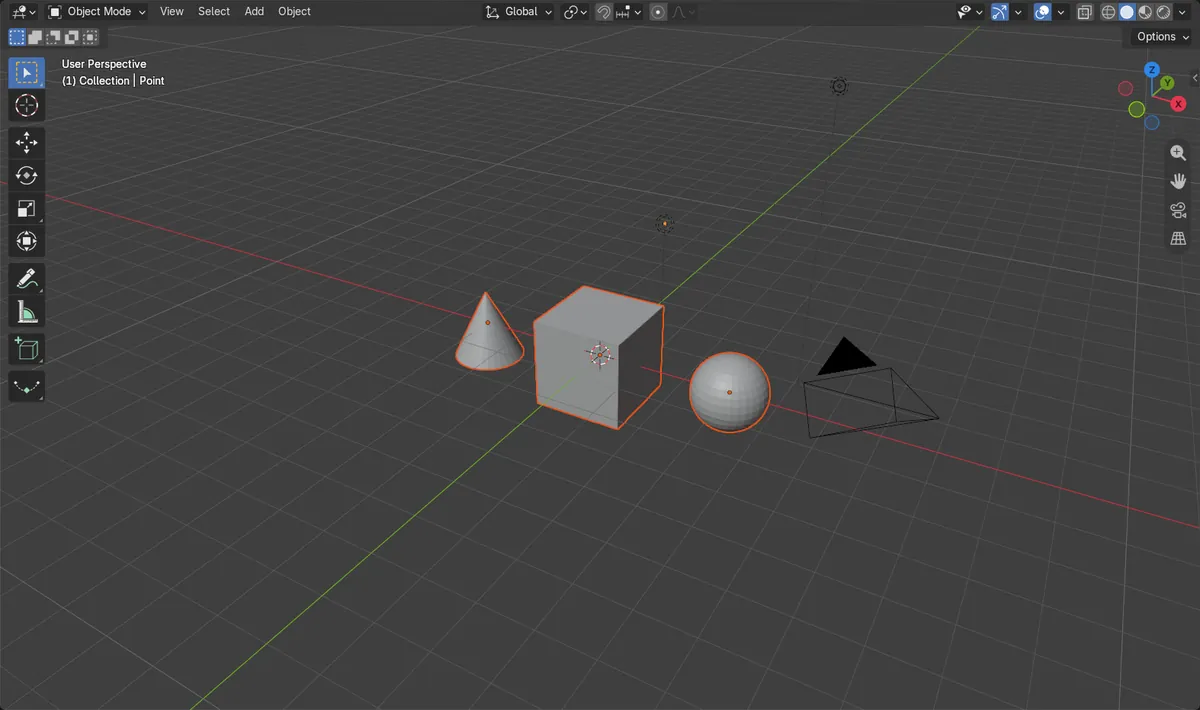
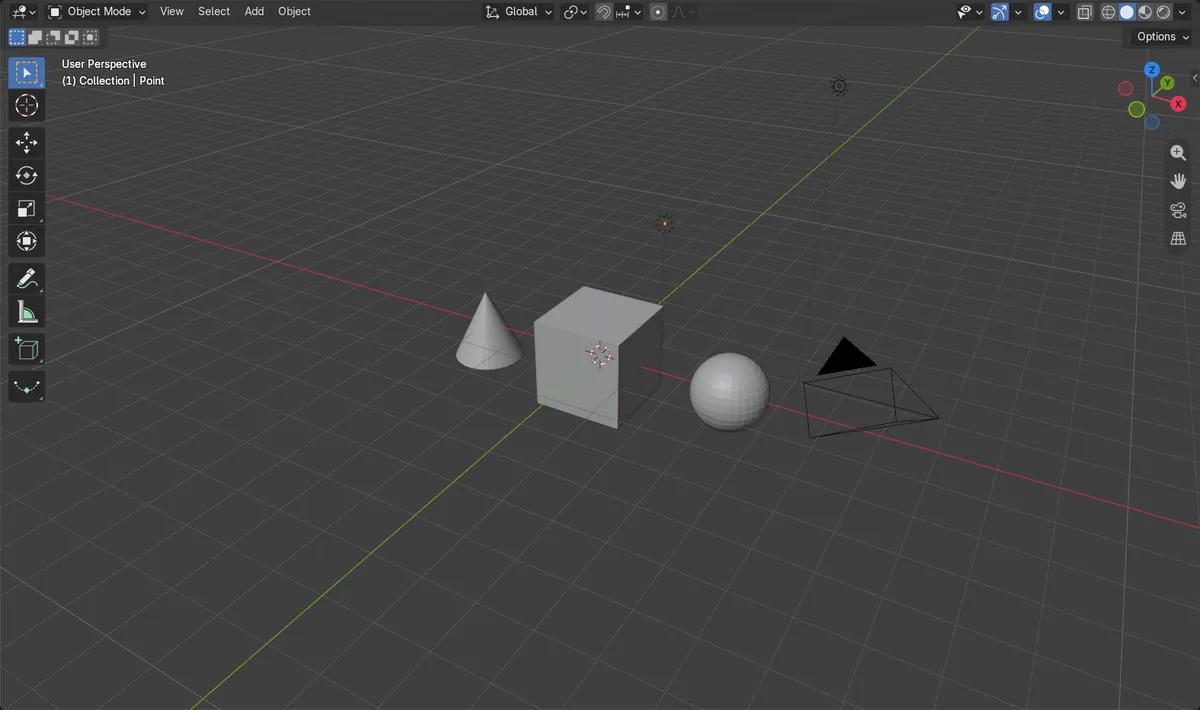
- 実行前:メッシュオブジェクト3つとその他のオブジェクトがあり、何も選択されていないシーン。
- 種類で選択(Select All by Type) > メッシュ(Mesh)の実行後:3つのオブジェクトが選択され、すべてメッシュです。
- 結果はBlender 4.2 LTSとBlender 5.xで同じでした。