Como alinhar dois objetos em um eixo no Blender
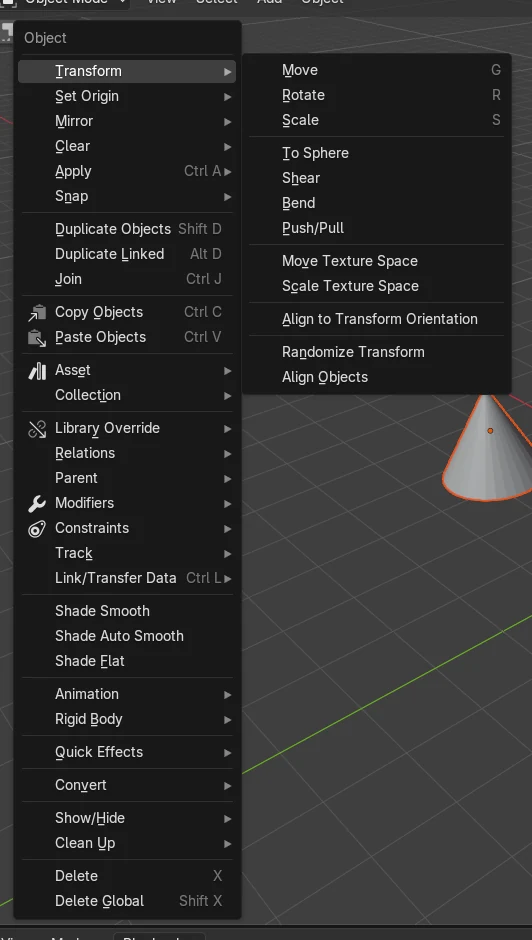
Selecione os objetos que você quer mover e, por último, selecione o objeto de destino para que ele fique ativo. Abra Objeto › Transformações › Alinhar objetos (Object › Transform › Align Objects) e escolha o eixo, por exemplo X. Os outros eixos permanecem onde estão.
Ou faça digitando uma única linha ↓
- Modo
- Modo de objeto (Object Mode), Janela de Exibição 3D (3D Viewport)
- Menu
- Objeto › Transformações › Alinhar objetos (Object › Transform › Align Objects)
Use Alinhar objetos (Align Objects)
Objeto › Transformações › Alinhar objetos (Object › Transform › Align Objects). Marque somente o eixo que você quer.
O objeto ativo é o destino
Clique no destino por último. Os outros se movem até ele.
Outros eixos intactos
Somente o eixo marcado muda. Y e Z permaneceram iguais no teste.
Antes e depois

AI Scene Builder é um add-on para o Blender. Você digita o que quer e ele monta tudo na sua cena: prédios, letreiros de neon, chão molhado, neblina e luzes. Nada nesta imagem foi modelado à mão.
Está no celular? O add-on roda no Blender em um computador. Mande o link para você mesmo e abra no computador.
Passo a passo (Blender 5.x)
- No Modo de objeto (Object Mode), clique nos objetos que você quer mover e, por último, clique no objeto de destino com Shift pressionado para que ele seja o ativo.
- Escolha Objeto › Transformações › Alinhar objetos (Object › Transform › Align Objects).
- No painel Alinhar objetos (Align Objects) que aparece, defina Relativo(a) (Relative) To como Ativo(a) (Active).
- Defina Modo de alinhamento (Align Mode) como Centralizar (Center) e marque somente o eixo que você quer, por exemplo X.
- Confira os campos de Localização (Location) em Objeto › Transformações (Object tab › Transform panel) para confirmar que esse eixo agora coincide com o do objeto ativo.
Outras maneiras de fazer
- Objeto › Atrair › Selecionados para ativos (Object › Snap › Selection to Active) move os objetos selecionados totalmente para o objeto ativo, em todos os eixos.
- Clique com o botão direito na janela de exibição no Modo de objeto (Object Mode) e abra Atrair (Snap) para o mesmo item Selecionados para ativos (Selection to Active).
- Digite um valor igual em Localização (Location) em Objeto › Transformações (Object tab › Transform panel).
Problemas comuns
O objeto ativo está errado
Se o objeto errado se mover, o objeto ativo não era o que você queria como destino. Selecione de novo e clique no destino por último com Shift pressionado.
Todos os eixos mudam
Se os objetos pularem totalmente um sobre o outro, mais de um eixo está marcado ou você usou Selecionados para ativos (Selection to Active). Marque somente um eixo no painel Alinhar objetos (Align Objects).
Item de menu ausente
Alinhar objetos (Align Objects) fica no menu Objeto (Object) no Modo de objeto (Object Mode). Saia do Modo de edição (Edit Mode) e passe o mouse sobre a Janela de Exibição 3D (3D Viewport) primeiro.
Ou digite uma linha no AI Scene Builder
O AI Scene Builder é um add-on do Blender que faz os passos para você a partir de um único pedido digitado. Para esta tarefa, digite um pedido como este, com os nomes dos seus próprios objetos:
Align the selected objects to the active object on the X axis only Uma ilha com farol ao pôr do sol criada com o add-on a partir de 10 pedidos digitados. Ver todos os pedidos →
Perguntas
Como alinhar objetos em apenas um eixo no Blender?
Use Objeto › Transformações › Alinhar objetos (Object › Transform › Align Objects) e marque somente esse eixo. Os outros eixos ficam como estão.
Com qual objeto os outros se alinham?
Eles se alinham ao objeto ativo, o último selecionado, quando Relativo(a) (Relative) To está definido como Ativo(a) (Active).
O que as imagens mostram
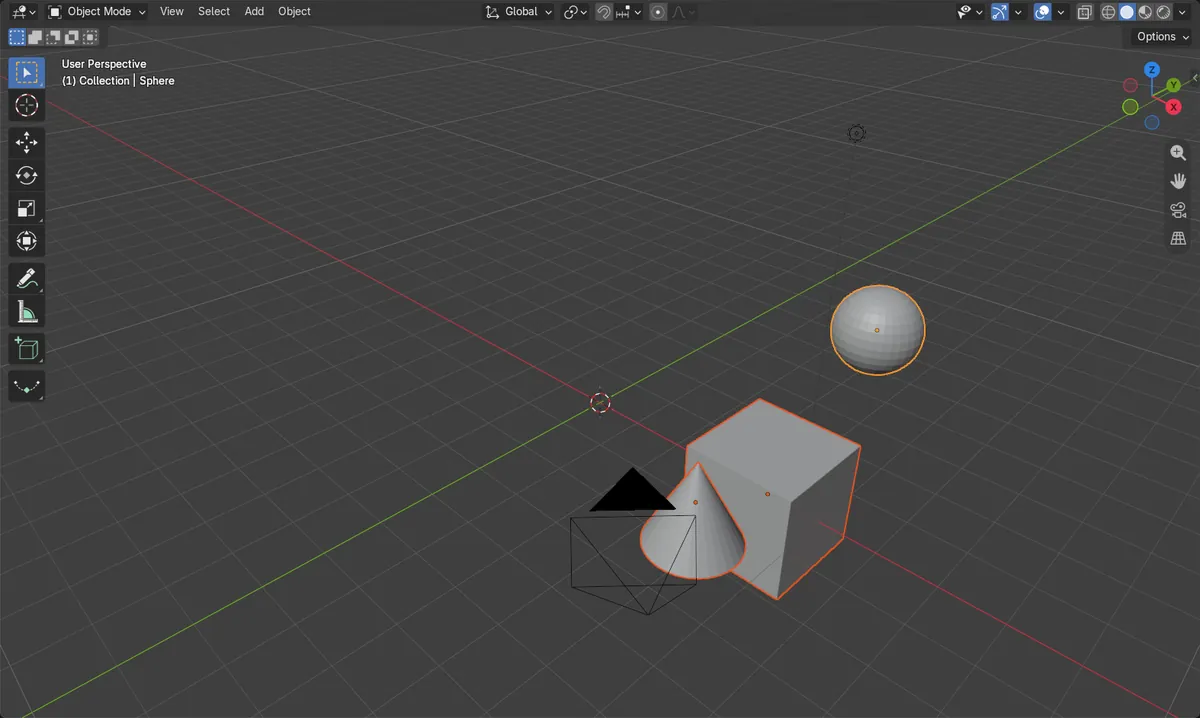
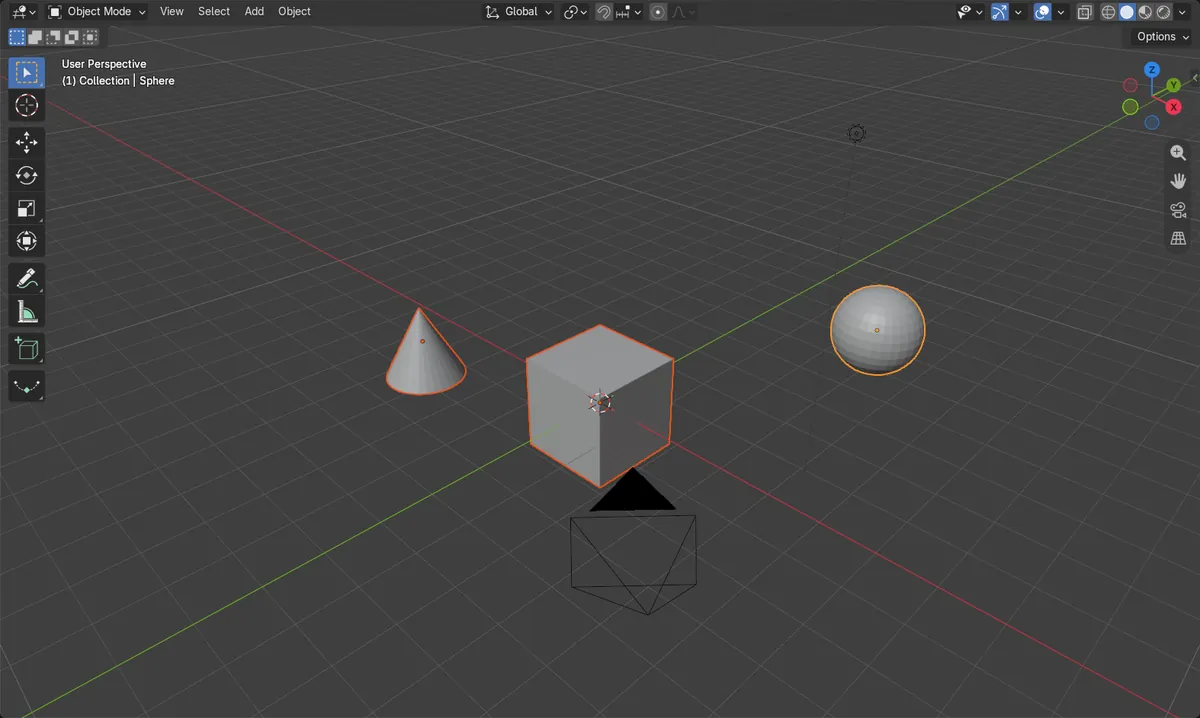
- A Esfera UV (Sphere) (ativa) começou em X 4 m, o Cubo (Cube) em X 0 m e o Cone em X -3 m.
- Depois de alinhar em X, o Cubo (Cube) e o Cone foram para X = 4 m, o valor de X da Esfera UV (Sphere).
- A esfera ficou em Y 3 m, Z 2 m; o Cone ficou em Y -2 m, Z 1 m.
- O resultado foi o mesmo no Blender 4.2 LTS e no Blender 5.x.