Blenderで2つのオブジェクトを軸に沿って揃える方法
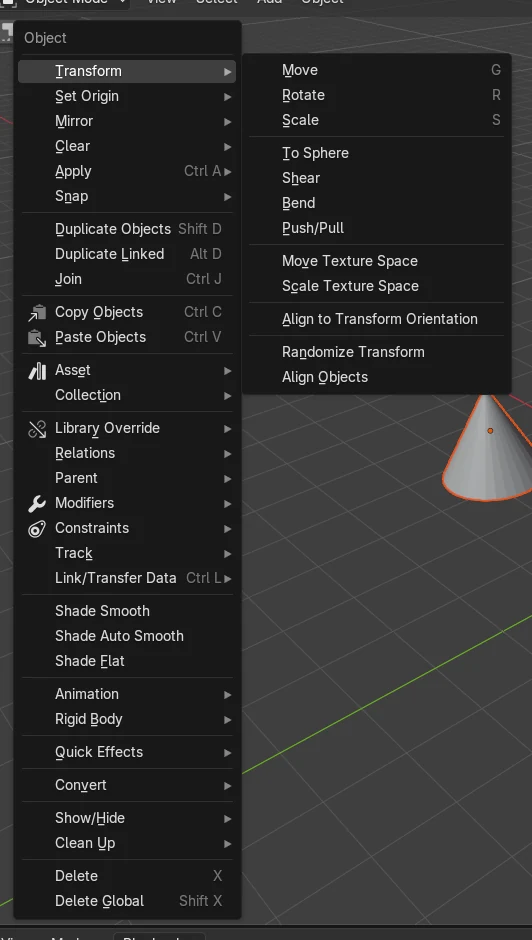
移動したいオブジェクトを選択し、最後にターゲットのオブジェクトを選択してアクティブにします。オブジェクト › トランスフォーム › オブジェクトを整列(Object › Transform › Align Objects)を開き、Xなどの軸を選びます。ほかの軸はそのままです。
- モード
- オブジェクトモード(Object Mode), 3Dビューポート(3D Viewport)
- メニュー
- オブジェクト › トランスフォーム › オブジェクトを整列(Object › Transform › Align Objects)
オブジェクトを整列(Align Objects)を使う
オブジェクト › トランスフォーム › オブジェクトを整列(Object › Transform › Align Objects)。必要な軸だけにチェックを入れます。
アクティブなオブジェクトがターゲット
最後にターゲットをクリックします。ほかのオブジェクトがそこへ移動します。
ほかの軸は変化なし
チェックを入れた軸だけが変わります。テストではYとZは変わりませんでした。
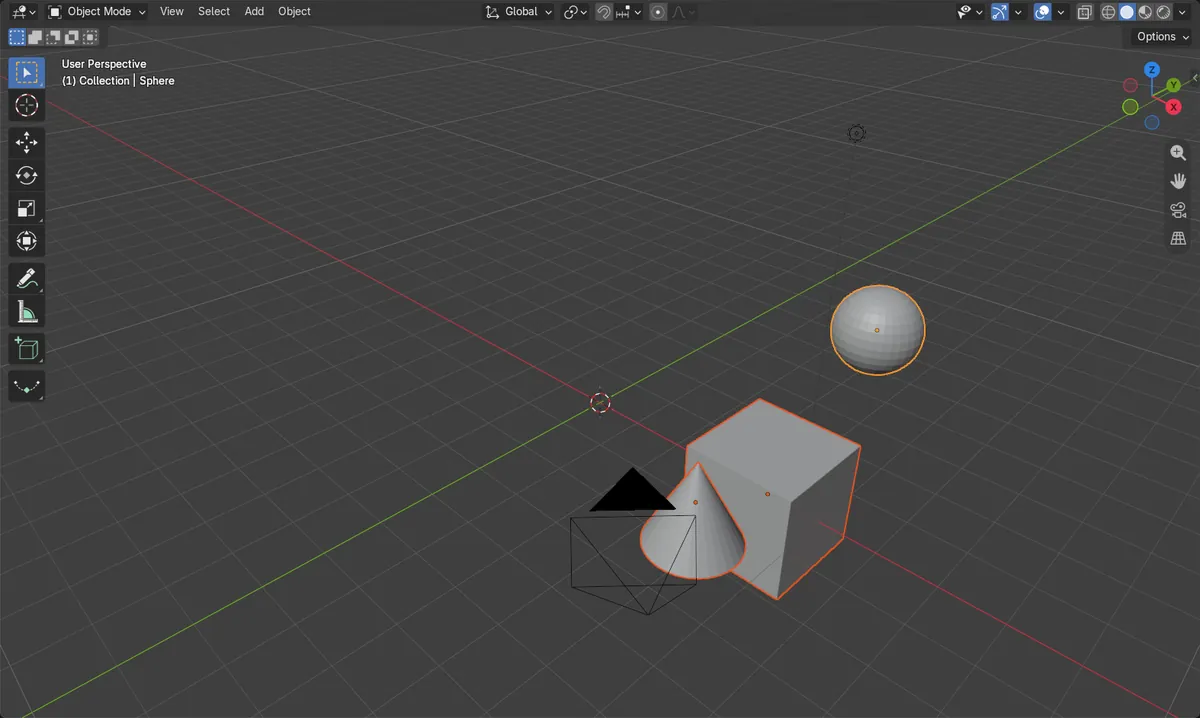
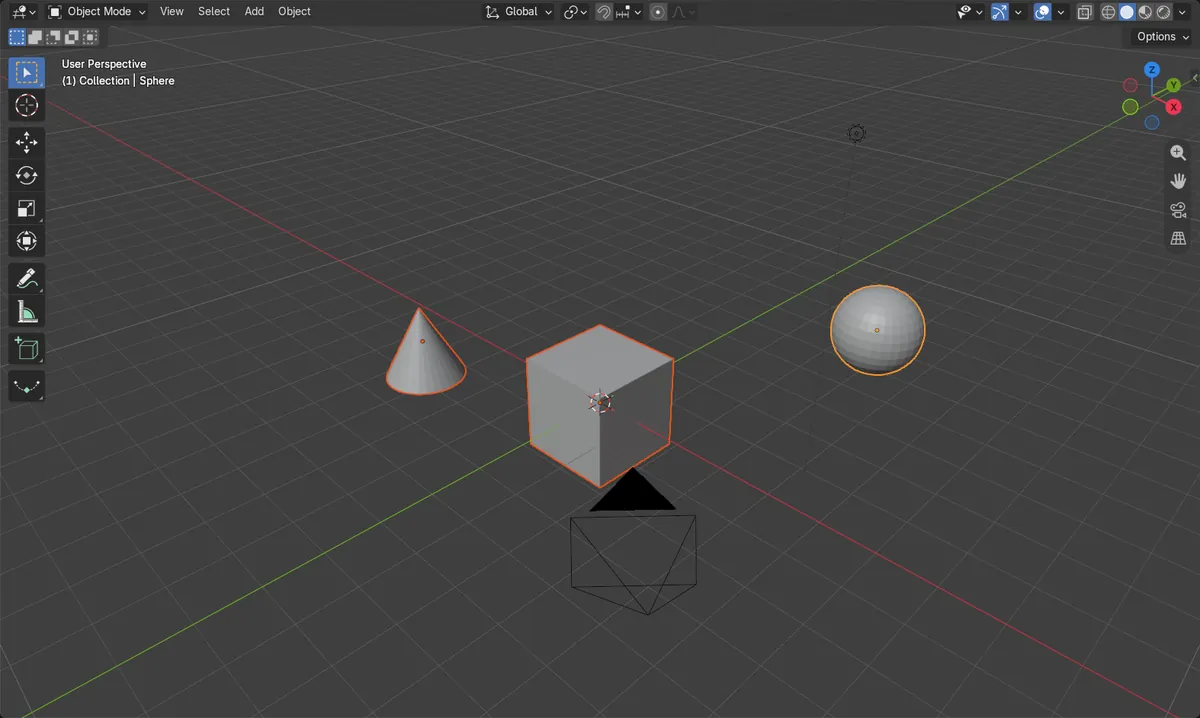
ビフォー・アフター

AI Scene Builder は Blender のアドオンです。作りたい物を文章で頼むと、建物・ネオン看板・濡れた路面・霧・光まで、シーンの中に組み立てます。この絵の中に、手でモデリングした所はありません。
スマホでご覧ですか? このアドオンはパソコンの Blender で動きます。リンクを自分に送って、パソコンで開いてください。
手順を順番に解説(Blender 5.x)
- オブジェクトモード(Object Mode)で、移動したいオブジェクトをクリックし、最後にターゲットのオブジェクトをShiftクリックしてアクティブにします。
- オブジェクト › トランスフォーム › オブジェクトを整列(Object › Transform › Align Objects)を選びます。
- 表示されたオブジェクトを整列(Align Objects)パネルで、相対(Relative)の対象をアクティブ(Active)に設定します。
- 整列モード(Align Mode)を中心(Center)に設定し、Xなど必要な軸だけにチェックを入れます。
- オブジェクト › トランスフォーム(Object tab › Transform panel)の位置(Location)欄を見て、その軸の値がアクティブなオブジェクトと一致したことを確認します。
ほかの方法
- オブジェクト › スナップ › 選択 → アクティブ(Object › Snap › Selection to Active)は、選択したオブジェクトをすべての軸でアクティブなオブジェクトの位置へ完全に移動します。
- オブジェクトモード(Object Mode)で3Dビューポート内を右クリックし、スナップ(Snap)を開くと、同じ選択 → アクティブ(Selection to Active)の項目があります。
- オブジェクト › トランスフォーム(Object tab › Transform panel)の位置(Location)に、同じ値を入力します。
よくあるつまずき
アクティブなオブジェクトが違う
違うオブジェクトが動く場合は、ターゲットにしたいオブジェクトがアクティブではありませんでした。選択し直し、最後にターゲットをShiftクリックしてください。
すべての軸が変わる
オブジェクトが完全に重なる場合は、複数の軸にチェックが入っているか、選択 → アクティブ(Selection to Active)を使った可能性があります。オブジェクトを整列(Align Objects)パネルでチェックを1つの軸だけにしてください。
メニュー項目が見つからない
オブジェクトを整列(Align Objects)はオブジェクトモード(Object Mode)のオブジェクト(Object)メニューにあります。編集モード(Edit Mode)から切り替え、先に3Dビューポート(3D Viewport)の上にマウスを置いてください。
AI Scene Builderに1行入力する方法もあります
AI Scene Builderは、入力した1つのリクエストをもとに作業の手順を代わりに実行するBlenderアドオンです。このタスクでは、たとえば次のように入力します(オブジェクト名はご自分のシーンの名前に置き換えてください)。
Align the selected objects to the active object on the X axis only アドオンで作った夕焼けの灯台の島(入力した依頼は10回)。 依頼の全文を見る →
よくある質問
Blenderでオブジェクトを1つの軸だけで整列するには?
オブジェクト › トランスフォーム › オブジェクトを整列(Object › Transform › Align Objects)を使い、その軸だけにチェックを入れます。ほかの軸はそのままです。
ほかのオブジェクトはどのオブジェクトに揃いますか?
相対(Relative)の対象がアクティブ(Active)の場合、最後に選択したアクティブなオブジェクトに揃います。
画像の説明
- 球(Sphere)(アクティブ)はX 4 m、立方体(Cube)はX 0 m、円錐(Cone)はX -3 mから始まりました。
- X軸で整列すると、立方体(Cube)と円錐(Cone)は、球(Sphere)のX座標であるX = 4 mに移動しました。
- 球はY 3 m、Z 2 mのまま、円錐(Cone)はY -2 m、Z 1 mのままでした。
- Blender 4.2 LTS と Blender 5.x で同じ結果になりました。