Cómo alinear dos objetos en un eje en Blender
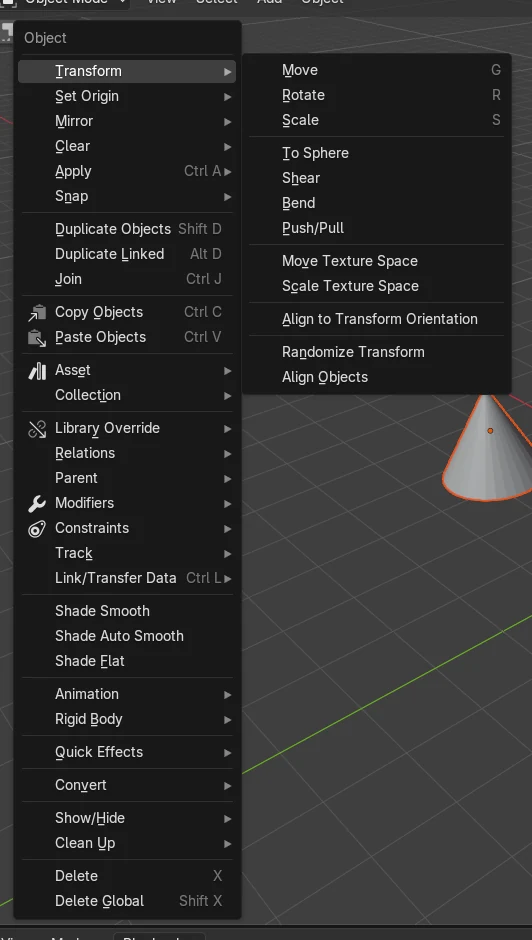
Selecciona los objetos que quieres mover y después selecciona el objeto de destino el último, para que quede activo. Abre Objeto › Transformar › Alinear objetos (Object › Transform › Align Objects) y elige el eje, por ejemplo X. Los demás ejes se quedan donde están.
O hazlo escribiendo una sola línea ↓
- Modo
- Modo Objeto (Object Mode), Vista 3D (3D Viewport)
- Menú
- Objeto › Transformar › Alinear objetos (Object › Transform › Align Objects)
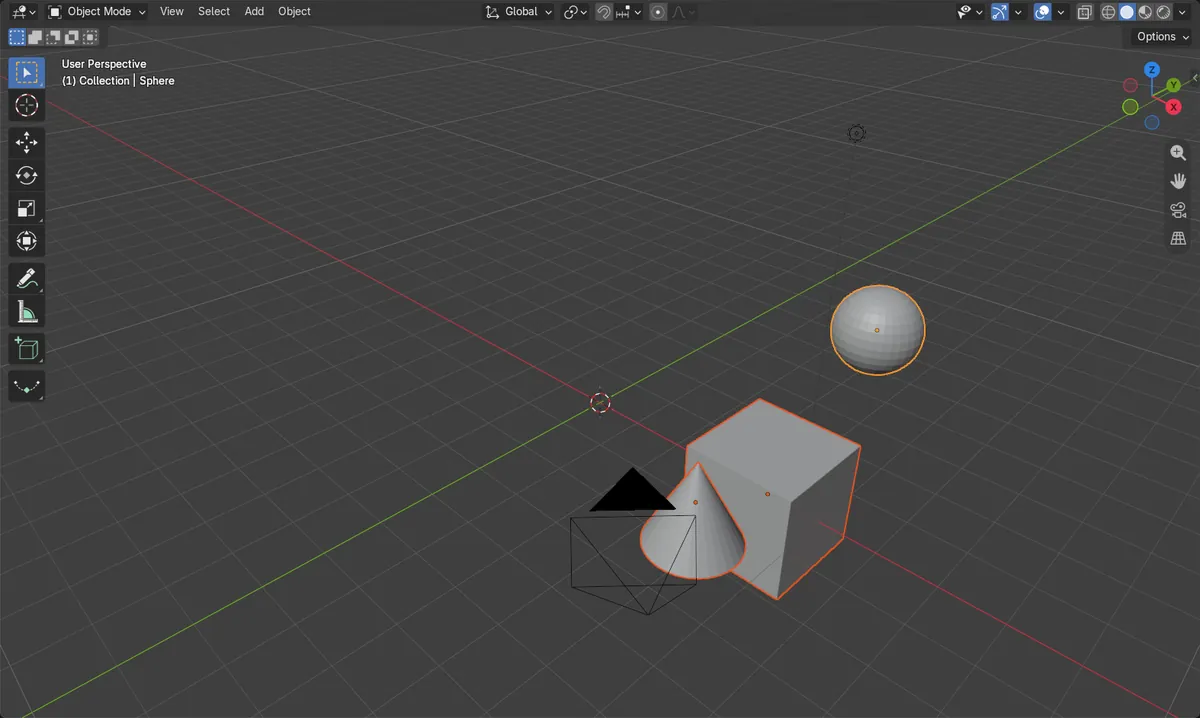
Usa Alinear objetos (Align Objects)
Objeto › Transformar › Alinear objetos (Object › Transform › Align Objects). Marca solo el eje que quieras.
El objeto activo es el destino
Haz clic en el destino el último. Los demás se mueven hacia él.
Los demás ejes no se tocan
Solo cambia el eje marcado. Y y Z se mantuvieron igual en la prueba.
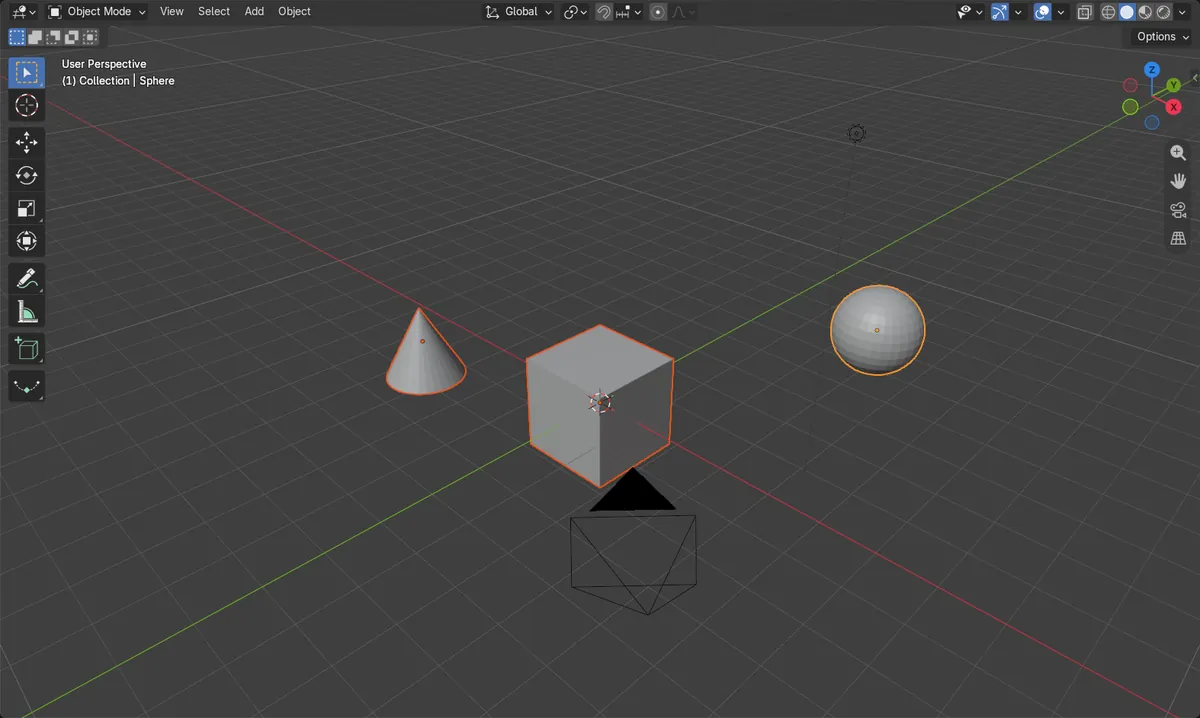
Antes y después

AI Scene Builder es un complemento para Blender. Escribes lo que quieres y lo monta en tu escena: edificios, letreros de neón, pavimento mojado, niebla y luces. En esta imagen nada se modeló a mano.
¿Estás en el móvil? El complemento funciona en Blender en un ordenador. Envíate el enlace y ábrelo allí.
Paso a paso (Blender 5.x)
- En Modo Objeto (Object Mode), haz clic en los objetos que quieres mover y luego haz clic con Shift en el objeto de destino el último, para que sea el activo.
- Elige Objeto › Transformar › Alinear objetos (Object › Transform › Align Objects).
- En el panel Alinear objetos (Align Objects) que aparece, cambia Relativo (Relative) To a Activo (Active).
- Cambia Modo de alineación (Align Mode) a Centro (Center) y marca solo el eje que quieras, por ejemplo X.
- Comprueba los campos de Posición (Location) en Objeto › Transformar (Object tab › Transform panel) para confirmar que ese eje ya coincide con el objeto activo.
Otras formas de hacerlo
- Objeto › Adherir › Selección al activo (Object › Snap › Selection to Active) mueve los objetos seleccionados por completo sobre el objeto activo, en todos los ejes.
- Haz clic derecho en la vista en Modo Objeto (Object Mode) y abre Adherir (Snap) para el mismo elemento Selección al activo (Selection to Active).
- Escribe un valor que coincida en Posición (Location) en Objeto › Transformar (Object tab › Transform panel).
Problemas habituales
El objeto activo no es el correcto
Si se mueve un objeto equivocado, el objeto activo no era el que querías como destino. Vuelve a seleccionar y haz clic con Shift en el destino el último.
Cambian todos los ejes
Si los objetos saltan por completo unos sobre otros, hay más de un eje marcado o has usado Selección al activo (Selection to Active). Marca solo un eje en el panel Alinear objetos (Align Objects).
Falta la opción del menú
Alinear objetos (Align Objects) está en el menú Objeto (Object) en Modo Objeto (Object Mode). Sal de Modo Edición (Edit Mode) y pasa primero el ratón por Vista 3D (3D Viewport).
O escribe una sola línea en AI Scene Builder
AI Scene Builder es un add-on de Blender que hace los pasos por ti a partir de una única petición escrita. Para esta tarea, escribe una petición como esta, con los nombres de tus propios objetos:
Align the selected objects to the active object on the X axis only Una isla con faro al atardecer creada con el complemento a partir de 10 peticiones escritas. Ver todas las peticiones →
Preguntas
¿Cómo alineo objetos en un solo eje en Blender?
Usa Objeto › Transformar › Alinear objetos (Object › Transform › Align Objects) y marca solo ese eje. Los demás ejes se dejan como están.
¿Con qué objeto se alinean los demás?
Se alinean con el objeto activo, el último que se selecciona, cuando Relativo (Relative) To está en Activo (Active).
Qué muestran las imágenes
- La Esfera (Sphere) (activa) empezó en X 4 m, el Cubo (Cube) en X 0 m y el Cono (Cone) en X -3 m.
- Después de alinear en X, el Cubo (Cube) y el Cono (Cone) se movieron a X = 4 m, que es la X de la Esfera (Sphere).
- La esfera se quedó en Y 3 m, Z 2 m; el Cono (Cone) se quedó en Y -2 m, Z 1 m.
- El resultado fue el mismo en Blender 4.2 LTS y Blender 5.x.