Zwei Objekte in Blender an einer Achse ausrichten
Wählen Sie die Objekte aus, die Sie verschieben möchten, und wählen Sie das Zielobjekt zuletzt aus, damit es aktiv ist. Öffnen Sie Objekt › Transformieren › Objekte ausrichten (Object › Transform › Align Objects) und wählen Sie die Achse, zum Beispiel X. Die anderen Achsen bleiben unverändert.
Oder erledige es mit einer einzigen Zeile ↓
- Modus
- Objektmodus (Object Mode), 3D Ansichtsfenster (3D Viewport)
- Menü
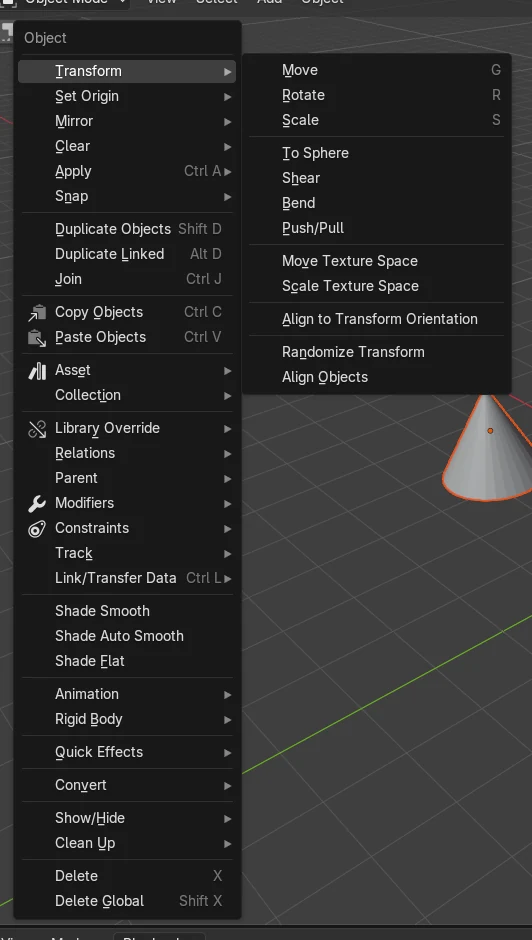
- Objekt › Transformieren › Objekte ausrichten (Object › Transform › Align Objects)
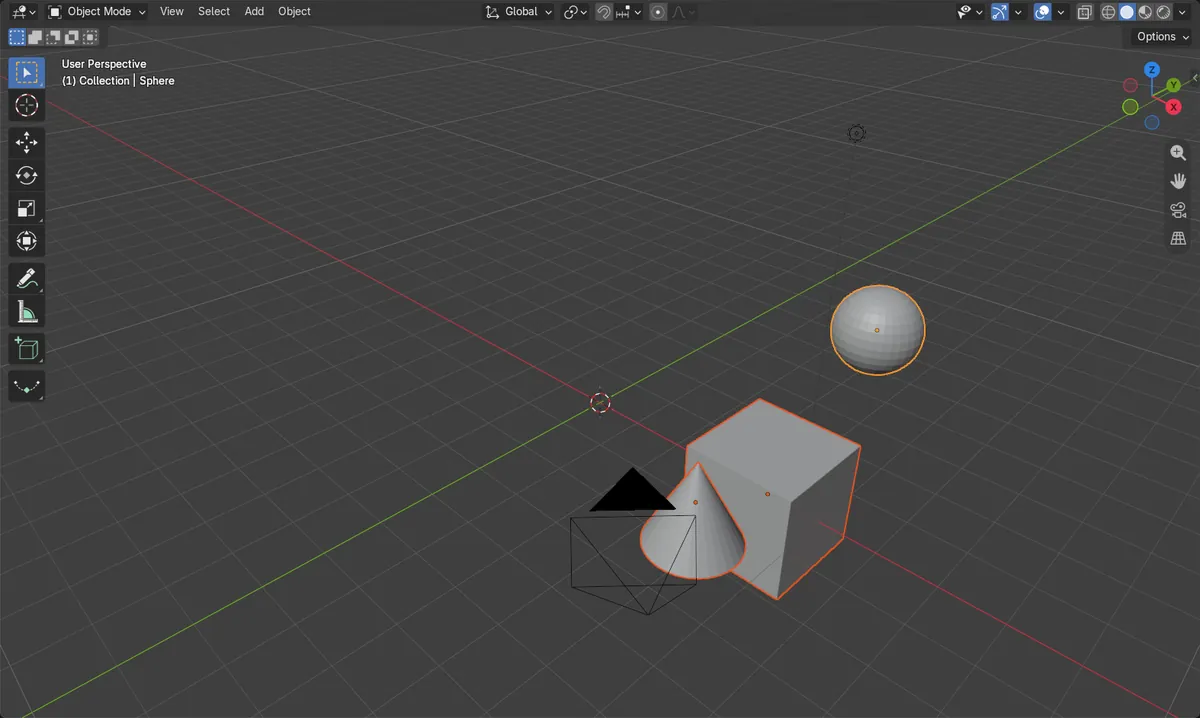
Objekte ausrichten (Align Objects) verwenden
Objekt › Transformieren › Objekte ausrichten (Object › Transform › Align Objects). Haken Sie nur die gewünschte Achse an.
Aktives Objekt ist das Ziel
Klicken Sie das Ziel zuletzt an. Die anderen bewegen sich dorthin.
Andere Achsen unverändert
Nur die angehakte Achse ändert sich. Y und Z blieben im Test gleich.
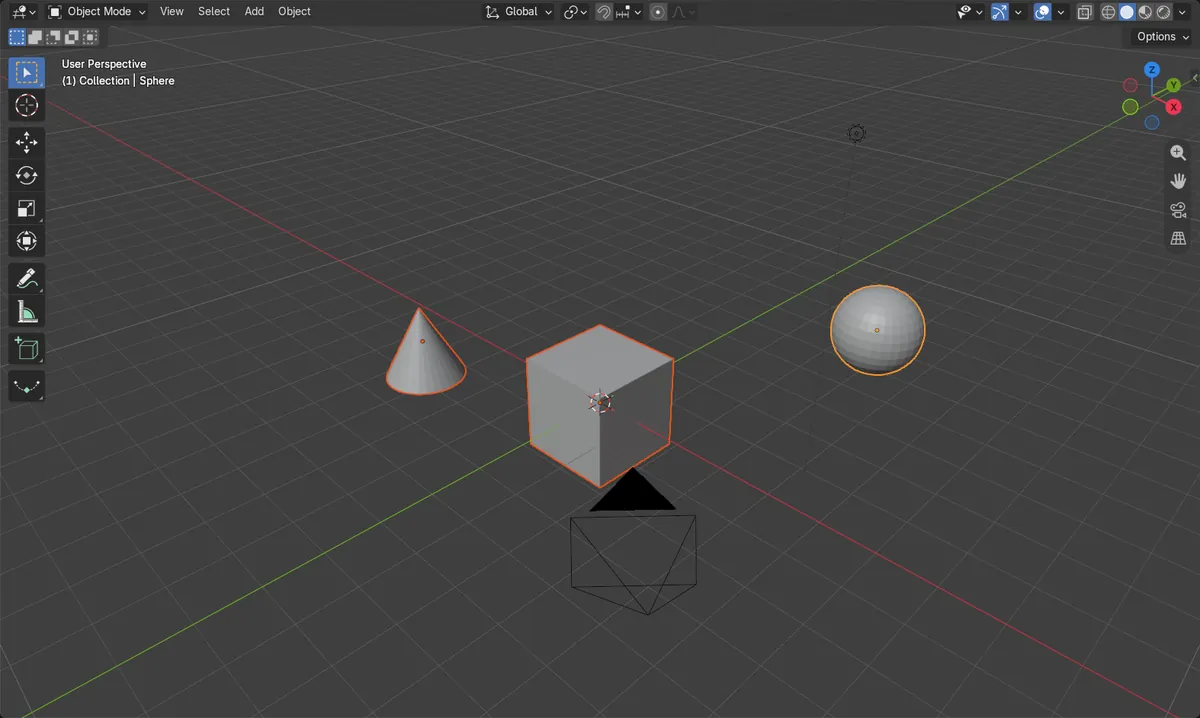
Vorher und nachher

AI Scene Builder ist ein Add-on für Blender. Du tippst ein, was du möchtest, und es baut es in deine Szene: Gebäude, Neonschilder, nasses Pflaster, Nebel und Lichter. Nichts in diesem Bild wurde von Hand modelliert.
Gerade am Handy? Das Add-on läuft in Blender auf einem Computer. Schick dir den Link und öffne ihn dort.
Schritt für Schritt (Blender 5.x)
- Klicken Sie im Objektmodus (Object Mode) die Objekte an, die Sie verschieben möchten, und klicken Sie dann mit Shift das Zielobjekt zuletzt an, damit es das aktive ist.
- Wählen Sie Objekt › Transformieren › Objekte ausrichten (Object › Transform › Align Objects).
- Setzen Sie im angezeigten Bereich Objekte ausrichten (Align Objects) die Option Relativ (Relative) To auf Aktiv (Active).
- Setzen Sie Ausrichtungsmodus (Align Mode) auf Zentrum (Center) und haken Sie nur die gewünschte Achse an, zum Beispiel X.
- Prüfen Sie die Felder Position (Location) unter Objekt › Transformieren (Object tab › Transform panel), um zu bestätigen, dass diese Achse nun mit dem aktiven Objekt übereinstimmt.
Weitere Möglichkeiten
- Objekt › Einrasten › Selektion zum aktiv (Object › Snap › Selection to Active) verschiebt die ausgewählten Objekte vollständig auf das aktive Objekt, auf allen Achsen.
- Klicken Sie im Objektmodus (Object Mode) mit der rechten Maustaste in das Ansichtsfenster und öffnen Sie Einrasten (Snap) für denselben Eintrag Selektion zum aktiv (Selection to Active).
- Geben Sie unter Objekt › Transformieren (Object tab › Transform panel) bei Position (Location) einen passenden Wert ein.
Häufige Stolpersteine
Falsches Objekt ist aktiv
Wenn das falsche Objekt verschoben wird, war das aktive Objekt nicht das gewünschte Ziel. Wählen Sie erneut aus und klicken Sie das Ziel zuletzt mit Shift an.
Alle Achsen ändern sich
Wenn Objekte vollständig aufeinander springen, ist mehr als eine Achse angehakt oder Sie haben Selektion zum aktiv (Selection to Active) verwendet. Haken Sie im Bereich Objekte ausrichten (Align Objects) nur eine Achse an.
Menüeintrag fehlt
Objekte ausrichten (Align Objects) befindet sich im Menü Objekt (Object) im Objektmodus (Object Mode). Wechseln Sie aus dem Bearbeitungsmodus (Edit Mode) und bewegen Sie die Maus zuerst über das 3D Ansichtsfenster (3D Viewport).
Oder gib eine Zeile in AI Scene Builder ein
AI Scene Builder ist ein Blender-Add-on, das die Schritte für dich aus einer einzigen eingegebenen Anfrage erledigt. Gib für diese Aufgabe eine Anfrage wie diese ein und setze die Namen deiner eigenen Objekte ein:
Align the selected objects to the active object on the X axis only Eine Leuchtturminsel bei Sonnenuntergang, mit dem Add-on aus 10 getippten Anfragen gebaut. Alle Anfragen ansehen →
Fragen
Wie richte ich in Blender Objekte nur an einer Achse aus?
Verwenden Sie Objekt › Transformieren › Objekte ausrichten (Object › Transform › Align Objects) und haken Sie nur diese Achse an. Die anderen Achsen bleiben unberührt.
Woran richten sich die anderen Objekte aus?
Sie richten sich am aktiven Objekt aus, also dem zuletzt ausgewählten, wenn Relativ (Relative) To auf Aktiv (Active) steht.
Was die Bilder zeigen
- Die Kugel (Sphere) (aktiv) lag bei X 4 m, der Würfel (Cube) bei X 0 m und der Kegel (Cone) bei X -3 m.
- Nach dem Ausrichten auf X wurden der Würfel (Cube) und der Kegel (Cone) auf X = 4 m verschoben, also auf das X der Kugel (Sphere).
- Die Kugel blieb bei Y 3 m, Z 2 m; der Kegel (Cone) blieb bei Y -2 m, Z 1 m.
- Das Ergebnis war in Blender 4.2 LTS und Blender 5.x gleich.