Como adicionar Bloom no Blender 5.3 (efeitos de cena)
No Blender 5.3, abra a aba Compositor & Effects do editor Propriedades (Properties), clique em Adicionar (Add) Cena (Scene) Efeitos (Effect), abra Câmera (Camera) & Lentes (Lens) Effects e escolha Reluzir (Bloom). Um brilho suave se espalha então ao redor das partes claras e emissivas da imagem, tanto no render final quanto na visualização Renderizar (Rendered) da janela de exibição. Os Effects de cena são novidade no 5.3 e não existem no Blender 5.2 LTS.
- Modo
- Editor de propriedades, aba Compositor & Effects (em qualquer modo)
- Menu
- Propriedades › Compositor & Effects › Adicionar (Properties › Compositor & Effects › Add) Cena (Scene) Efeitos (Effect)
- Atalho
- Shift + A
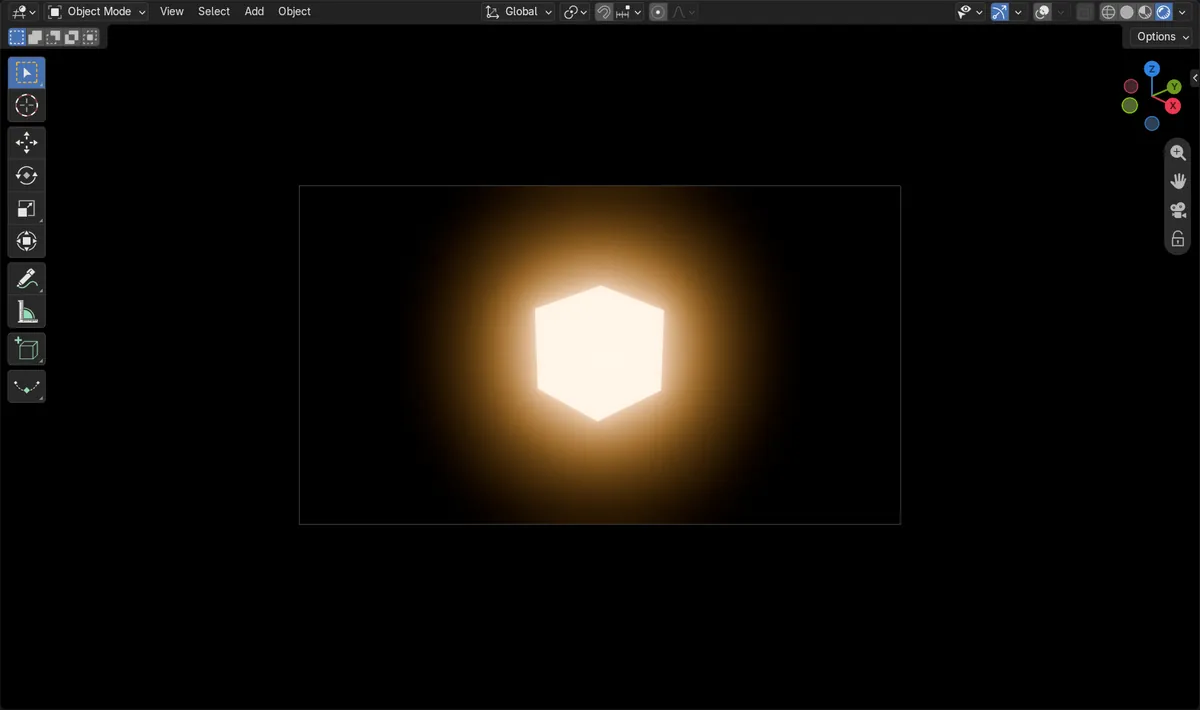
Onde encontrar
Aba Compositor & Effects, Adicionar (Add) Cena (Scene) Efeitos (Effect), depois Câmera (Camera) & Lentes (Lens) Effects e Reluzir (Bloom).
Janela de exibição e render
Ativado para ambos por padrão. Veja a prévia no sombreamento Renderizar (Rendered).
Novidade no 5.3
O Blender 5.2 LTS não tem Cena (Scene) Effects.
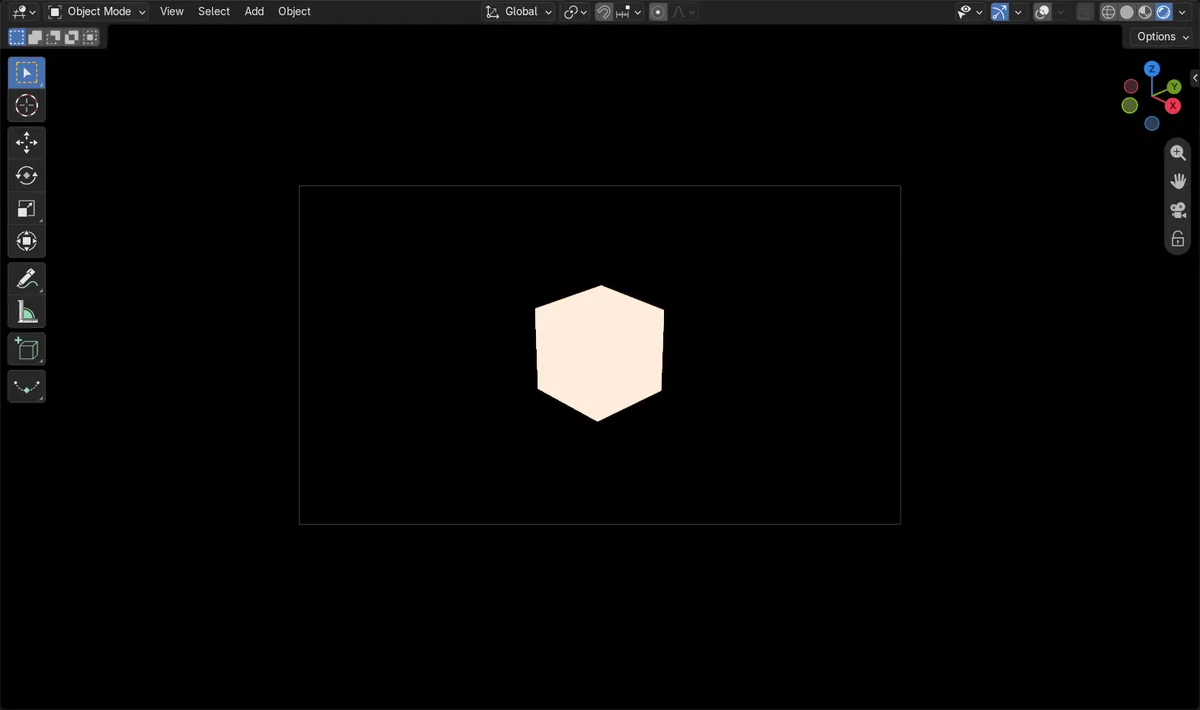
Antes e depois

AI Scene Builder é um add-on para o Blender. Você digita o que quer e ele monta tudo na sua cena: prédios, letreiros de neon, chão molhado, neblina e luzes. Nada nesta imagem foi modelado à mão.
Está no celular? O add-on roda no Blender em um computador. Mande o link para você mesmo e abra no computador.
Passo a passo (Blender 5.3)
- Verifique se algo na cena está claro, por exemplo um material com um Emission Strength alto. O bloom espalha a luz das partes mais claras da imagem.
- No editor Propriedades (Properties), clique na aba Compositor & Effects.
- Clique em Adicionar (Add) Cena (Scene) Efeitos (Effect). Com o mouse sobre essa aba, você também pode pressionar Shift + A.
- No menu, abra Câmera (Camera) & Lentes (Lens) Effects e clique em Reluzir (Bloom). Uma entrada Reluzir (Bloom) aparece na lista de efeitos de cena.
- Para ver o brilho, mude a Janela de Exibição 3D (3D Viewport) para o sombreamento Renderizar (Rendered) e olhe através da câmera, como nas imagens.
- Ajuste o brilho com Força (Strength) em Adjust e Tamanho (Size) em Ofuscar (Glare); depois pressione F12 para renderizar a imagem com bloom.
Outras maneiras de fazer
- Shift + A com o mouse sobre a aba Compositor & Effects abre o mesmo menu Adicionar (Add) Cena (Scene) Efeitos (Effect).
- Clique em Pesquisar (Search)... no topo do menu Adicionar (Add) Cena (Scene) Efeitos (Effect) e digite Reluzir (Bloom).
Blender 5.2 LTS x Blender 5.3
| O quê | Blender 5.2 LTS | Blender 5.3 |
|---|---|---|
| Effects de cena e Reluzir (Bloom) | Não existe no Blender 5.2 LTS. O editor Propriedades (Properties) dele não tem a aba Compositor & Effects. | O Blender 5.3 adiciona Cena (Scene) Effects, com um efeito Reluzir (Bloom) pronto para usar. |
Problemas comuns
Nenhum brilho aparece
O bloom só espalha as partes mais claras da imagem. Aumente o Emission Strength do material para que uma parte da imagem fique claramente mais clara que o resto.
Brilho ausente na janela de exibição
O sombreamento sólido não mostra efeitos de cena. Mude a Janela de Exibição 3D (3D Viewport) para o sombreamento Renderizar (Rendered); a opção Compositor no popover Sombreamento (Shading) da janela de exibição também decide se os efeitos aparecem ali.
Shift + A não faz nada
O atalho só funciona enquanto o mouse está sobre o editor Propriedades (Properties) com a aba Compositor & Effects aberta. Caso contrário, clique em Adicionar (Add) Cena (Scene) Efeitos (Effect).
Um add-on de IA para o Blender
O AI Scene Builder é um add-on do Blender que cria e edita sua cena a partir de um único pedido digitado. Os pedidos são escritos em inglês, por exemplo “a small wooden table with two chairs”. Cada pedido pode ser desfeito com um clique.
 Uma ilha com farol ao pôr do sol criada com o add-on a partir de 10 pedidos digitados. Ver todos os pedidos →
Perguntas
O efeito de cena Reluzir (Bloom) aparece no render final?
Sim. Um novo efeito Reluzir (Bloom) fica ativado tanto na janela de exibição quanto no render, então pressionar F12 renderiza a imagem com o brilho.
Como faço para deixar o bloom mais forte ou mais largo?
No efeito Reluzir (Bloom), aumente Força (Strength) em Adjust para um brilho mais intenso e Tamanho (Size) em Ofuscar (Glare) para um brilho mais largo. Os valores padrão são 1,000 e 0,500.
O Reluzir (Bloom) existe como efeito de cena no Blender 5.2 LTS?
Não. Os Effects de cena e a aba Compositor & Effects são novidade no Blender 5.3.
O que as imagens mostram
- Antes: a cena não tinha efeitos de cena, e 1.117 de 14.400 pixels em um render de 160 x 90 estavam acesos (acima de 3% de brilho).
- Depois de escolher Reluzir (Bloom): 1 efeito de cena chamado Reluzir (Bloom), ativado tanto para a janela de exibição quanto para o render.
- O mesmo render passou a ter 8.752 pixels acesos, e o brilho total aumentou cerca de 3,2 vezes (972 para 3.103) conforme o brilho se espalhou ao redor do cubo.