So fügen Sie in Blender 5.3 Bloom hinzu (Szeneneffekte)
Öffnen Sie in Blender 5.3 im Editor Eigenschaften (Properties) den Tab Setzer (Compositor) & Effekte (Effects), klicken Sie auf Hinzufügen (Add) Szene (Scene) Effekt (Effect), öffnen Sie Kamera (Camera) & Linse (Lens) Effekte (Effects) und wählen Sie Bloom. Ein weiches Leuchten breitet sich dann um die hellen, emittierenden Bildbereiche aus, sowohl im finalen Render als auch in der Ansicht Gerendert (Rendered) des Ansichtsfensters. Szenen-Effekte (Effects) sind neu in 5.3 und nicht in Blender 5.2 LTS enthalten.
- Modus
- Properties-Editor, Tab Setzer (Compositor) & Effekte (Effects) (in jedem Modus)
- Menü
- Eigenschaften › Compositor & Effects › Hinzufügen (Properties › Compositor & Effects › Add) Szene (Scene) Effekt (Effect)
- Tastenkürzel
- Shift + A
Wo Sie sie finden
Tab Compositor & Effekte (Effects), Hinzufügen (Add) Szene (Scene) Effekt (Effect), dann Kamera (Camera) & Linse (Lens) Effekte (Effects) und Bloom.
Ansichtsfenster und Render
Standardmäßig für beides aktiviert. Vorschau im Shading Gerendert (Rendered).
Neu in 5.3
Blender 5.2 LTS hat keine Szene (Scene)-Effekte (Effects).
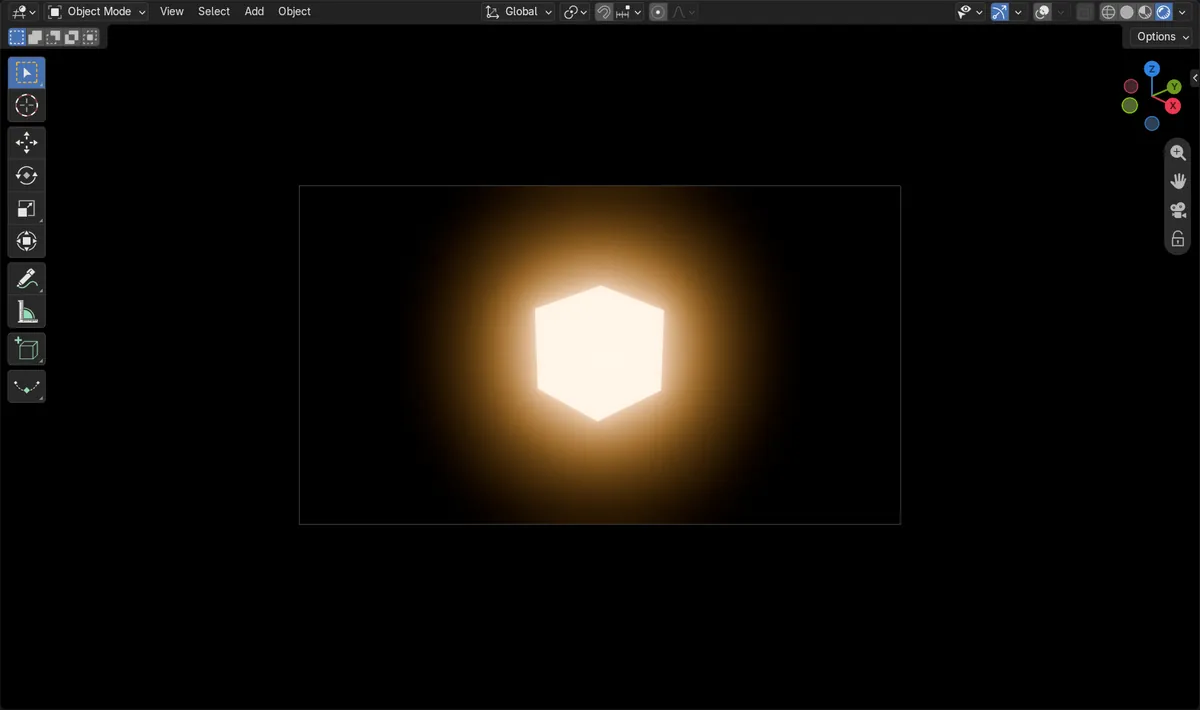
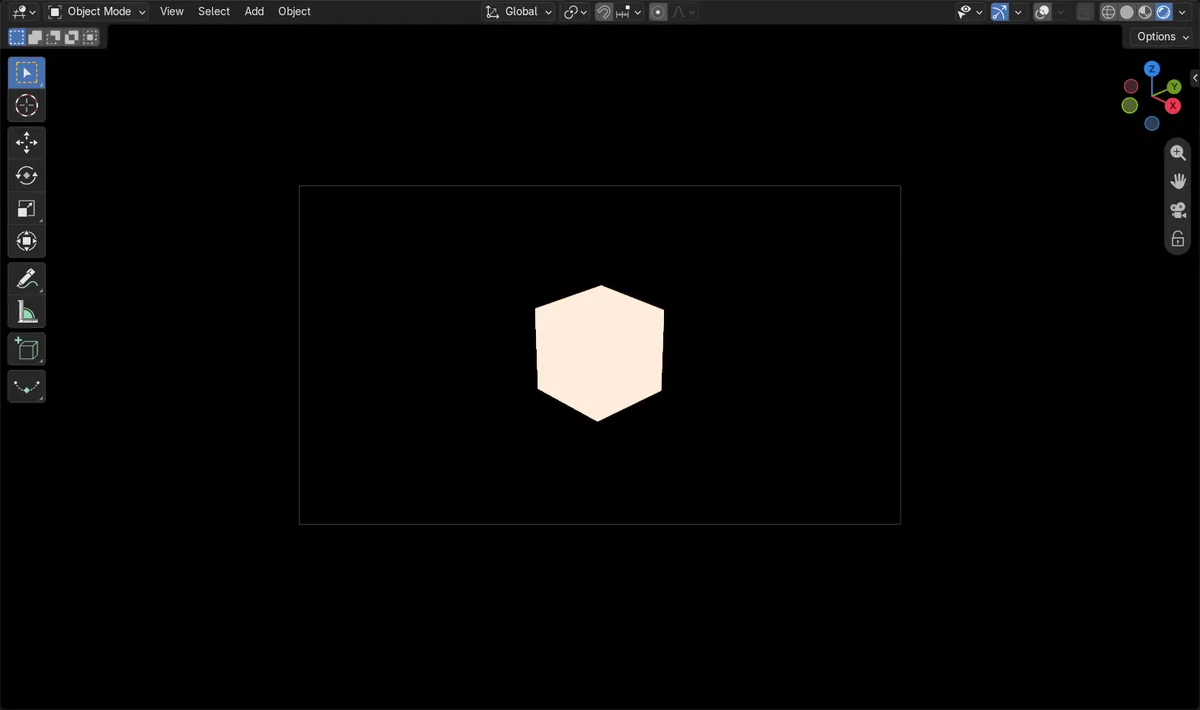
Vorher und nachher

AI Scene Builder ist ein Add-on für Blender. Du tippst ein, was du möchtest, und es baut es in deine Szene: Gebäude, Neonschilder, nasses Pflaster, Nebel und Lichter. Nichts in diesem Bild wurde von Hand modelliert.
Gerade am Handy? Das Add-on läuft in Blender auf einem Computer. Schick dir den Link und öffne ihn dort.
Schritt für Schritt (Blender 5.3)
- Achten Sie darauf, dass etwas in der Szene hell ist, zum Beispiel ein Material mit hoher Emissionsstärke (Emission Strength). Bloom verteilt Licht von den hellsten Stellen des Bildes.
- Klicken Sie im Editor Eigenschaften (Properties) auf den Tab Setzer (Compositor) & Effekte (Effects).
- Klicken Sie auf Hinzufügen (Add) Szene (Scene) Effekt (Effect). Mit der Maus über diesem Tab können Sie auch Shift + A drücken.
- Öffnen Sie im Menü Kamera (Camera) & Linse (Lens) Effekte (Effects) und klicken Sie auf Bloom. In der Liste der Szeneneffekte erscheint ein Eintrag Bloom.
- Für die Vorschau des Leuchtens stellen Sie das 3D Ansichtsfenster (3D Viewport) auf das Shading Gerendert (Rendered) um und schauen durch die Kamera, wie in den Bildern.
- Stellen Sie das Leuchten mit Stärke (Strength) unter Adjust und Größe (Size) unter Glanz (Glare) ein und drücken Sie dann F12, um das Bild mit Bloom zu rendern.
Weitere Möglichkeiten
- Shift + A mit der Maus über dem Tab Setzer (Compositor) & Effekte (Effects) öffnet dasselbe Menü Hinzufügen (Add) Szene (Scene) Effekt (Effect).
- Klicken Sie oben im Menü Hinzufügen (Add) Szene (Scene) Effekt (Effect) auf Suchbereich (Search)... und geben Sie Bloom ein.
Blender 5.2 LTS und Blender 5.3 im Vergleich
| Was | Blender 5.2 LTS | Blender 5.3 |
|---|---|---|
| Szenen-Effekte (Effects) und Bloom | Nicht in Blender 5.2 LTS. Der Editor Eigenschaften (Properties) hat dort keinen Tab Setzer (Compositor) & Effekte (Effects). | Blender 5.3 bringt Szene (Scene)-Effekte (Effects) mit einem fertigen Effekt Bloom. |
Häufige Stolpersteine
Es erscheint kein Leuchten
Bloom verteilt nur die hellsten Bildbereiche. Erhöhen Sie die Emissionsstärke (Emission Strength) des Materials, damit ein Teil des Bildes deutlich heller ist als der Rest.
Leuchten fehlt im Ansichtsfenster
Das Shading Solid zeigt keine Szeneneffekte an. Stellen Sie das 3D Ansichtsfenster (3D Viewport) auf das Shading Gerendert (Rendered) um; die Option Setzer (Compositor) im Popover Shading des Ansichtsfensters entscheidet ebenfalls, ob dort Effekte angezeigt werden.
Shift + A bewirkt nichts
Der Shortcut funktioniert nur, solange sich die Maus über dem Editor Eigenschaften (Properties) befindet und der Tab Setzer (Compositor) & Effekte (Effects) geöffnet ist. Klicken Sie sonst auf Hinzufügen (Add) Szene (Scene) Effekt (Effect).
Ein KI-Add-on für Blender
AI Scene Builder ist ein Blender-Add-on, das deine Szene aus einer eingegebenen Anfrage erstellt und bearbeitet. Anfragen schreibst du auf Englisch, zum Beispiel „a small wooden table with two chairs“. Jede Anfrage lässt sich mit einem Klick rückgängig machen.
 Eine Leuchtturminsel bei Sonnenuntergang, mit dem Add-on aus 10 getippten Anfragen gebaut. Alle Anfragen ansehen →
Fragen
Wird der Szeneneffekt Bloom im finalen Render angezeigt?
Ja. Ein neuer Effekt Bloom ist sowohl für das Ansichtsfenster als auch für den Render aktiviert, daher rendert F12 das Bild mit dem Leuchten.
Wie mache ich den Bloom stärker oder breiter?
Erhöhen Sie im Effekt Bloom die Stärke (Strength) unter Adjust für ein helleres Leuchten und die Größe (Size) unter Glanz (Glare) für ein breiteres. Die Standardwerte sind 1,000 und 0,500.
Gibt es Bloom als Szeneneffekt in Blender 5.2 LTS?
Nein. Szenen-Effekte (Effects) und der Tab Setzer (Compositor) & Effekte (Effects) sind neu in Blender 5.3.
Was die Bilder zeigen
- Vorher: Die Szene hatte keine Szeneneffekte, und 1.117 von 14.400 Pixeln in einem Render mit 160 x 90 waren beleuchtet (über 3 % Helligkeit).
- Nach der Auswahl von Bloom: 1 Szeneneffekt namens Bloom, aktiviert für das Ansichtsfenster und den Render.
- Derselbe Render hatte dann 8.752 beleuchtete Pixel, und die Gesamthelligkeit stieg um etwa das 3,2-Fache (972 auf 3.103), als sich das Leuchten um den Würfel ausbreitete.