Blender 5.3でブルームを追加する方法(シーンエフェクト)
Blender 5.3で、プロパティ(Properties)エディターのコンポジター(Compositor)とエフェクト(Effects)タブを開き、追加(Add)のシーン(Scene)のエフェクト(Effect)をクリックします。次にカメラ(Camera)とレンズ(Lens)のエフェクト(Effects)を開き、ブルーム(Bloom)を選びます。すると、画像の明るい部分や発光部分の周囲にやわらかいグローが広がります。最終レンダーでも、ビューポートのレンダー(Rendered)ビューでも表示されます。シーンのエフェクト(Effects)は5.3で新しく追加されたもので、Blender 5.2 LTSにはありません。
- モード
- プロパティエディター、コンポジター(Compositor)とエフェクト(Effects)タブ(どのモードでも可)
- メニュー
- プロパティ › Compositor & Effects › 追加(Properties › Compositor & Effects › Add) シーン(Scene) エフェクト(Effect)
- ショートカット
- Shift + A
場所
Compositor とエフェクト(Effects)タブで追加(Add)のシーン(Scene)のエフェクト(Effect)を選び、続けてカメラ(Camera)とレンズ(Lens)のエフェクト(Effects)、ブルーム(Bloom)を選びます。
ビューポートとレンダー
初期設定ではどちらもオンです。レンダー(Rendered)シェーディングでプレビューできます。
5.3の新機能
Blender 5.2 LTSにはシーン(Scene)のエフェクト(Effects)はありません。
ビフォー・アフター

AI Scene Builder は Blender のアドオンです。作りたい物を文章で頼むと、建物・ネオン看板・濡れた路面・霧・光まで、シーンの中に組み立てます。この絵の中に、手でモデリングした所はありません。
スマホでご覧ですか? このアドオンはパソコンの Blender で動きます。リンクを自分に送って、パソコンで開いてください。
手順を順番に解説(Blender 5.3)
- シーン内に明るいものがあることを確認してください。たとえば放射強度(Emission Strength)の高いマテリアルです。ブルームは画像の最も明るい部分から光を広げます。
- プロパティ(Properties)エディターで、コンポジター(Compositor)とエフェクト(Effects)タブをクリックします。
- 追加(Add)のシーン(Scene)のエフェクト(Effect)をクリックします。このタブの上にマウスを置いてShift + Aを押しても開けます。
- メニューでカメラ(Camera)とレンズ(Lens)のエフェクト(Effects)を開き、ブルーム(Bloom)をクリックします。シーンエフェクトの一覧にブルーム(Bloom)の項目が追加されます。
- グローをプレビューするには、3Dビューポート(3D Viewport)をレンダー(Rendered)シェーディングに切り替え、画像のようにカメラ越しに見ます。
- 調整(Adjust)の強さ(Strength)とグレア(Glare)のサイズ(Size)でグローを調整し、F12を押してブルーム付きで画像をレンダーします。
ほかの方法
- コンポジター(Compositor)とエフェクト(Effects)タブの上にマウスを置いてShift + Aを押すと、同じ追加(Add)のシーン(Scene)のエフェクト(Effect)メニューが開きます。
- 追加(Add)のシーン(Scene)のエフェクト(Effect)メニューの上部にある検索(Search)...をクリックし、ブルーム(Bloom)と入力します。
Blender 5.2 LTS と Blender 5.3 の違い
| 項目 | Blender 5.2 LTS | Blender 5.3 |
|---|---|---|
| シーンのエフェクト(Effects)とブルーム(Bloom) | Blender 5.2 LTSにはありません。プロパティ(Properties)エディターにコンポジター(Compositor)とエフェクト(Effects)タブがないためです。 | Blender 5.3ではシーン(Scene)のエフェクト(Effects)が追加され、すぐに使えるブルーム(Bloom)エフェクトも用意されています。 |
よくあるつまずき
グローが表示されない
ブルームは画像の最も明るい部分だけを広げます。画像の一部がほかよりはっきり明るくなるように、マテリアルの放射強度(Emission Strength)を上げてください。
ビューポートでグローが出ない
ソリッドシェーディングではシーンエフェクトは表示されません。3Dビューポート(3D Viewport)をレンダー(Rendered)シェーディングに切り替えてください。ビューポートのシェーディング(Shading)ポップオーバーにあるコンポジター(Compositor)オプションも、エフェクトを表示するかどうかを決めます。
Shift + Aを押しても反応しない
このショートカットは、プロパティ(Properties)エディターでコンポジター(Compositor)とエフェクト(Effects)タブを開き、その上にマウスを置いているときだけ使えます。それ以外のときは追加(Add)のシーン(Scene)のエフェクト(Effect)をクリックしてください。
Blender の AI アドオン
AI Scene Builderは、入力した1つのリクエストから、シーンの作成や編集を行うBlenderアドオンです。リクエストは英語で入力します(例:“a small wooden table with two chairs”)。リクエストごとにワンクリックで元に戻せます。
 アドオンで作った夕焼けの灯台の島(入力した依頼は10回)。 依頼の全文を見る →
よくある質問
シーンエフェクトのブルーム(Bloom)は最終レンダーに反映されますか?
はい。新しいブルーム(Bloom)エフェクトはビューポートとレンダーの両方でオンになっているため、F12を押すとグロー付きで画像がレンダーされます。
ブルームを強くしたり広げたりするにはどうすればよいですか?
ブルーム(Bloom)エフェクトで、グローを明るくするには調整(Adjust)の強さ(Strength)を、広げるにはグレア(Glare)のサイズ(Size)を上げます。初期値は1.000と0.500です。
Blender 5.2 LTSにシーンエフェクトとしてのブルーム(Bloom)はありますか?
いいえ。シーンのエフェクト(Effects)とコンポジター(Compositor)とエフェクト(Effects)タブはBlender 5.3で新しく追加されたものです。
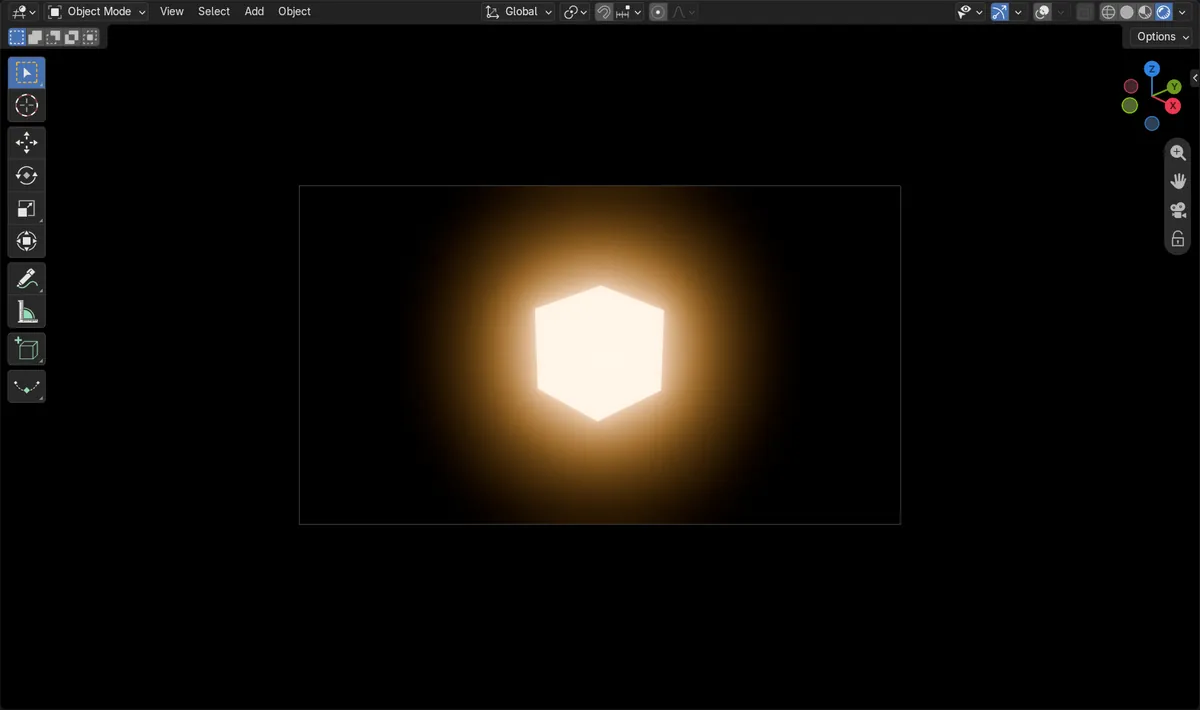
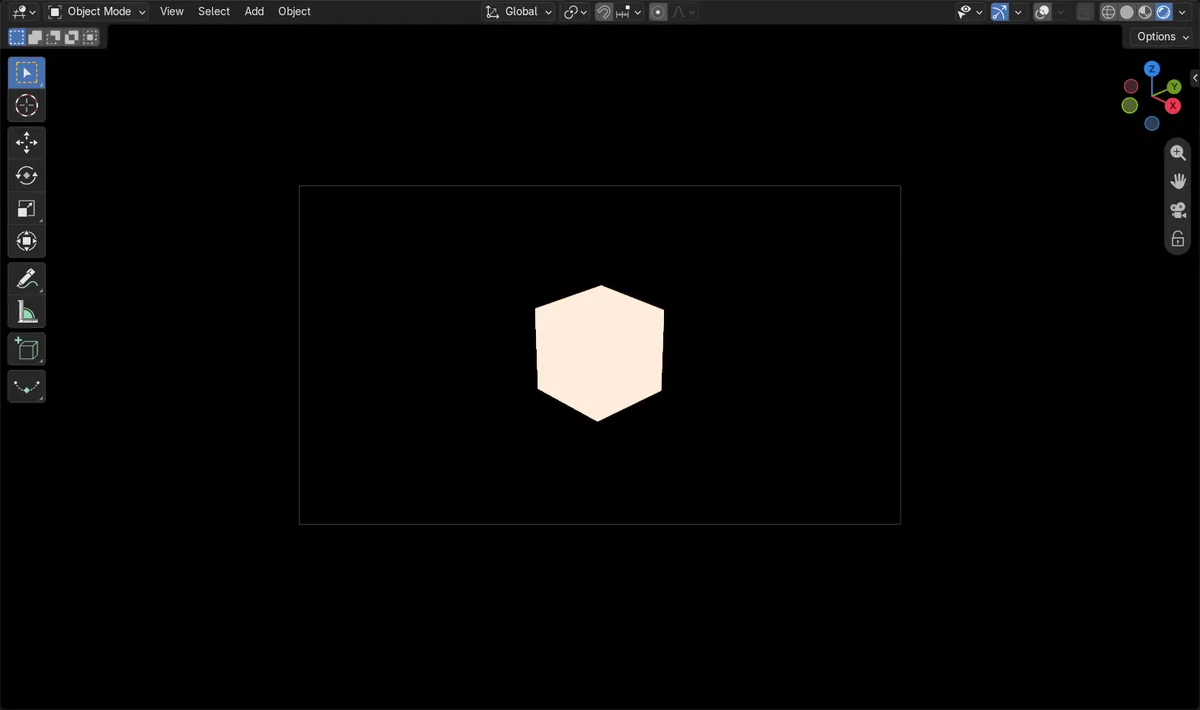
画像の説明
- 変更前:シーンにシーンエフェクトはなく、160 x 90のレンダーの14,400ピクセルのうち1,117ピクセルが点灯していました(明るさ3%超)。
- ブルーム(Bloom)を選んだ後:ブルーム(Bloom)という名前のシーンエフェクトが1つあり、ビューポートとレンダーの両方でオンになっています。
- 同じレンダーで点灯ピクセルは8,752になり、グローがキューブの周囲に広がるにつれて、全体の明るさは約3.2倍(972から3,103)に上がりました。