Como ocultar tudo, exceto o objeto selecionado, no Blender
Selecione o objeto no Modo de objeto (Object Mode) e pressione Shift + H com o mouse sobre a Janela de Exibição 3D (3D Viewport). Todos os outros objetos ficam ocultos; você também pode usar Objeto › Mostrar ou ocultar › Ocultar não selecionados (Object › Show/Hide › Hide Unselected). Pressione Alt + H para trazer tudo de volta.
Ou faça digitando uma única linha ↓
- Modo
- Modo de objeto (Object Mode), Janela de Exibição 3D (3D Viewport)
- Menu
- Objeto › Mostrar ou ocultar › Ocultar não selecionados (Object › Show/Hide › Hide Unselected)
- Atalho
- Shift + H
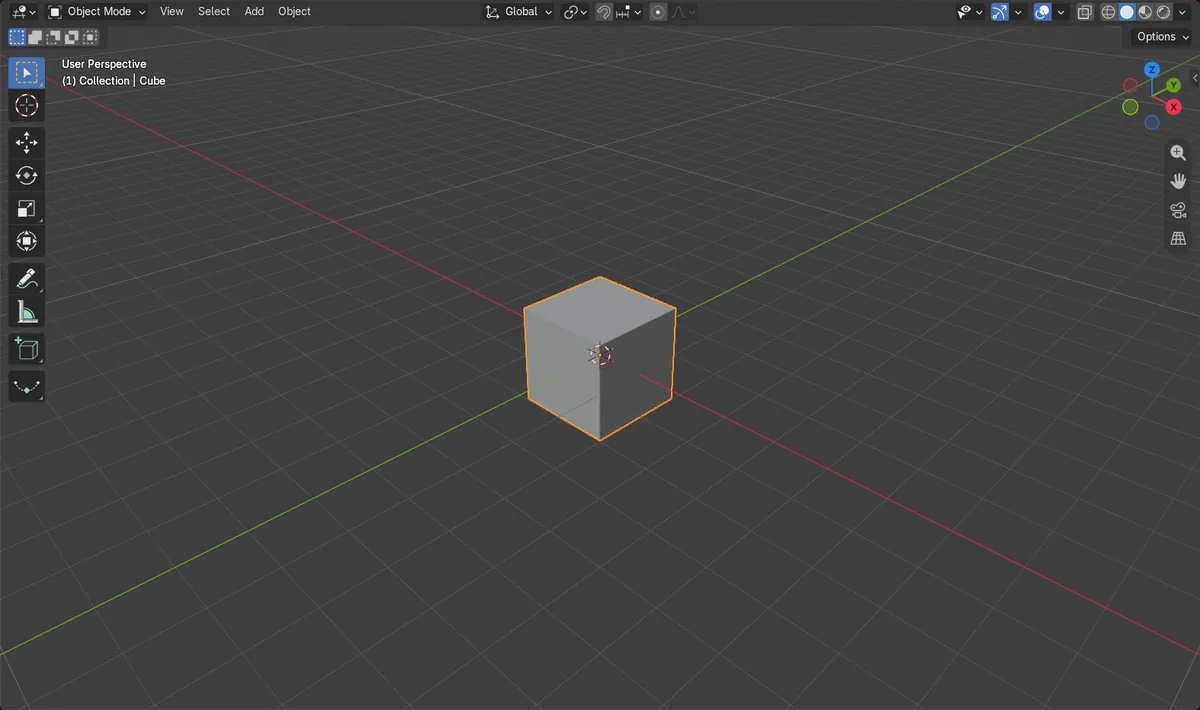
Shift + H
Oculta todos os objetos que não estão selecionados.
Menu Objeto
Objeto › Mostrar ou ocultar › Ocultar não selecionados (Object › Show/Hide › Hide Unselected).
Alt + H
Mostra novamente todos os objetos ocultos.
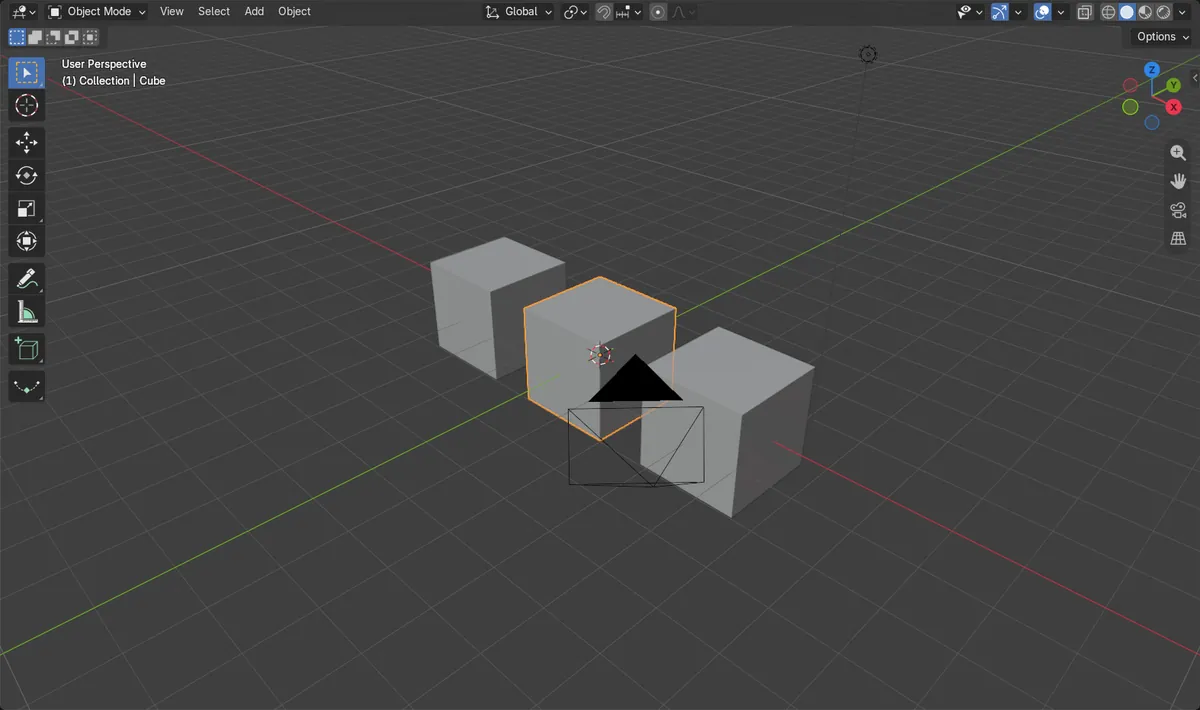
Antes e depois

AI Scene Builder é um add-on para o Blender. Você digita o que quer e ele monta tudo na sua cena: prédios, letreiros de neon, chão molhado, neblina e luzes. Nada nesta imagem foi modelado à mão.
Está no celular? O add-on roda no Blender em um computador. Mande o link para você mesmo e abra no computador.
Passo a passo (Blender 5.x)
- Passe o mouse sobre a Janela de Exibição 3D (3D Viewport) e verifique se você está no Modo de objeto (Object Mode).
- Clique no objeto que você quer manter para selecioná-lo.
- Pressione Shift + H ou escolha Objeto › Mostrar ou ocultar › Ocultar não selecionados (Object › Show/Hide › Hide Unselected).
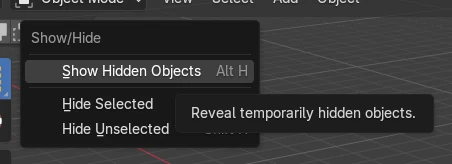
- Para restaurar tudo, pressione Alt + H ou escolha Objeto › Mostrar ou ocultar › Mostrar Objetos Ocultos (Object › Show/Hide › Show Hidden Objects).
Outras maneiras de fazer
- Objeto › Mostrar ou ocultar › Ocultar não selecionados (Object › Show/Hide › Hide Unselected) (equivalente no menu de Shift + H)
- Visão local (Local View): pressione Numpad / ou / na Janela de Exibição 3D (3D Viewport) para mostrar somente o objeto selecionado, centralizado na vista; pressione novamente para sair
- Objeto › Mostrar ou ocultar › Mostrar Objetos Ocultos (Object › Show/Hide › Show Hidden Objects) para revelar os objetos ocultos
Problemas comuns
Modo errado
Esses atalhos funcionam no Modo de objeto (Object Mode). Se estiver em outro modo, pressione Tab para voltar ao Modo de objeto (Object Mode) primeiro.
Nada selecionado
Selecione o objeto que você quer manter antes de usar Ocultar não selecionados (Hide Unselected). Se tudo acabar oculto, pressione Alt + H para restaurar, depois selecione o objeto e tente de novo.
Mouse no editor errado
Os atalhos só funcionam quando o cursor está sobre a Janela de Exibição 3D (3D Viewport). Mova o mouse para lá antes de pressionar Shift + H.
Ou digite uma linha no AI Scene Builder
O AI Scene Builder é um add-on do Blender que faz os passos para você a partir de um único pedido digitado. Para esta tarefa, digite um pedido como este, com os nomes dos seus próprios objetos:
Hide everything in the viewport except the selected object Uma ilha com farol ao pôr do sol criada com o add-on a partir de 10 pedidos digitados. Ver todos os pedidos →
Perguntas
Como faço para reexibir os objetos depois de ocultar os outros?
Pressione Alt + H sobre a Janela de Exibição 3D (3D Viewport) ou escolha Objeto › Mostrar ou ocultar › Mostrar Objetos Ocultos (Object › Show/Hide › Show Hidden Objects).
Qual é a diferença entre ocultar e usar a Visão local (Local View)?
Shift + H oculta os outros objetos na janela de exibição. A Visão local (Local View) (Numpad /) mostra apenas o objeto selecionado e centraliza a vista nele.
O que as imagens mostram
- Antes: 5 objetos estavam visíveis (3 cubos, Câmera (Camera), Luz (Light)).
- Depois de Ocultar não selecionados (Hide Unselected): apenas o Cubo (Cube) selecionado estava visível (1 objeto).
- Os outros dois cubos, a Câmera (Camera) e a Luz (Light) ficaram todos ocultos.
- A seleção continuou com 1 objeto.