Cómo ocultar todo excepto el objeto seleccionado en Blender
Selecciona el objeto en Modo Objeto (Object Mode) y pulsa Shift + H con el ratón sobre la Vista 3D (3D Viewport). Todos los demás objetos quedan ocultos; también puedes usar Objeto › Mostrar / Ocultar › Ocultar deseleccionado (Object › Show/Hide › Hide Unselected). Pulsa Alt + H para recuperarlo todo.
O hazlo escribiendo una sola línea ↓
- Modo
- Modo Objeto (Object Mode), Vista 3D (3D Viewport)
- Menú
- Objeto › Mostrar / Ocultar › Ocultar deseleccionado (Object › Show/Hide › Hide Unselected)
- Atajo
- Shift + H
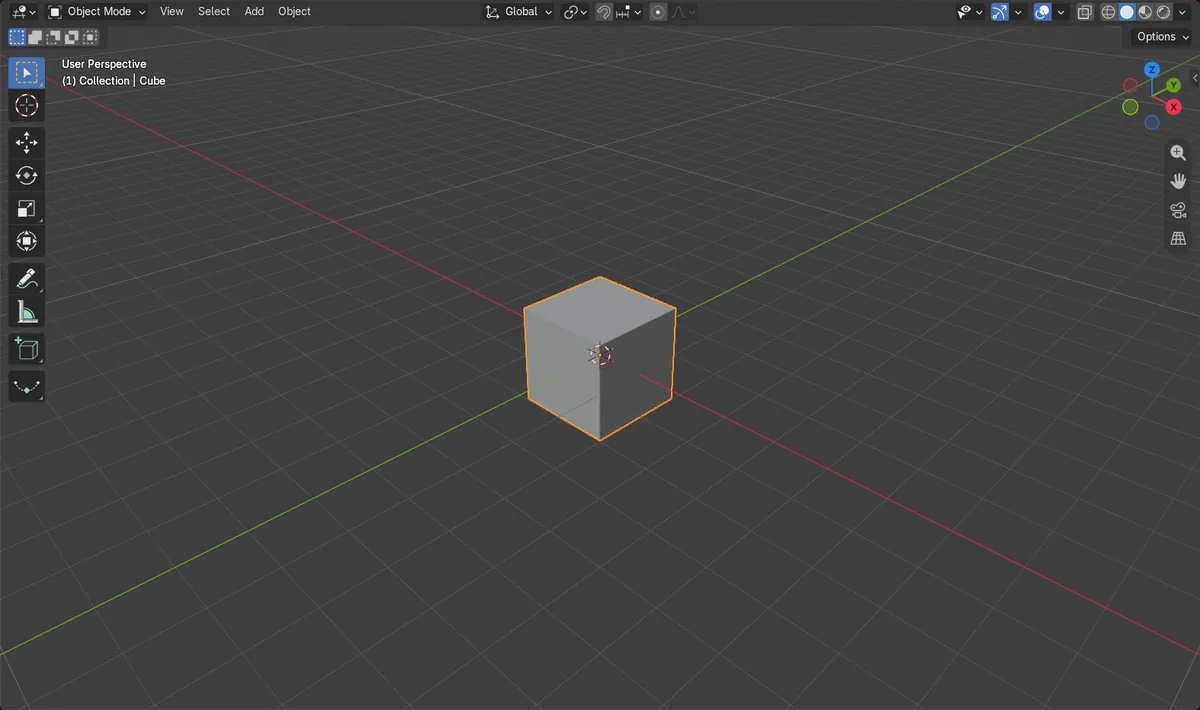
Shift + H
Oculta todos los objetos que no están seleccionados.
Menú Objeto
Objeto › Mostrar / Ocultar › Ocultar deseleccionado (Object › Show/Hide › Hide Unselected).
Alt + H
Vuelve a mostrar todos los objetos ocultos.
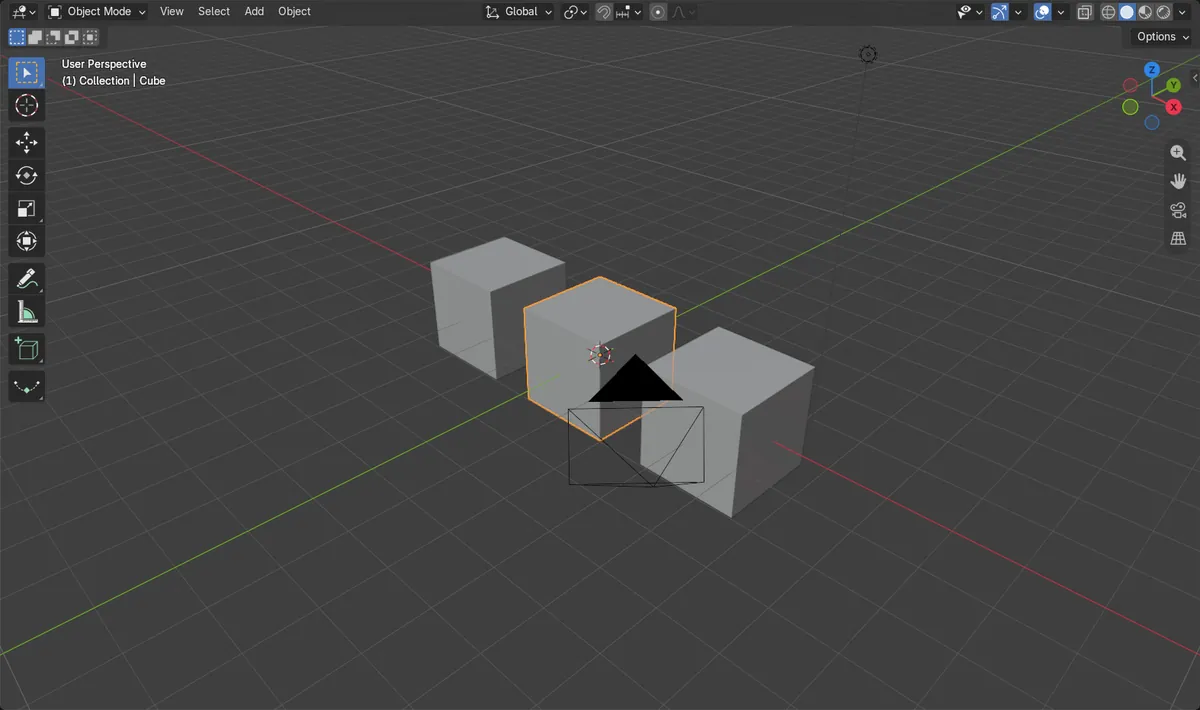
Antes y después

AI Scene Builder es un complemento para Blender. Escribes lo que quieres y lo monta en tu escena: edificios, letreros de neón, pavimento mojado, niebla y luces. En esta imagen nada se modeló a mano.
¿Estás en el móvil? El complemento funciona en Blender en un ordenador. Envíate el enlace y ábrelo allí.
Paso a paso (Blender 5.x)
- Pasa el ratón por encima de la Vista 3D (3D Viewport) y asegúrate de estar en Modo Objeto (Object Mode).
- Haz clic en el objeto que quieres conservar para seleccionarlo.
- Pulsa Shift + H o elige Objeto › Mostrar / Ocultar › Ocultar deseleccionado (Object › Show/Hide › Hide Unselected).
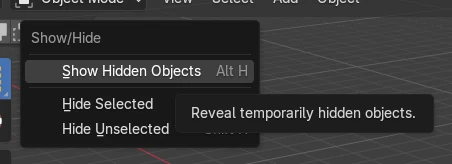
- Para restaurarlo todo, pulsa Alt + H o elige Objeto › Mostrar / Ocultar › Mostrar objetos ocultos (Object › Show/Hide › Show Hidden Objects).
Otras formas de hacerlo
- Objeto › Mostrar / Ocultar › Ocultar deseleccionado (Object › Show/Hide › Hide Unselected) (equivalente en el menú de Shift + H)
- Vista local (Local View): pulsa Numpad / o / en la Vista 3D (3D Viewport) para mostrar solo el objeto seleccionado, centrado en la vista; púlsalo otra vez para salir
- Objeto › Mostrar / Ocultar › Mostrar objetos ocultos (Object › Show/Hide › Show Hidden Objects) para mostrar los objetos ocultos
Problemas habituales
Modo incorrecto
Estas teclas funcionan en Modo Objeto (Object Mode). Si estás en otro modo, pulsa Tab primero para volver a Modo Objeto (Object Mode).
No hay nada seleccionado
Selecciona el objeto que quieres conservar antes de usar Ocultar deseleccionado (Hide Unselected). Si todo acaba oculto, pulsa Alt + H para restaurarlo, selecciona el objeto y vuelve a intentarlo.
Ratón en el editor equivocado
Los atajos solo funcionan cuando el cursor está sobre la Vista 3D (3D Viewport). Mueve el ratón allí antes de pulsar Shift + H.
O escribe una sola línea en AI Scene Builder
AI Scene Builder es un add-on de Blender que hace los pasos por ti a partir de una única petición escrita. Para esta tarea, escribe una petición como esta, con los nombres de tus propios objetos:
Hide everything in the viewport except the selected object Una isla con faro al atardecer creada con el complemento a partir de 10 peticiones escritas. Ver todas las peticiones →
Preguntas
¿Cómo muestro de nuevo los objetos después de ocultar los demás?
Pulsa Alt + H sobre la Vista 3D (3D Viewport) o elige Objeto › Mostrar / Ocultar › Mostrar objetos ocultos (Object › Show/Hide › Show Hidden Objects).
¿Cuál es la diferencia entre ocultar y usar Vista local (Local View)?
Shift + H oculta los demás objetos en la vista. Vista local (Local View) (Numpad /) muestra solo el objeto seleccionado y centra la vista en él.
Qué muestran las imágenes
- Antes: había 5 objetos visibles (3 cubos, Cámara (Camera), Luz (Light)).
- Después de Ocultar deseleccionado (Hide Unselected): solo estaba visible el Cubo (Cube) seleccionado (1 objeto).
- Los otros dos cubos, la Cámara (Camera) y la Luz (Light) quedaron ocultos.
- La selección se mantuvo en 1 objeto.