So blenden Sie in Blender alles außer dem ausgewählten Objekt aus
Wählen Sie das Objekt im Objektmodus (Object Mode) aus und drücken Sie Shift + H, während sich die Maus über dem 3D Ansichtsfenster (3D Viewport) befindet. Alle anderen Objekte werden verborgen, alternativ nutzen Sie Objekt › Zeigen/Verbergen › Nicht ausgewählte verbergen (Object › Show/Hide › Hide Unselected). Mit Alt + H holen Sie alles zurück.
Oder erledige es mit einer einzigen Zeile ↓
- Modus
- Objektmodus (Object Mode), 3D Ansichtsfenster (3D Viewport)
- Menü
- Objekt › Zeigen/Verbergen › Nicht ausgewählte verbergen (Object › Show/Hide › Hide Unselected)
- Tastenkürzel
- Shift + H
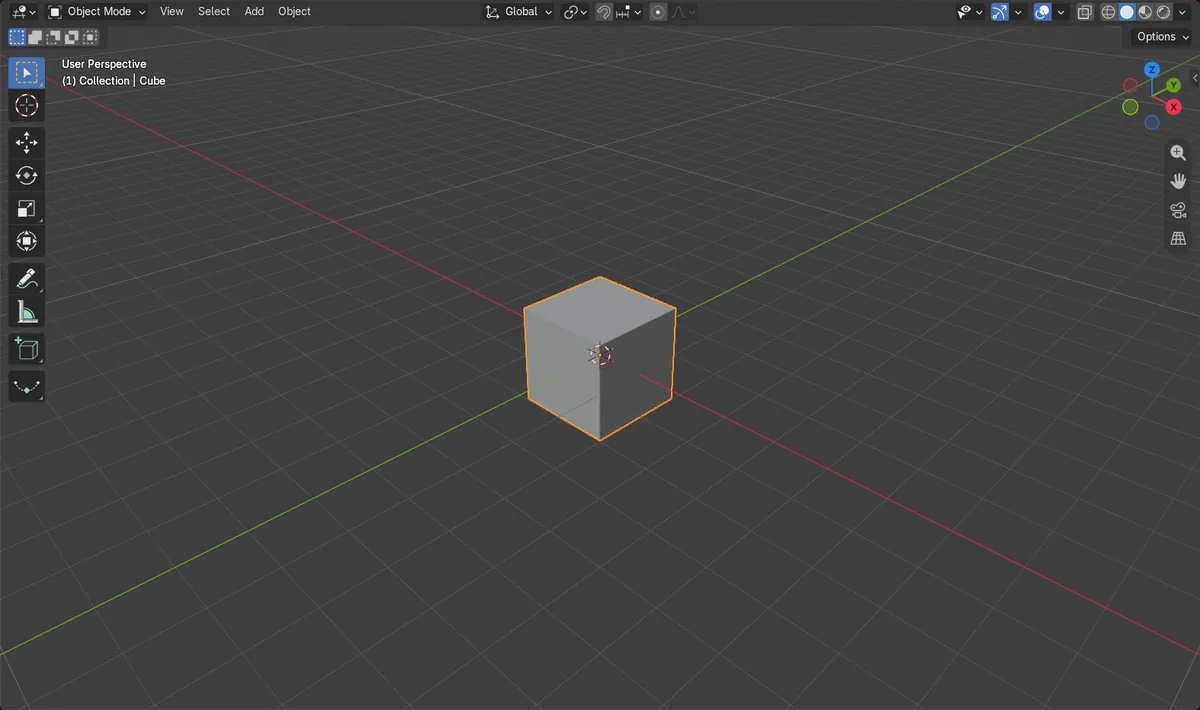
Shift + H
Verbirgt jedes Objekt, das nicht ausgewählt ist.
Menü Objekt
Objekt › Zeigen/Verbergen › Nicht ausgewählte verbergen (Object › Show/Hide › Hide Unselected).
Alt + H
Zeigt alle verborgenen Objekte wieder an.
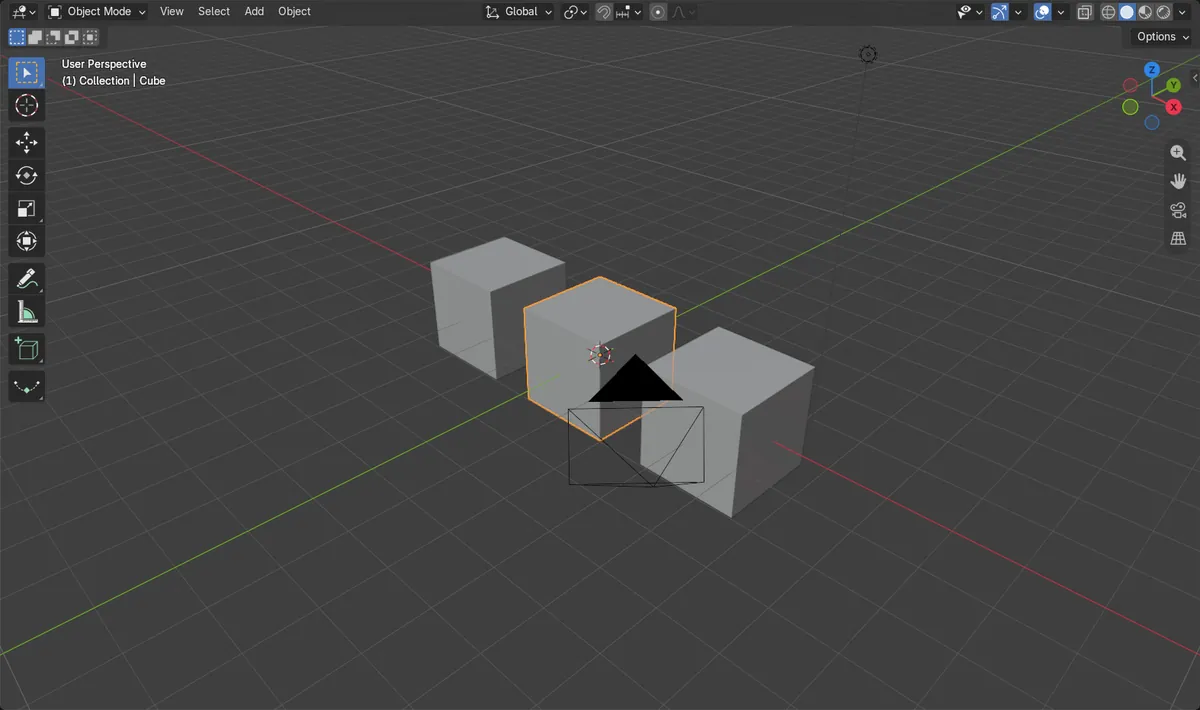
Vorher und nachher

AI Scene Builder ist ein Add-on für Blender. Du tippst ein, was du möchtest, und es baut es in deine Szene: Gebäude, Neonschilder, nasses Pflaster, Nebel und Lichter. Nichts in diesem Bild wurde von Hand modelliert.
Gerade am Handy? Das Add-on läuft in Blender auf einem Computer. Schick dir den Link und öffne ihn dort.
Schritt für Schritt (Blender 5.x)
- Bewegen Sie die Maus über das 3D Ansichtsfenster (3D Viewport) und achten Sie darauf, dass Sie sich im Objektmodus (Object Mode) befinden.
- Klicken Sie auf das Objekt, das Sie behalten möchten, um es auszuwählen.
- Drücken Sie Shift + H oder wählen Sie Objekt › Zeigen/Verbergen › Nicht ausgewählte verbergen (Object › Show/Hide › Hide Unselected).
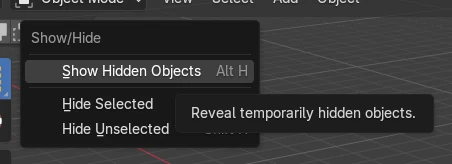
- Um alles wiederherzustellen, drücken Sie Alt + H oder wählen Sie Objekt › Zeigen/Verbergen › Ausgeblendete Objekte anzeigen (Object › Show/Hide › Show Hidden Objects).
Weitere Möglichkeiten
- Objekt › Zeigen/Verbergen › Nicht ausgewählte verbergen (Object › Show/Hide › Hide Unselected) (Menüentsprechung zu Shift + H)
- Lokale Ansicht (Local View): Drücken Sie Numpad / oder / im 3D Ansichtsfenster (3D Viewport), um nur das ausgewählte Objekt zentriert in der Ansicht zu zeigen; erneutes Drücken beendet die Ansicht
- Objekt › Zeigen/Verbergen › Ausgeblendete Objekte anzeigen (Object › Show/Hide › Show Hidden Objects), um verborgene Objekte wieder anzuzeigen
Häufige Stolpersteine
Falscher Modus
Diese Tastenkürzel gelten im Objektmodus (Object Mode). Drücken Sie zuerst Tab, um in den Objektmodus (Object Mode) zurückzukehren, falls Sie sich in einem anderen Modus befinden.
Nichts ausgewählt
Wählen Sie das Objekt, das Sie behalten möchten, aus, bevor Sie Nicht ausgewählte verbergen (Hide Unselected) verwenden. Wenn am Ende alles verborgen ist, drücken Sie Alt + H zum Wiederherstellen, wählen dann das Objekt aus und versuchen es erneut.
Maus im falschen Editor
Tastenkürzel funktionieren nur, wenn sich der Cursor über dem 3D Ansichtsfenster (3D Viewport) befindet. Bewegen Sie die Maus dorthin, bevor Sie Shift + H drücken.
Oder gib eine Zeile in AI Scene Builder ein
AI Scene Builder ist ein Blender-Add-on, das die Schritte für dich aus einer einzigen eingegebenen Anfrage erledigt. Gib für diese Aufgabe eine Anfrage wie diese ein und setze die Namen deiner eigenen Objekte ein:
Hide everything in the viewport except the selected object Eine Leuchtturminsel bei Sonnenuntergang, mit dem Add-on aus 10 getippten Anfragen gebaut. Alle Anfragen ansehen →
Fragen
Wie blende ich Objekte wieder ein, nachdem ich die anderen verborgen habe?
Drücken Sie Alt + H über dem 3D Ansichtsfenster (3D Viewport) oder wählen Sie Objekt › Zeigen/Verbergen › Ausgeblendete Objekte anzeigen (Object › Show/Hide › Show Hidden Objects).
Was ist der Unterschied zwischen Verbergen und Lokale Ansicht (Local View)?
Shift + H verbirgt die anderen Objekte im Ansichtsfenster. Lokale Ansicht (Local View) (Numpad /) zeigt nur das ausgewählte Objekt und zentriert die Ansicht darauf.
Was die Bilder zeigen
- Vorher: 5 Objekte waren sichtbar (3 Würfel, Kamera (Camera), Licht (Light)).
- Nach Nicht ausgewählte verbergen (Hide Unselected): Nur der ausgewählte Würfel (Cube) war sichtbar (1 Objekt).
- Die beiden anderen Würfel, die Kamera (Camera) und das Licht (Light) waren alle verborgen.
- Die Auswahl blieb bei 1 Objekt.