Blenderで選択したオブジェクト以外をすべて隠す方法
オブジェクトモード(Object Mode)でオブジェクトを選択し、マウスを3Dビューポート(3D Viewport)の上に置いたままShift + Hを押します。それ以外のオブジェクトはすべて隠れます。オブジェクト › 表示/隠す › 非選択物を隠す(Object › Show/Hide › Hide Unselected)でも同じです。Alt + Hを押すとすべて元に戻ります。
- モード
- オブジェクトモード(Object Mode), 3Dビューポート(3D Viewport)
- メニュー
- オブジェクト › 表示/隠す › 非選択物を隠す(Object › Show/Hide › Hide Unselected)
- ショートカット
- Shift + H
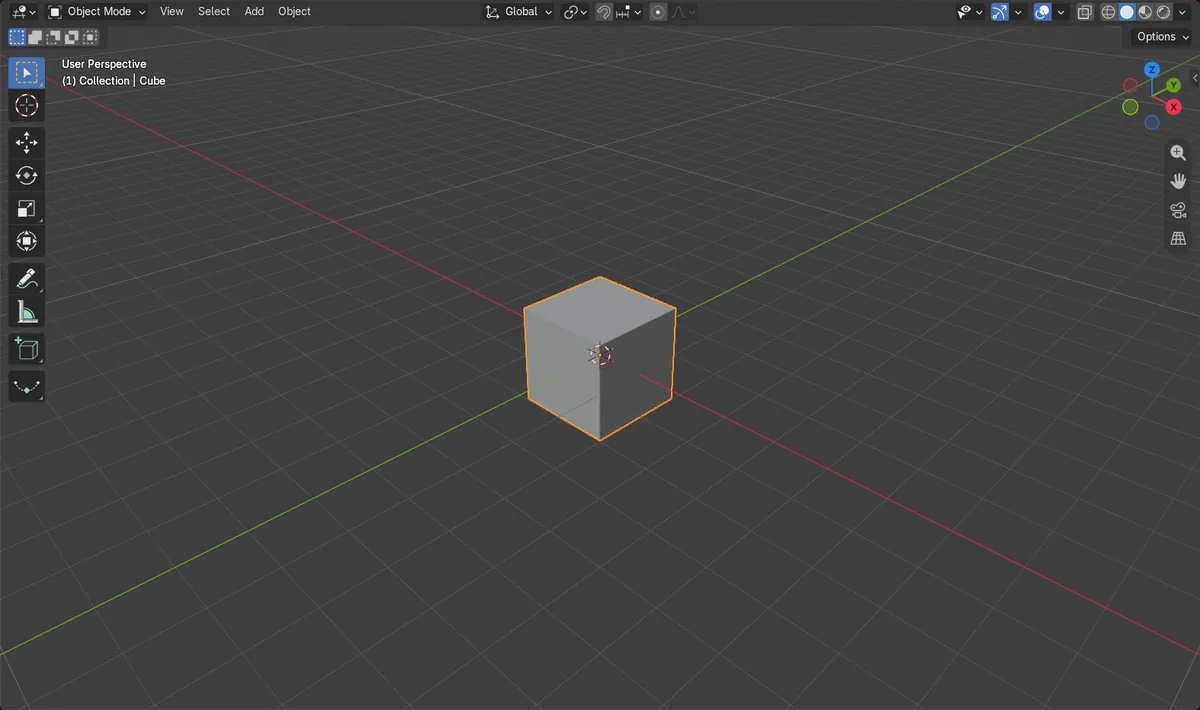
Shift + H
選択されていないオブジェクトをすべて隠します。
オブジェクトメニュー
オブジェクト › 表示/隠す › 非選択物を隠す(Object › Show/Hide › Hide Unselected).
Alt + H
隠したオブジェクトをすべて再表示します。
ビフォー・アフター

AI Scene Builder は Blender のアドオンです。作りたい物を文章で頼むと、建物・ネオン看板・濡れた路面・霧・光まで、シーンの中に組み立てます。この絵の中に、手でモデリングした所はありません。
スマホでご覧ですか? このアドオンはパソコンの Blender で動きます。リンクを自分に送って、パソコンで開いてください。
手順を順番に解説(Blender 5.x)
- マウスを3Dビューポート(3D Viewport)の上に置き、オブジェクトモード(Object Mode)になっていることを確認します。
- 残したいオブジェクトをクリックして選択します。
- Shift + Hを押すか、オブジェクト › 表示/隠す › 非選択物を隠す(Object › Show/Hide › Hide Unselected)を選びます。
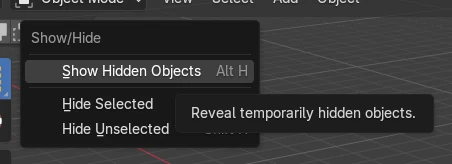
- すべて元に戻すには、Alt + Hを押すか、オブジェクト › 表示/隠す › 隠したオブジェクトを表示(Object › Show/Hide › Show Hidden Objects)を選びます。
ほかの方法
- オブジェクト › 表示/隠す › 非選択物を隠す(Object › Show/Hide › Hide Unselected)(Shift + Hに相当するメニュー)
- ローカルビュー(Local View):3Dビューポート(3D Viewport)でNumpad /または/を押すと、選択したオブジェクトだけが中央に表示されます。もう一度押すと終了します
- 隠したオブジェクトを表示するにはオブジェクト › 表示/隠す › 隠したオブジェクトを表示(Object › Show/Hide › Show Hidden Objects)
よくあるつまずき
モードが違う
これらのキーはオブジェクトモード(Object Mode)で割り当てられています。ほかのモードにいる場合は、先にTabを押してオブジェクトモード(Object Mode)に戻ってください。
何も選択されていない
非選択物を隠す(Hide Unselected)を使う前に、残したいオブジェクトを選択してください。すべて隠れてしまった場合は、Alt + Hを押して元に戻し、オブジェクトを選択してからやり直してください。
マウスが別のエディター上にある
ショートカットは、カーソルが3Dビューポート(3D Viewport)の上にあるときだけ使えます。Shift + Hを押す前に、マウスをそこへ移動してください。
AI Scene Builderに1行入力する方法もあります
AI Scene Builderは、入力した1つのリクエストをもとに作業の手順を代わりに実行するBlenderアドオンです。このタスクでは、たとえば次のように入力します(オブジェクト名はご自分のシーンの名前に置き換えてください)。
Hide everything in the viewport except the selected object アドオンで作った夕焼けの灯台の島(入力した依頼は10回)。 依頼の全文を見る →
よくある質問
ほかのオブジェクトを隠したあと、再表示するにはどうすればよいですか?
3Dビューポート(3D Viewport)の上でAlt + Hを押すか、オブジェクト › 表示/隠す › 隠したオブジェクトを表示(Object › Show/Hide › Show Hidden Objects)を選びます。
隠す操作とローカルビュー(Local View)の違いは何ですか?
Shift + Hはビューポート内のほかのオブジェクトを隠します。ローカルビュー(Local View)(Numpad /)は選択したオブジェクトだけを表示し、そのオブジェクトを中心に表示します。
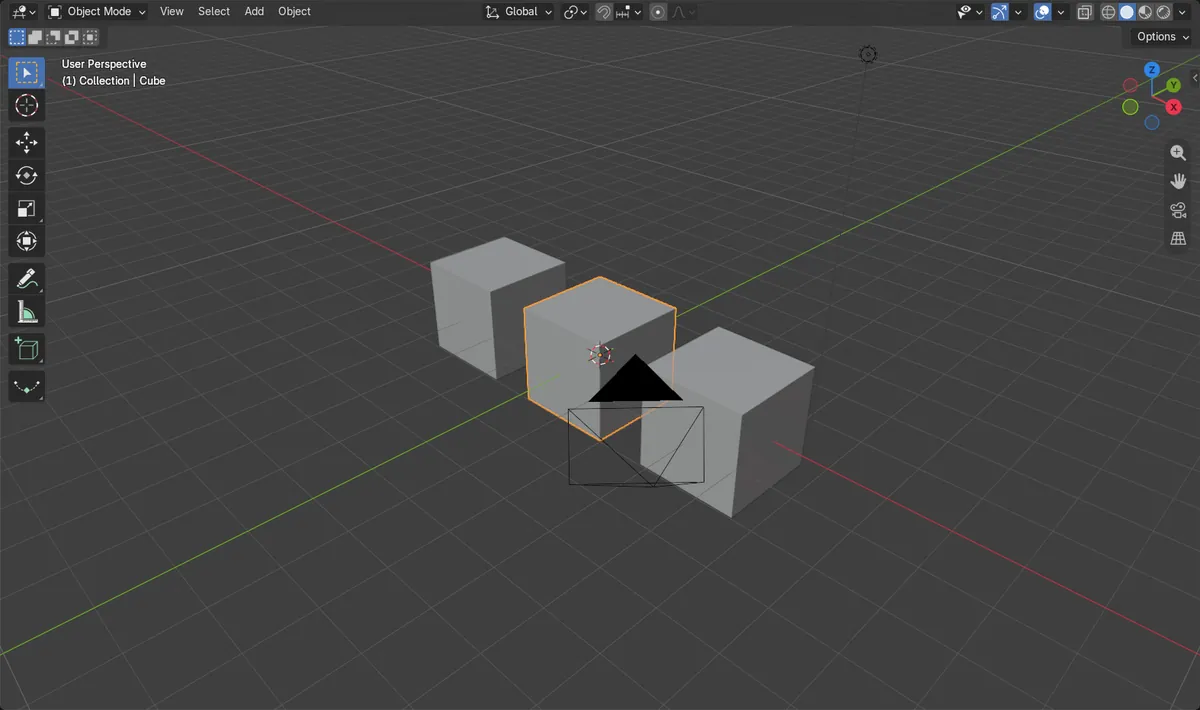
画像の説明
- 変更前:5個のオブジェクトが表示されていました(立方体3つ、カメラ(Camera)、ライト(Light))。
- 非選択物を隠す(Hide Unselected)の後:選択した立方体(Cube)だけが表示されていました(1個のオブジェクト)。
- ほかの2つの立方体、カメラ(Camera)、ライト(Light)はすべて隠れていました。
- 選択は1個のオブジェクトのままでした。