Como dissolver um nó no Blender 5.3 (Shift + X mantém as conexões)
No Blender 5.3, selecione o nó e pressione Shift + X, ou clique nele com o botão direito e escolha Dissolver (Dissolve). O nó é removido e os nós dos dois lados ficam conectados entre si, então o resto da árvore de nós continua funcionando. O Blender 5.3 mudou isso de Ctrl + X para Shift + X: no 5.3, Ctrl + X recorta o nó para a área de transferência. No Blender 5.2 LTS, Ctrl + X ainda é a tecla de Delete with Reconnect.
- Modo
- Editor de nós (Node Editor) (Editor de Sombreador (Shader Editor) exibido)
- Menu
- Nós › Apagar com reconexão (Node › Delete with Reconnect)
- Atalho
- Shift + X (também Ctrl + Delete)
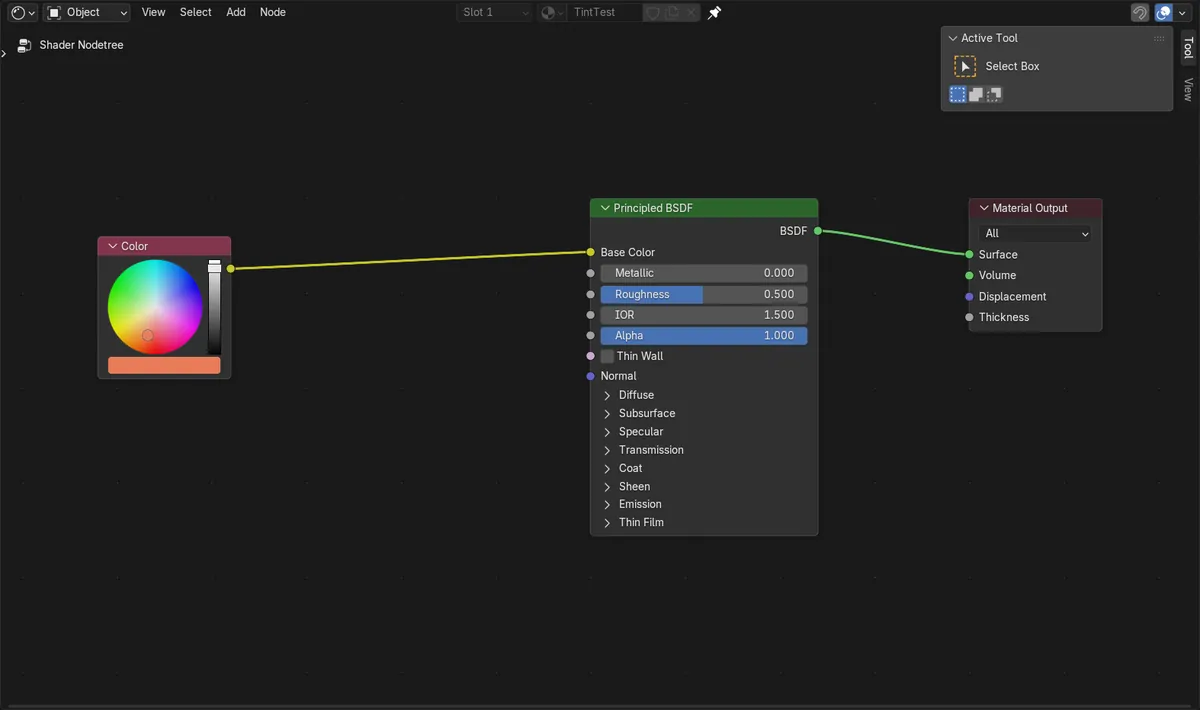
Shift + X no 5.3
Remove o nó e une as conexões dele.
Ou clique com o botão direito > Dissolver (Dissolve)
Nós › Apagar com reconexão (Node › Delete with Reconnect) também funciona.
Ctrl + X mudou
No 5.3, ele recorta o nó para a área de transferência.
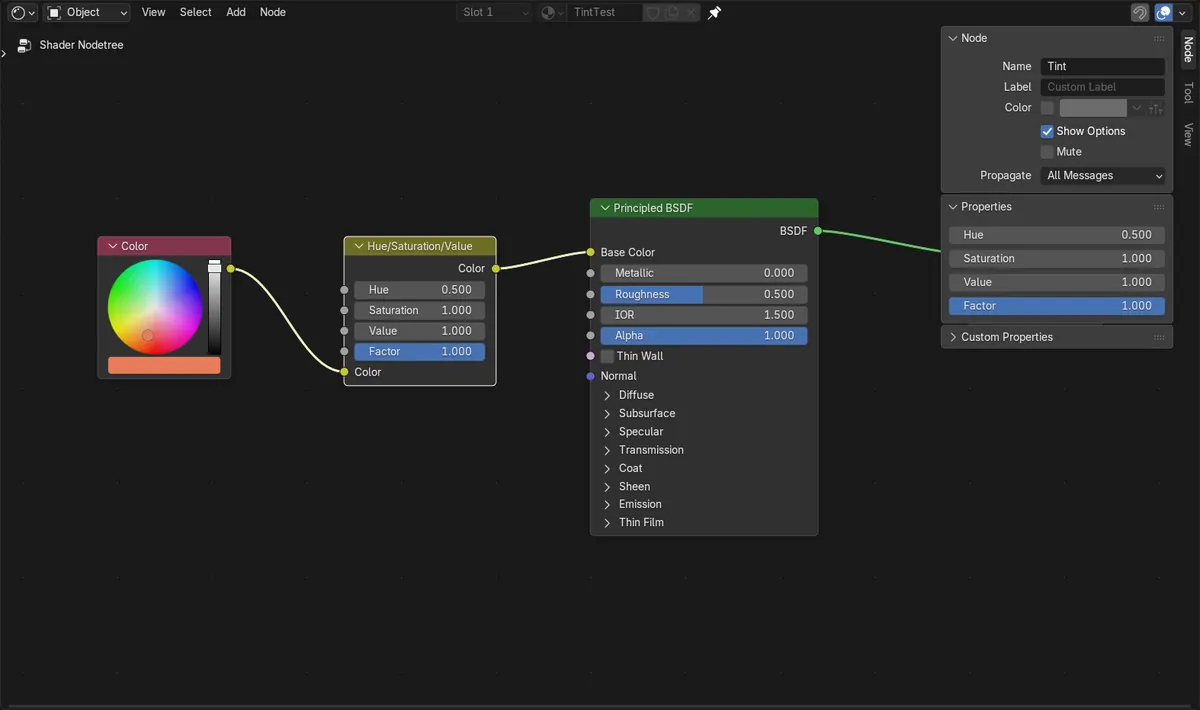
Antes e depois

AI Scene Builder é um add-on para o Blender. Você digita o que quer e ele monta tudo na sua cena: prédios, letreiros de neon, chão molhado, neblina e luzes. Nada nesta imagem foi modelado à mão.
Está no celular? O add-on roda no Blender em um computador. Mande o link para você mesmo e abra no computador.
Passo a passo (Blender 5.3)
- No Editor de nós (Node Editor), clique no nó que você quer tirar da cadeia. Na imagem, é um nó Hue/Saturation/Value entre um nó Cor (Color) e o BSDF - Pré-fundamentado (Principled BSDF).
- Pressione Shift + X com o mouse sobre o Editor de nós (Node Editor).Blender 5.2 LTS: No Blender 5.2 LTS, pressione Ctrl + X.
- O nó é removido, e o nó anterior é conectado diretamente à entrada que ele alimentava. Aqui, o nó Cor (Color) agora vai para Cor de base (Base Color).
- Sem o teclado: clique com o botão direito no nó e escolha Dissolver (Dissolve), ou abra Nós (Node) no cabeçalho e escolha Delete with Reconnect.
Outras maneiras de fazer
- Ctrl + Delete também executa Delete with Reconnect, tanto no Blender 5.3 quanto no 5.2 LTS.
- Para tirar o nó e guardar uma cópia para colar depois, use Cortar (Cut) (Ctrl + X no 5.3). Ele também une as conexões ao redor do nó.
- Para remover o nó e suas conexões, pressione X ou Delete.
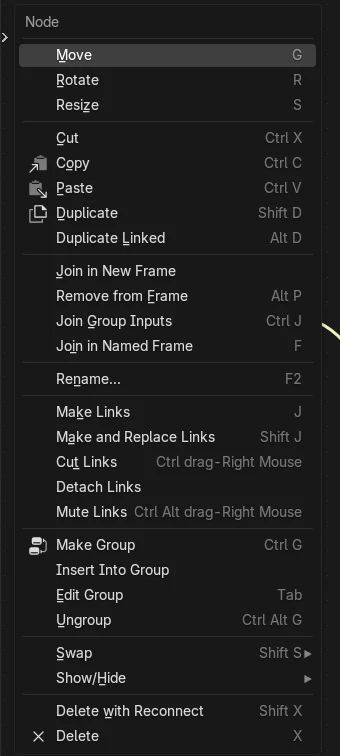
Blender 5.2 LTS x Blender 5.3
| O quê | Blender 5.2 LTS | Blender 5.3 |
|---|---|---|
| Delete with Reconnect (Dissolver (Dissolve)) | Ctrl + X ou Ctrl + Delete. | Shift + X ou Ctrl + Delete. Agora Ctrl + X executa Cortar (Cut). |
| Cortar | No menu Nós (Node), sem tecla padrão. | Ctrl + X: copia o nó para a área de transferência, remove-o e une as conexões. |
Problemas comuns
Ctrl + X não dissolve mais o nó
Essa tecla mudou no Blender 5.3. Agora Ctrl + X recorta o nó para a área de transferência. Use Shift + X para dissolvê-lo sem mexer na área de transferência.
As conexões sumiram junto com o nó
X e Delete removem o nó e suas conexões. Desfaça e use Shift + X para manter as conexões.
Dissolver altera os outros nós?
Não. Apenas o nó selecionado é removido. Os nós ao redor mantêm suas configurações; só a conexão entre eles é nova.
Um add-on de IA para o Blender
O AI Scene Builder é um add-on do Blender que cria e edita sua cena a partir de um único pedido digitado. Os pedidos são escritos em inglês, por exemplo “a small wooden table with two chairs”. Cada pedido pode ser desfeito com um clique.
 Uma sala de cabana com lareira criada com o add-on a partir de 9 pedidos digitados. Ver todos os pedidos →
Perguntas
Como apagar um nó sem quebrar as conexões no Blender 5.3?
Selecione o nó e pressione Shift + X, ou clique nele com o botão direito e escolha Dissolver (Dissolve). Os nós ao redor ficam conectados entre si.
Por que Ctrl + X recorta o meu nó no Blender 5.3?
O Blender 5.3 passou Ctrl + X para Cortar (Cut) e moveu Delete with Reconnect para Shift + X.
Qual é a tecla para dissolver um nó no Blender 5.2 LTS?
Ctrl + X ou Ctrl + Delete. Ctrl + Delete funciona tanto no 5.2 LTS quanto no 5.3.
O que as imagens mostram
- Antes: um nó Cor (Color) alimentava um nó Hue/Saturation/Value, que alimentava Cor de base (Base Color) do BSDF - Pré-fundamentado (Principled BSDF). A árvore tinha 4 nós e 3 conexões.
- Depois de Delete with Reconnect no nó Hue/Saturation/Value: ele sumiu, Cor de base (Base Color) passou a vir do nó Cor (Color), e a árvore ficou com 3 nós e 2 conexões.
- No Blender 5.3.0, Delete with Reconnect fica em Shift + X e Ctrl + Delete, e Ctrl + X executa Cortar (Cut).
- No Blender 5.2.2 LTS, Delete with Reconnect fica em Ctrl + X e Ctrl + Delete, e a mesma remoção unia as conexões da mesma forma.