Cómo disolver un nodo en Blender 5.3 (Shift + X mantiene los enlaces)
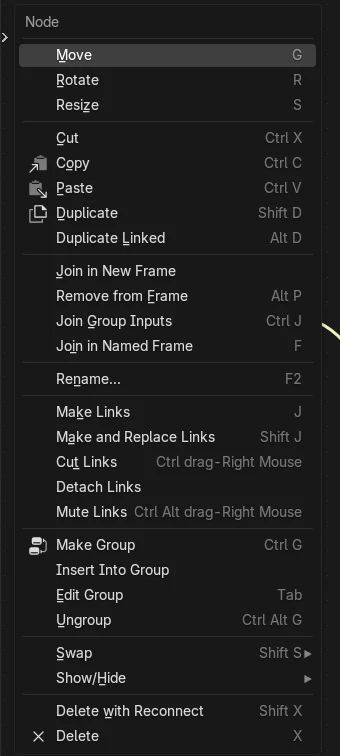
En Blender 5.3, selecciona el nodo y pulsa Shift + X, o haz clic derecho sobre él y elige Disolver (Dissolve). El nodo se elimina y los nodos de ambos lados quedan conectados entre sí, así que el resto del árbol de nodos sigue funcionando. Blender 5.3 cambió esto de Ctrl + X a Shift + X: en 5.3, Ctrl + X corta el nodo al portapapeles. En Blender 5.2 LTS, Ctrl + X sigue siendo la tecla de Delete with Reconnect.
- Modo
- Editor de nodos (Node Editor) (se muestra Nodos de sombreado (Shader Editor))
- Menú
- Nodo › Borrar y reconectar (Node › Delete with Reconnect)
- Atajo
- Shift + X (también Ctrl + Delete)
Shift + X en 5.3
Elimina el nodo y une sus conexiones.
O clic derecho > Disolver (Dissolve)
Nodo › Borrar y reconectar (Node › Delete with Reconnect) también funciona.
Ctrl + X ha cambiado
En 5.3 corta el nodo al portapapeles.
Antes y después

AI Scene Builder es un complemento para Blender. Escribes lo que quieres y lo monta en tu escena: edificios, letreros de neón, pavimento mojado, niebla y luces. En esta imagen nada se modeló a mano.
¿Estás en el móvil? El complemento funciona en Blender en un ordenador. Envíate el enlace y ábrelo allí.
Paso a paso (Blender 5.3)
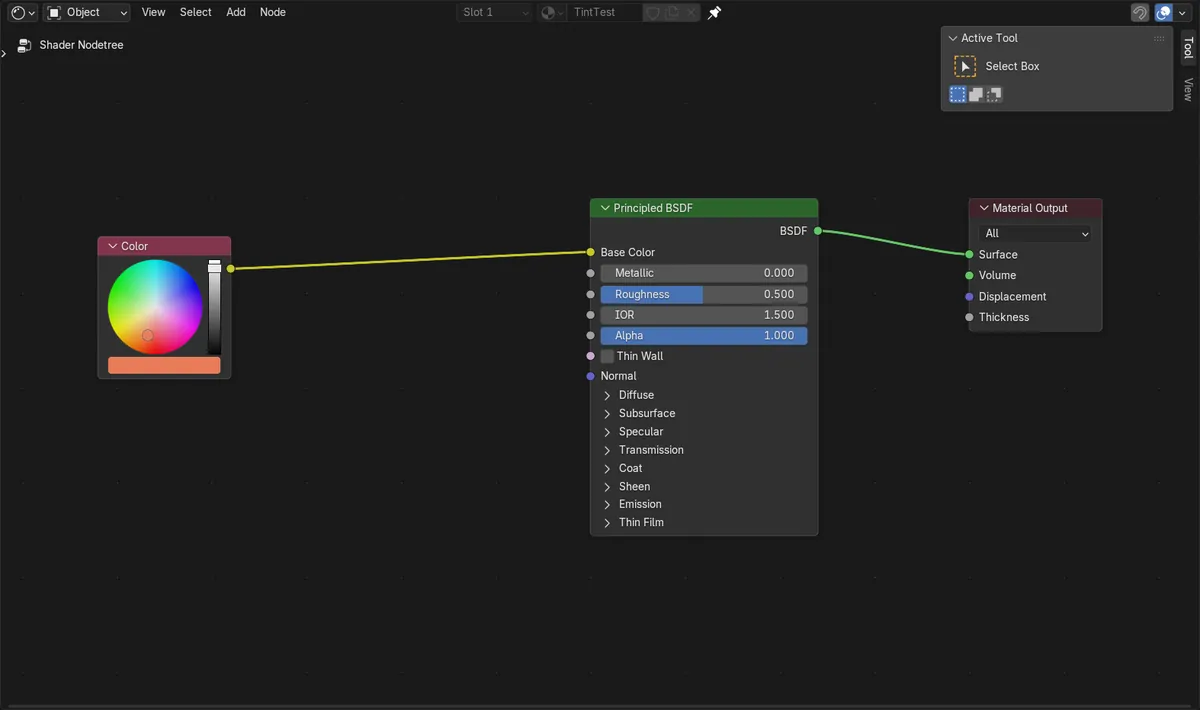
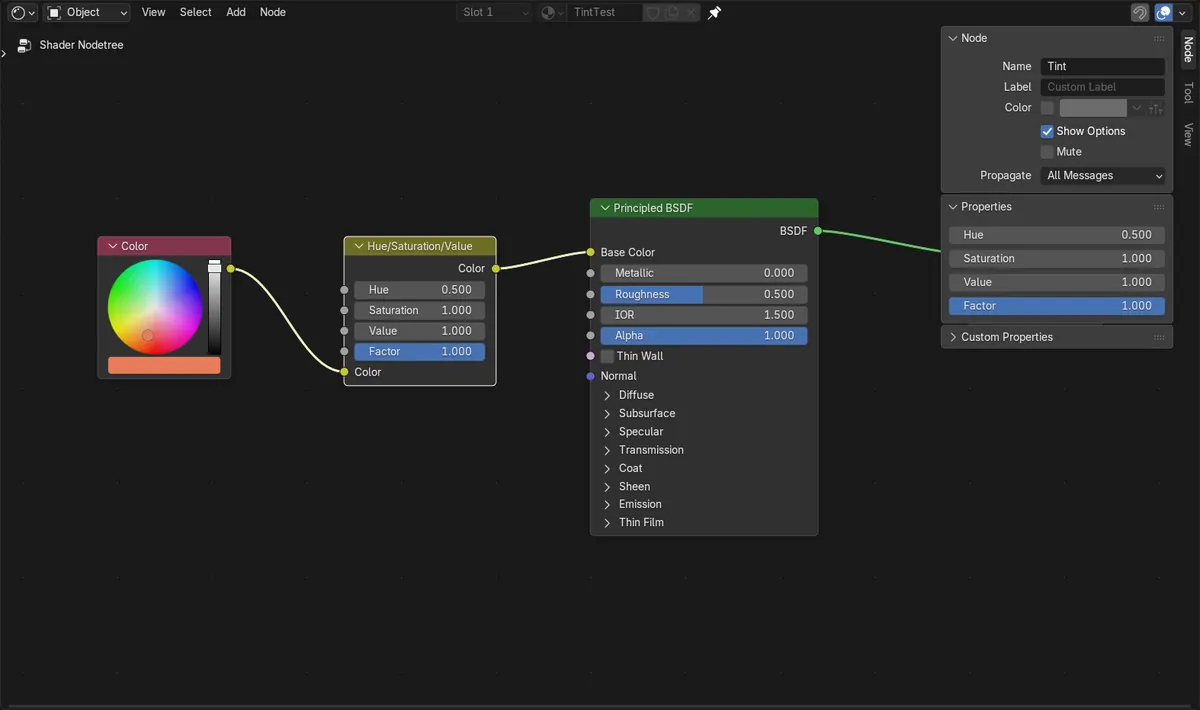
- En Editor de nodos (Node Editor), haz clic en el nodo que quieres sacar de la cadena. En la imagen es un nodo Tono Saturación Valor (Hue/Saturation/Value) entre un nodo Color y BSDF Principista (Principled BSDF).
- Pulsa Shift + X con el ratón sobre Editor de nodos (Node Editor).Blender 5.2 LTS: En Blender 5.2 LTS, pulsa Ctrl + X en su lugar.
- El nodo se elimina y el nodo anterior queda conectado directamente a la entrada que alimentaba. Aquí el nodo Color ahora va a Color base (Base Color).
- Sin teclado: haz clic derecho sobre el nodo y elige Disolver (Dissolve), o abre Nodo (Node) en la cabecera y elige Delete with Reconnect.
Otras formas de hacerlo
- Ctrl + Delete también ejecuta Delete with Reconnect, tanto en Blender 5.3 como en 5.2 LTS.
- Para sacar el nodo y guardar una copia para pegarla después, usa Cortar (Cut) (Ctrl + X en 5.3). También une las conexiones alrededor del nodo.
- Para eliminar el nodo y sus conexiones, pulsa X o Supr.
Blender 5.2 LTS frente a Blender 5.3
| Qué | Blender 5.2 LTS | Blender 5.3 |
|---|---|---|
| Delete with Reconnect (Disolver (Dissolve)) | Ctrl + X o Ctrl + Delete. | Shift + X o Ctrl + Delete. Ctrl + X ahora ejecuta Cortar (Cut). |
| Cortar | En el menú Nodo (Node), sin tecla por defecto. | Ctrl + X: copia el nodo al portapapeles, lo elimina y une las conexiones. |
Problemas habituales
Ctrl + X ya no disuelve el nodo
Esa tecla cambió en Blender 5.3. Ctrl + X ahora corta el nodo al portapapeles. Usa Shift + X para disolverlo sin tocar el portapapeles.
Las conexiones desaparecieron con el nodo
X y Supr eliminan el nodo y sus conexiones. Deshaz y usa Shift + X para conservar las conexiones.
¿Disolver cambia los demás nodos?
No. Solo se elimina el nodo seleccionado. Los nodos de alrededor conservan sus ajustes; solo es nueva la conexión entre ellos.
Un add-on de IA para Blender
AI Scene Builder es un add-on de Blender que crea y edita tu escena a partir de una única petición escrita. Las peticiones se escriben en inglés, por ejemplo «a small wooden table with two chairs». Cada petición se puede deshacer con un clic.
 Una sala de cabaña con chimenea creada con el complemento a partir de 9 peticiones escritas. Ver todas las peticiones →
Preguntas
¿Cómo borro un nodo sin romper las conexiones en Blender 5.3?
Selecciona el nodo y pulsa Shift + X, o haz clic derecho sobre él y elige Disolver (Dissolve). Los nodos de alrededor quedan conectados entre sí.
¿Por qué Ctrl + X corta mi nodo en Blender 5.3?
Blender 5.3 asignó Ctrl + X a Cortar (Cut) y movió Delete with Reconnect a Shift + X.
¿Cuál es la tecla para disolver un nodo en Blender 5.2 LTS?
Ctrl + X o Ctrl + Delete. Ctrl + Delete funciona tanto en 5.2 LTS como en 5.3.
Qué muestran las imágenes
- Antes: un nodo Color alimentaba un nodo Tono Saturación Valor (Hue/Saturation/Value), que alimentaba Color base (Base Color) de BSDF Principista (Principled BSDF). El árbol tenía 4 nodos y 3 conexiones.
- Después de Delete with Reconnect en el nodo Tono Saturación Valor (Hue/Saturation/Value): había desaparecido, Color base (Base Color) venía del nodo Color y el árbol tenía 3 nodos y 2 conexiones.
- En Blender 5.3.0, Delete with Reconnect está en Shift + X y Ctrl + Delete, y Ctrl + X ejecuta Cortar (Cut).
- En Blender 5.2.2 LTS, Delete with Reconnect está en Ctrl + X y Ctrl + Delete, y la misma eliminación unía las conexiones de la misma manera.