Como mover um objeto no Blender (tecla G)
No Modo de objeto (Object Mode), selecione o objeto, passe o mouse sobre a Janela de Exibição 3D (3D Viewport), pressione G e mova o mouse. Digite X, Y ou Z para mover apenas ao longo de um eixo, digite um número como 3 para 3 m e confirme com Enter ou clique com o botão esquerdo. Esc ou clique com o botão direito cancela e devolve o objeto ao lugar. Mover altera apenas a localização, não o tamanho.
- Modo
- Modo de objeto (Object Mode), Janela de Exibição 3D (3D Viewport)
- Menu
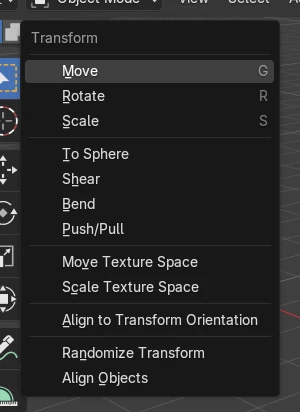
- Objeto › Transformações › Mover (Object › Transform › Move)
- Atalho
- G
G
Começa a mover o objeto selecionado com o mouse.
X, Y ou Z
Trava o movimento em um eixo; digite um número para uma distância exata.
Esc ou clique com o botão direito
Cancela o movimento e devolve o objeto ao lugar.
Antes e depois

AI Scene Builder é um add-on para o Blender. Você digita o que quer e ele monta tudo na sua cena: prédios, letreiros de neon, chão molhado, neblina e luzes. Nada nesta imagem foi modelado à mão.
Está no celular? O add-on roda no Blender em um computador. Mande o link para você mesmo e abra no computador.
Passo a passo (Blender 5.x)
- Clique no objeto no Modo de objeto (Object Mode) para selecioná-lo.
- Passe o mouse sobre a Janela de Exibição 3D (3D Viewport) e pressione G. O objeto acompanha o mouse.
- Digite X, Y ou Z para travar o movimento nesse eixo. Segurar Shift com Z trava a altura e move nos outros dois eixos.
- Digite uma distância, por exemplo 3, e confirme com Enter ou clique com o botão esquerdo.
- Para cancelar durante o movimento, pressione Esc ou clique com o botão direito. Depois, Alt + G volta a localização para 0, 0, 0.
Outras maneiras de fazer
- Digite valores exatos em Localização (Location) na aba Object Properties, painel Transformações (Transform)
- Objeto › Limpar › Localização (Object › Clear › Location) (Alt + G) para voltar a 0, 0, 0
- Durante o movimento, pressione R ou S para alternar para rotação ou escala
Problemas comuns
O objeto voa para muito longe
Pequenos movimentos do mouse costumam ser grandes na cena. Trave um eixo com X, Y ou Z e digite a distância, ou pressione Esc e comece de novo.
O G move vértices em vez do objeto
Você está no Modo de edição (Edit Mode), onde o G move os vértices selecionados. Pressione Tab para voltar ao Modo de objeto (Object Mode).
Pressionar G não faz nada
O mouse precisa estar sobre a Janela de Exibição 3D (3D Viewport) e um objeto precisa estar selecionado.
Um add-on de IA para o Blender
O AI Scene Builder é um add-on do Blender que cria e edita sua cena a partir de um único pedido digitado. Os pedidos são escritos em inglês, por exemplo “a small wooden table with two chairs”. Cada pedido pode ser desfeito com um clique.
 Uma ilha com farol ao pôr do sol criada com o add-on a partir de 10 pedidos digitados. Ver todos os pedidos →
Perguntas
Como movo um objeto por uma distância exata no Blender?
Pressione G, digite X, Y ou Z, digite a distância e confirme com Enter. Por exemplo, G, X, 3 move o objeto 3 m ao longo do eixo X.
Como movo um objeto de volta para o centro?
Pressione Alt + G (Objeto › Limpar › Localização (Object › Clear › Location)) para definir a localização como 0, 0, 0.
Por que o G move os vértices em vez do objeto inteiro?
Você está no Modo de edição (Edit Mode). Pressione Tab para voltar ao Modo de objeto (Object Mode).
O que as imagens mostram
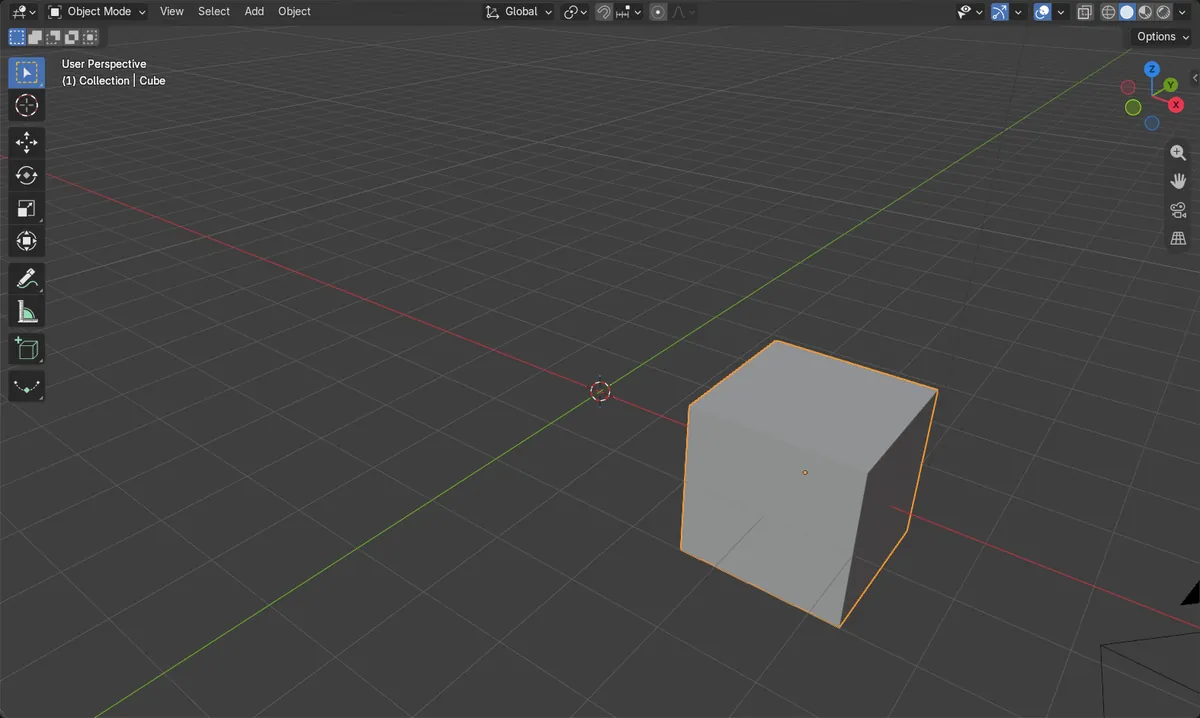
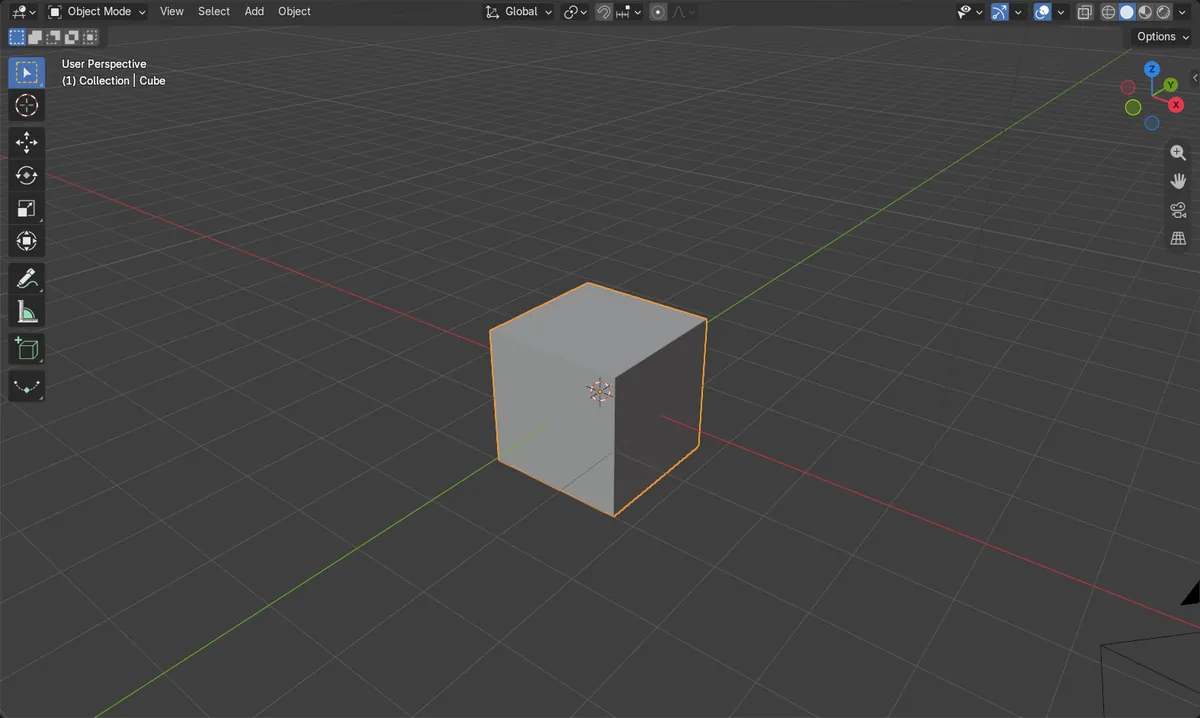
- Antes: o cubo estava em (0, 0, 0), com 2 m de cada lado.
- G, X, 3 o moveu para (3, 0, 0); o tamanho continuou 2 x 2 x 2 m.
- Durante o movimento, X, Y e Z travaram um eixo, Shift + X e Shift + Z travaram um plano, e Esc ou o clique com o botão direito cancelou.
- Os resultados foram idênticos no Blender 4.2 LTS e no Blender 5.x.