Objekt in Blender verschieben (G-Taste)
Wählen Sie im Objektmodus (Object Mode) das Objekt aus, bewegen Sie die Maus über das 3D Ansichtsfenster (3D Viewport), drücken Sie G und bewegen Sie die Maus. Geben Sie X, Y oder Z ein, um nur entlang einer Achse zu verschieben, tippen Sie eine Zahl wie 3 für 3 m und bestätigen Sie mit der Eingabetaste oder einem Linksklick. Esc oder Rechtsklick bricht ab und setzt das Objekt zurück. Das Verschieben ändert nur die Position, nicht die Größe.
- Modus
- Objektmodus (Object Mode), 3D Ansichtsfenster (3D Viewport)
- Menü
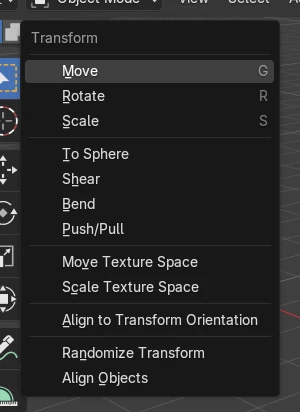
- Objekt › Transformieren › Verschieben (Object › Transform › Move)
- Tastenkürzel
- G
G
Beginnt, das ausgewählte Objekt mit der Maus zu verschieben.
X, Y oder Z
Sperrt die Verschiebung auf eine Achse; geben Sie eine Zahl für eine exakte Entfernung ein.
Esc oder Rechtsklick
Bricht die Verschiebung ab und setzt das Objekt zurück.
Vorher und nachher

AI Scene Builder ist ein Add-on für Blender. Du tippst ein, was du möchtest, und es baut es in deine Szene: Gebäude, Neonschilder, nasses Pflaster, Nebel und Lichter. Nichts in diesem Bild wurde von Hand modelliert.
Gerade am Handy? Das Add-on läuft in Blender auf einem Computer. Schick dir den Link und öffne ihn dort.
Schritt für Schritt (Blender 5.x)
- Klicken Sie im Objektmodus (Object Mode) auf das Objekt, um es auszuwählen.
- Bewegen Sie die Maus über das 3D Ansichtsfenster (3D Viewport) und drücken Sie G. Das Objekt folgt der Maus.
- Geben Sie X, Y oder Z ein, um die Verschiebung auf diese Achse zu sperren. Wenn Sie Shift mit Z gedrückt halten, wird die Höhe gesperrt und Sie verschieben auf den beiden anderen Achsen.
- Geben Sie eine Entfernung ein, zum Beispiel 3, und bestätigen Sie mit der Eingabetaste oder einem Linksklick.
- Um beim Verschieben abzubrechen, drücken Sie Esc oder klicken Sie mit rechts. Später setzt Alt + G die Position wieder auf 0, 0, 0.
Weitere Möglichkeiten
- Exakte Werte geben Sie unter Position (Location) im Tab Objekteigenschaften (Object Properties), Bereich Transformieren (Transform) ein
- Objekt › Entfernen › Position (Object › Clear › Location) (Alt + G), um auf 0, 0, 0 zurückzukehren
- Drücken Sie beim Verschieben R oder S, um zu Drehen oder Skalieren zu wechseln
Häufige Stolpersteine
Das Objekt fliegt weit weg
Kleine Mausbewegungen sind in der Szene oft groß. Sperren Sie eine Achse mit X, Y oder Z und geben Sie die Entfernung ein, oder drücken Sie Esc und beginnen Sie von vorn.
G verschiebt Punkte statt des Objekts
Sie befinden sich im Bearbeitungsmodus (Edit Mode), wo G die ausgewählten Punkte verschiebt. Drücken Sie Tab, um zum Objektmodus (Object Mode) zurückzukehren.
Drücken von G bewirkt nichts
Die Maus muss sich über dem 3D Ansichtsfenster (3D Viewport) befinden und ein Objekt muss ausgewählt sein.
Ein KI-Add-on für Blender
AI Scene Builder ist ein Blender-Add-on, das deine Szene aus einer eingegebenen Anfrage erstellt und bearbeitet. Anfragen schreibst du auf Englisch, zum Beispiel „a small wooden table with two chairs“. Jede Anfrage lässt sich mit einem Klick rückgängig machen.
 Eine Leuchtturminsel bei Sonnenuntergang, mit dem Add-on aus 10 getippten Anfragen gebaut. Alle Anfragen ansehen →
Fragen
Wie verschiebe ich ein Objekt in Blender um einen exakten Wert?
Drücken Sie G, geben Sie X, Y oder Z ein, tippen Sie die Entfernung und bestätigen Sie mit der Eingabetaste. Zum Beispiel verschiebt G, X, 3 das Objekt um 3 m entlang X.
Wie setze ich ein Objekt zurück in die Mitte?
Drücken Sie Alt + G (Objekt › Entfernen › Position (Object › Clear › Location)), um die Position auf 0, 0, 0 zu setzen.
Warum verschiebt G Punkte statt des ganzen Objekts?
Sie befinden sich im Bearbeitungsmodus (Edit Mode). Drücken Sie Tab, um zum Objektmodus (Object Mode) zurückzukehren.
Was die Bilder zeigen
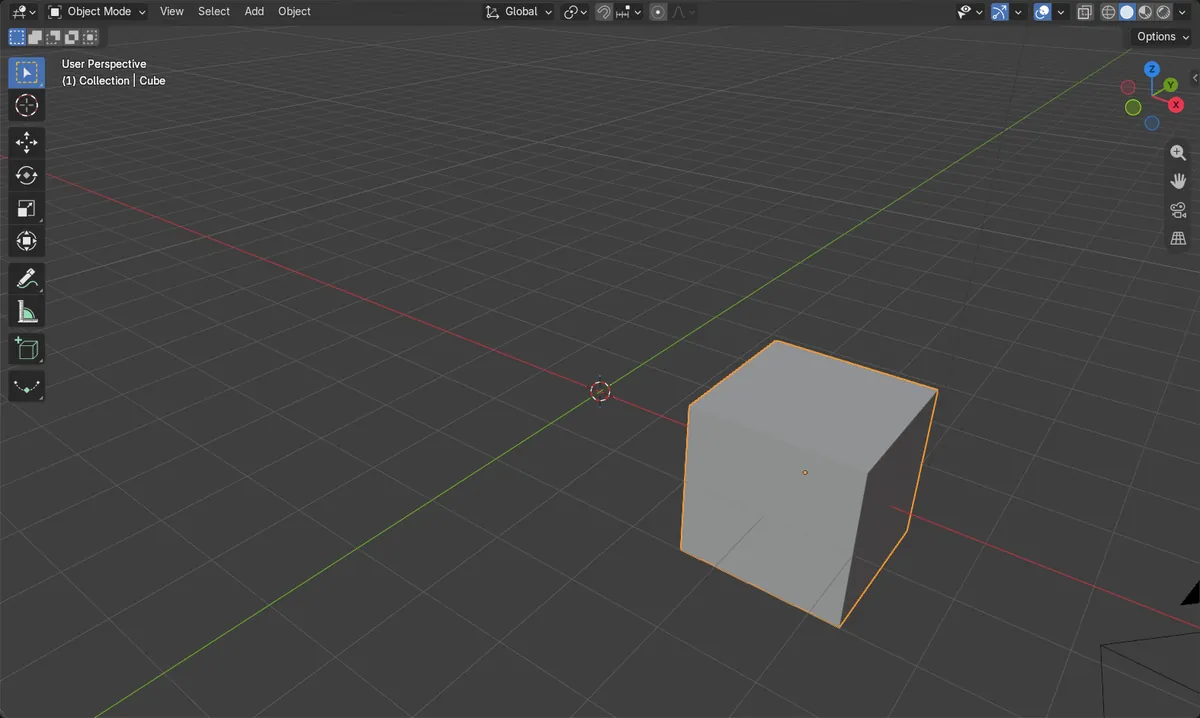
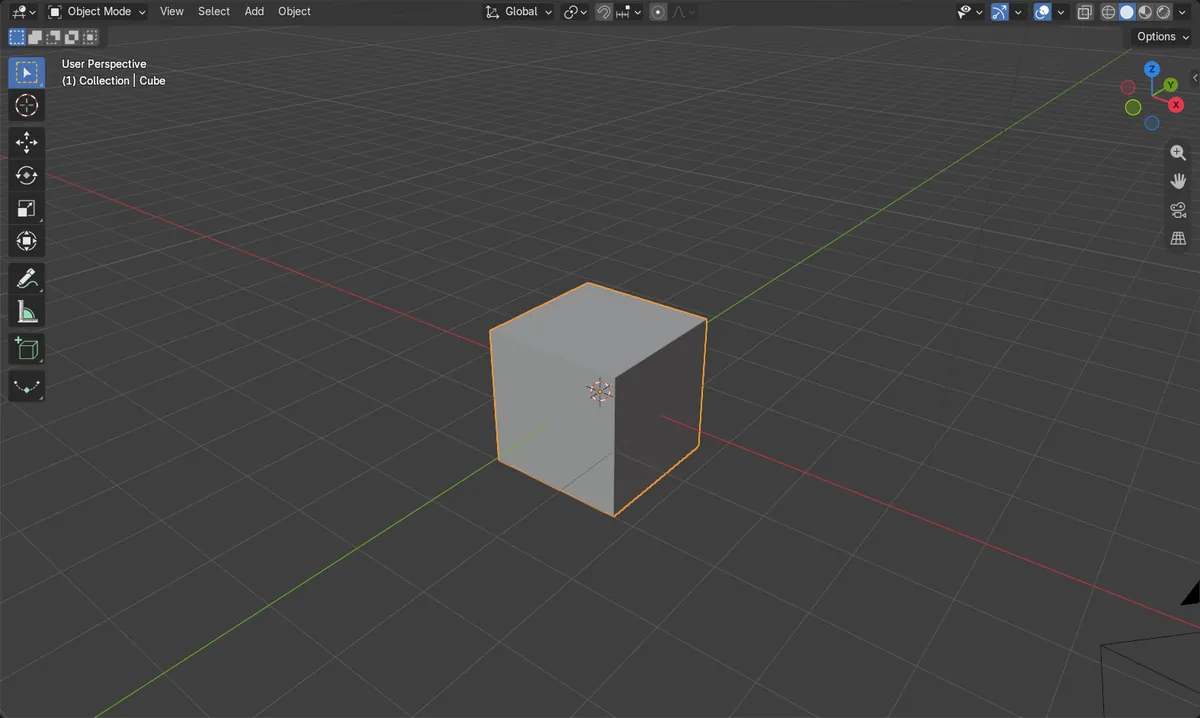
- Vorher: Der Würfel lag bei (0, 0, 0) und war 2 m pro Seite groß.
- G, X, 3 verschob ihn nach (3, 0, 0); seine Größe blieb 2 x 2 x 2 m.
- Beim Verschieben sperrten X, Y und Z eine Achse, Shift + X und Shift + Z eine Ebene, und Esc oder Rechtsklick brach ab.
- Die Ergebnisse waren in Blender 4.2 LTS und Blender 5.x identisch.