Blenderでオブジェクトを移動する方法(Gキー)
オブジェクトモード(Object Mode)でオブジェクトを選択し、3Dビューポート(3D Viewport)にマウスを合わせてGを押し、マウスを動かします。X、Y、Zを入力すると1つの軸に沿ってのみ移動します。数字を入力すると(例えば3なら3 m)、その距離だけ移動します。Enterまたは左クリックで確定します。Escまたは右クリックでキャンセルすると元に戻ります。移動で変わるのは位置だけで、サイズは変わりません。
- モード
- オブジェクトモード(Object Mode), 3Dビューポート(3D Viewport)
- メニュー
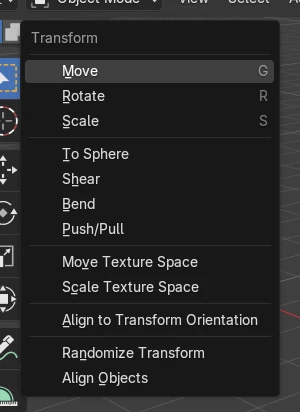
- オブジェクト › トランスフォーム › 移動(Object › Transform › Move)
- ショートカット
- G
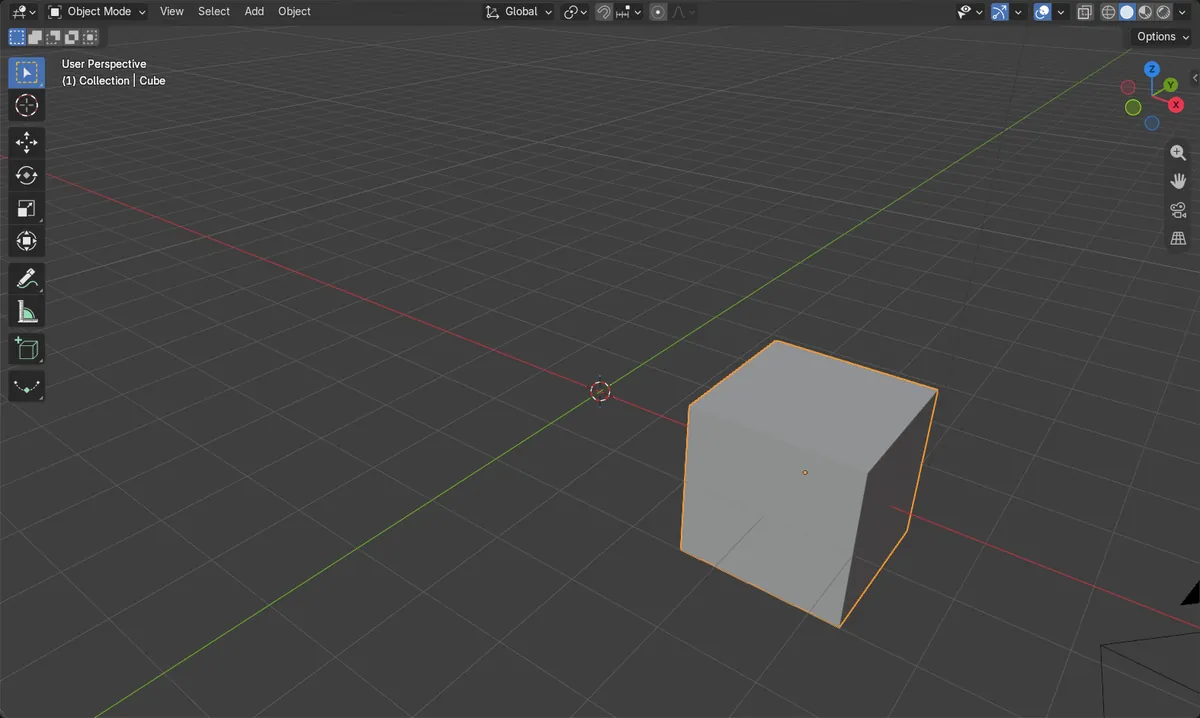
G
選択したオブジェクトをマウスで動かし始めます。
X、Y、Z
移動を1つの軸に固定します。数字を入力すると正確な距離になります。
Escまたは右クリック
移動をキャンセルして、オブジェクトを元に戻します。
ビフォー・アフター

AI Scene Builder は Blender のアドオンです。作りたい物を文章で頼むと、建物・ネオン看板・濡れた路面・霧・光まで、シーンの中に組み立てます。この絵の中に、手でモデリングした所はありません。
スマホでご覧ですか? このアドオンはパソコンの Blender で動きます。リンクを自分に送って、パソコンで開いてください。
手順を順番に解説(Blender 5.x)
- オブジェクトモード(Object Mode)でオブジェクトをクリックして選択します。
- 3Dビューポート(3D Viewport)にマウスを合わせてGを押します。オブジェクトがマウスに追従します。
- X、Y、Zを入力すると、その軸に移動を固定します。Shiftを押しながらZを押すと、高さを固定して他の2軸で移動します。
- 3などの距離を入力し、Enterまたは左クリックで確定します。
- 移動中にキャンセルするには、Escを押すか右クリックします。後からAlt + Gを押すと、位置が0, 0, 0に戻ります。
ほかの方法
- オブジェクトプロパティ(Object Properties)タブのトランスフォーム(Transform)パネルにある位置(Location)に正確な値を入力します
- オブジェクト › クリア › 位置(Object › Clear › Location)(Alt + G)で0, 0, 0に戻します
- 移動中にRまたはSを押すと、回転や拡大縮小に切り替わります
よくあるつまずき
オブジェクトが遠くへ飛んでいく
マウスを少し動かしただけでも、シーンでは大きく動くことがよくあります。X、Y、Zで軸を固定して距離を入力するか、Escを押してやり直してください。
Gでオブジェクトではなく頂点が動く
編集モード(Edit Mode)になっていて、Gで選択した頂点が動いています。Tabを押してオブジェクトモード(Object Mode)に戻ります。
Gを押しても何も起きない
マウスが3Dビューポート(3D Viewport)の上にあり、オブジェクトが選択されている必要があります。
Blender の AI アドオン
AI Scene Builderは、入力した1つのリクエストから、シーンの作成や編集を行うBlenderアドオンです。リクエストは英語で入力します(例:“a small wooden table with two chairs”)。リクエストごとにワンクリックで元に戻せます。
 アドオンで作った夕焼けの灯台の島(入力した依頼は10回)。 依頼の全文を見る →
よくある質問
Blenderでオブジェクトを正確な距離だけ移動するにはどうすればよいですか?
Gを押し、X、Y、Zを入力し、距離を入力してEnterで確定します。例えばG、X、3でXに沿って3 m移動します。
オブジェクトを中心に戻すにはどうすればよいですか?
Alt + G(オブジェクト › クリア › 位置(Object › Clear › Location))を押すと、位置が0, 0, 0になります。
Gを押すとオブジェクト全体ではなく頂点が動くのはなぜですか?
編集モード(Edit Mode)になっています。Tabを押してオブジェクトモード(Object Mode)に戻ります。
画像の説明
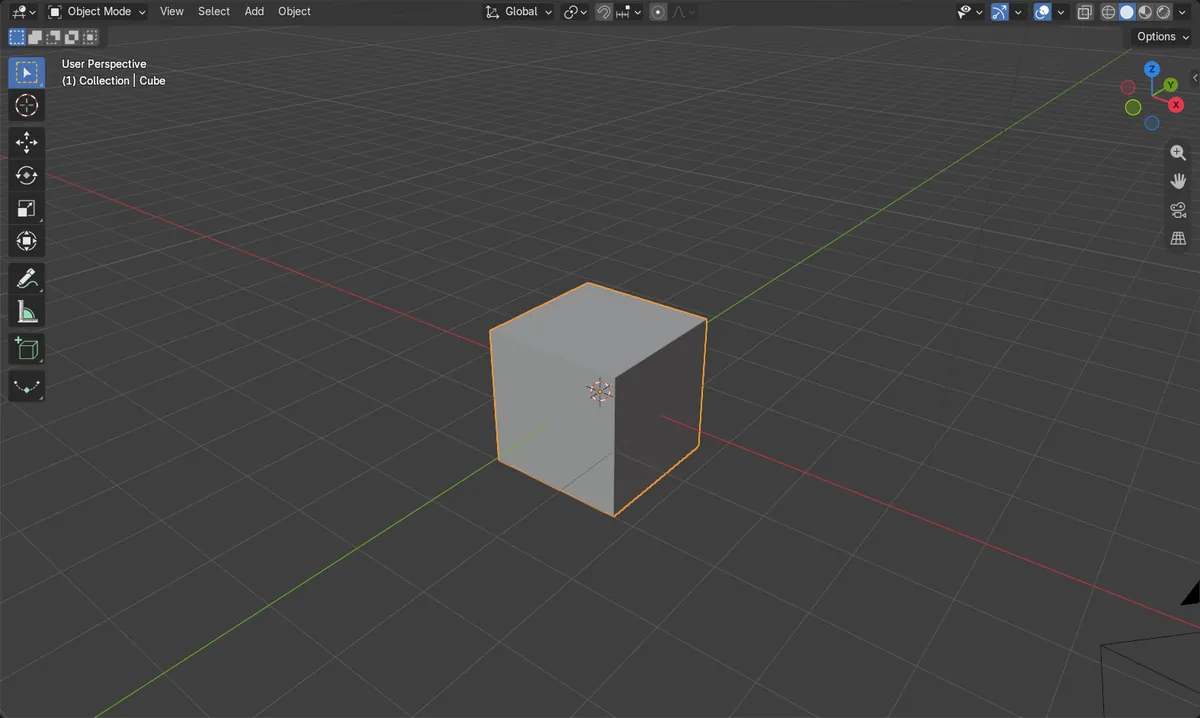
- 移動前:キューブは(0, 0, 0)にあり、1辺は2 mでした。
- G、X、3で(3, 0, 0)に移動しました。サイズは2 x 2 x 2 mのままです。
- 移動中、X、Y、Zで軸を固定し、Shift + XとShift + Zで平面を固定し、Escまたは右クリックでキャンセルしました。
- 結果はBlender 4.2 LTSとBlender 5.xで同じでした。