Cómo mover un objeto en Blender (tecla G)
En Modo Objeto (Object Mode) selecciona el objeto, coloca el ratón sobre Vista 3D (3D Viewport), pulsa G y mueve el ratón. Escribe X, Y o Z para mover solo a lo largo de un eje, escribe un número como 3 para 3 m, y confirma con Intro o con un clic izquierdo. Esc o clic derecho cancela y lo devuelve a su sitio. Mover cambia solo la posición, no el tamaño.
- Modo
- Modo Objeto (Object Mode), Vista 3D (3D Viewport)
- Menú
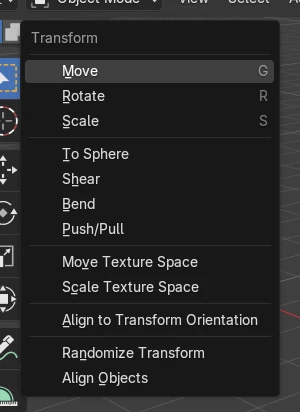
- Objeto › Transformar › Mover (Object › Transform › Move)
- Atajo
- G
G
Empieza a mover el objeto seleccionado con el ratón.
X, Y o Z
Bloquea el movimiento en un eje; escribe un número para una distancia exacta.
Esc o clic derecho
Cancela el movimiento y devuelve el objeto a su sitio.
Antes y después

AI Scene Builder es un complemento para Blender. Escribes lo que quieres y lo monta en tu escena: edificios, letreros de neón, pavimento mojado, niebla y luces. En esta imagen nada se modeló a mano.
¿Estás en el móvil? El complemento funciona en Blender en un ordenador. Envíate el enlace y ábrelo allí.
Paso a paso (Blender 5.x)
- Haz clic en el objeto en Modo Objeto (Object Mode) para seleccionarlo.
- Coloca el ratón sobre Vista 3D (3D Viewport) y pulsa G. El objeto sigue al ratón.
- Escribe X, Y o Z para bloquear el movimiento en ese eje. Si mantienes Shift con Z, se bloquea la altura y te mueves en los otros dos ejes.
- Escribe una distancia, por ejemplo 3, y confirma con Intro o con un clic izquierdo.
- Para cancelar mientras mueves, pulsa Esc o haz clic derecho. Más tarde, Alt + G vuelve a poner la posición en 0, 0, 0.
Otras formas de hacerlo
- Escribe valores exactos en Posición (Location) en la pestaña Propiedades de objetos (Object Properties), panel Transformación (Transform)
- Objeto › Eliminar › Posición (Object › Clear › Location) (Alt + G) para volver a 0, 0, 0
- Mientras mueves, pulsa R o S para cambiar a rotar o escalar
Problemas habituales
El objeto sale volando lejos
Los movimientos pequeños del ratón suelen ser grandes en la escena. Bloquea un eje con X, Y o Z y escribe la distancia, o pulsa Esc y empieza de nuevo.
G mueve vértices en lugar del objeto
Estás en Modo Edición (Edit Mode), donde G mueve los vértices seleccionados. Pulsa Tab para volver a Modo Objeto (Object Mode).
Al pulsar G no pasa nada
El ratón debe estar sobre Vista 3D (3D Viewport) y debe haber un objeto seleccionado.
Un add-on de IA para Blender
AI Scene Builder es un add-on de Blender que crea y edita tu escena a partir de una única petición escrita. Las peticiones se escriben en inglés, por ejemplo «a small wooden table with two chairs». Cada petición se puede deshacer con un clic.
 Una isla con faro al atardecer creada con el complemento a partir de 10 peticiones escritas. Ver todas las peticiones →
Preguntas
¿Cómo muevo un objeto una cantidad exacta en Blender?
Pulsa G, escribe X, Y o Z, escribe la distancia y confirma con Intro. Por ejemplo, G, X, 3 lo mueve 3 m en X.
¿Cómo devuelvo un objeto al centro?
Pulsa Alt + G (Objeto › Eliminar › Posición (Object › Clear › Location)) para poner su posición en 0, 0, 0.
¿Por qué G mueve vértices en lugar de todo el objeto?
Estás en Modo Edición (Edit Mode). Pulsa Tab para volver a Modo Objeto (Object Mode).
Qué muestran las imágenes
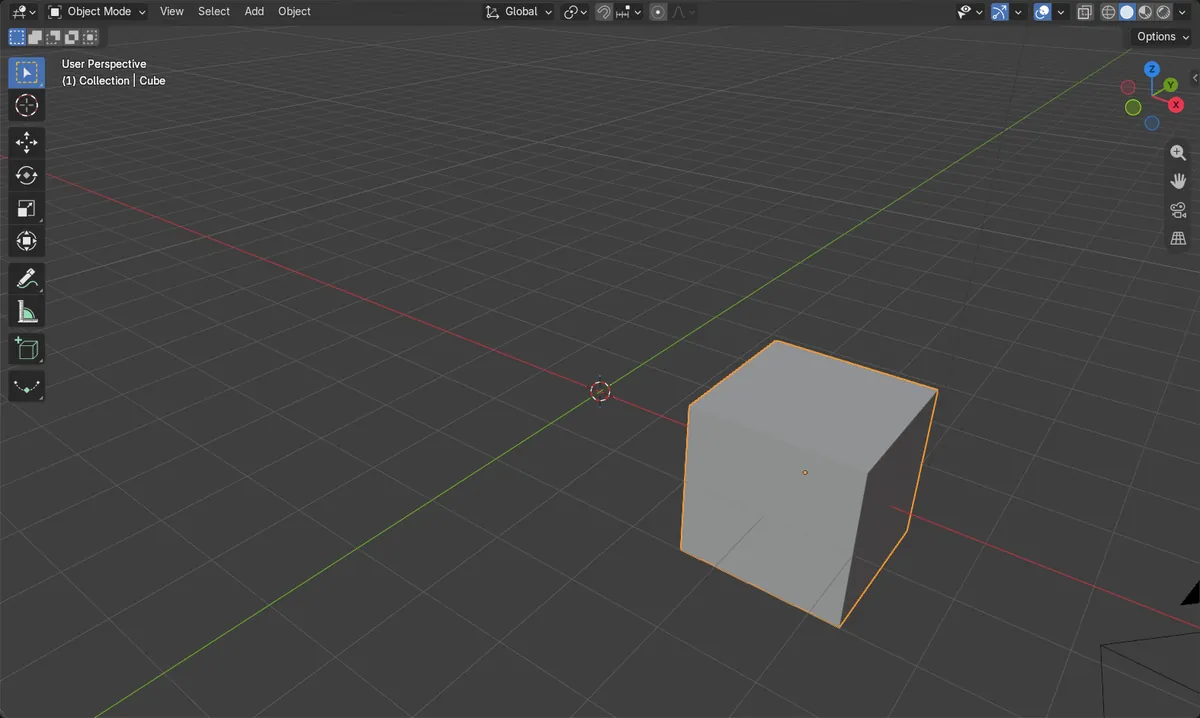
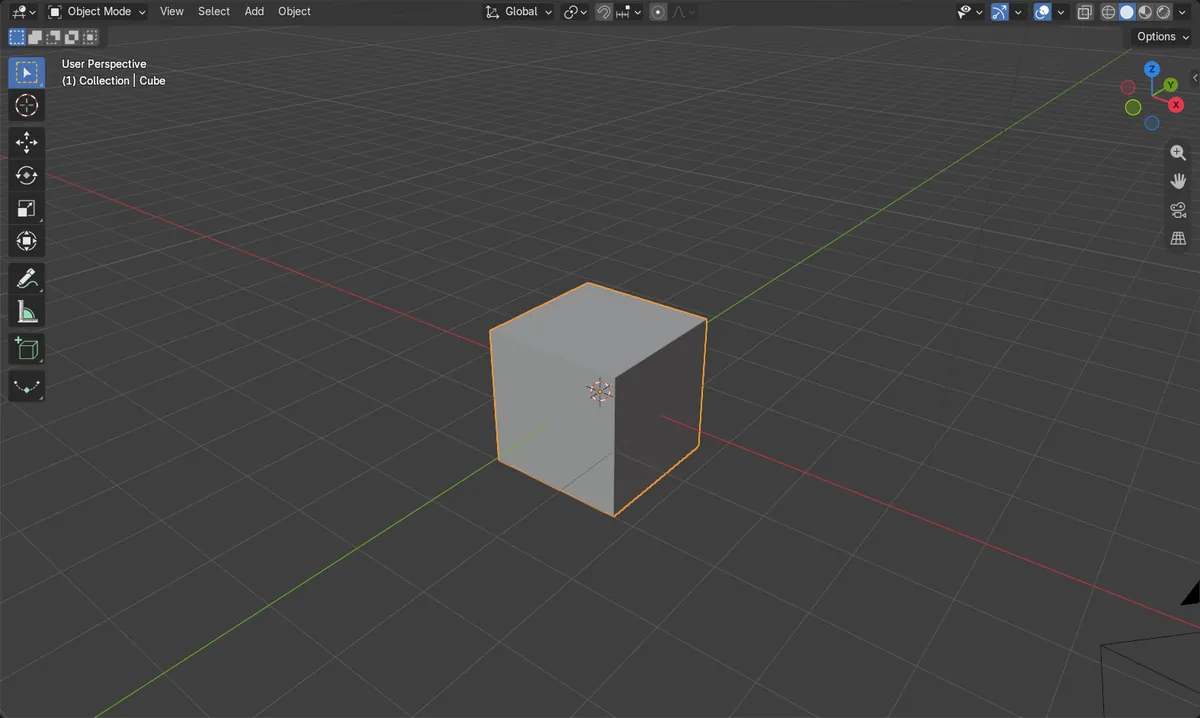
- Antes: el cubo estaba en (0, 0, 0), con 2 m por cada lado.
- G, X, 3 lo movió a (3, 0, 0); su tamaño siguió siendo 2 x 2 x 2 m.
- Mientras se movía, X, Y y Z bloquearon un eje, Shift + X y Shift + Z bloquearon un plano, y Esc o clic derecho canceló.
- Los resultados fueron idénticos en Blender 4.2 LTS y Blender 5.x.