Como fazer um objeto seguir um caminho no Blender
Selecione o objeto, abra a aba Restrições (Constraints) no editor Propriedades (Properties), escolha Adicionar restrição ao objeto (Add Object Constraint) e selecione Seguir caminho (Follow Path); depois defina uma curva (por exemplo, um Círculo (Circle) Bezier) como Alvo(s) (Target). Clique em Auto Animate Path na restrição para que o objeto percorra a curva enquanto a linha do tempo é reproduzida.
Ou faça digitando uma única linha ↓
- Modo
- Modo de objeto (Object Mode), editor Propriedades (Properties) > aba Restrições (Constraints)
Escolha a curva
Defina a curva como Alvo(s) (Target) e depois use Auto Animate Path.
Percorra a linha do tempo para testar
Percorra a linha do tempo e veja o objeto se mover.
Antes e depois

AI Scene Builder é um add-on para o Blender. Você digita o que quer e ele monta tudo na sua cena: prédios, letreiros de neon, chão molhado, neblina e luzes. Nada nesta imagem foi modelado à mão.
Está no celular? O add-on roda no Blender em um computador. Mande o link para você mesmo e abra no computador.
Passo a passo (Blender 5.x)
- Na Janela de Exibição 3D (3D Viewport), escolha Adicionar › Curva › Círculo (Add › Curve › Circle) para criar um círculo Bezier que será usado como caminho.
- Clique no objeto que você quer mover (por exemplo, o Cubo (Cube)) para torná-lo o objeto ativo.
- Abra a aba Restrições (Constraints) no editor Propriedades (Properties), clique em Adicionar restrição ao objeto (Add Object Constraint) e escolha Seguir caminho (Follow Path).
- Na restrição Seguir caminho (Follow Path), defina Alvo(s) (Target) como a curva (por exemplo, BezierCircle).
- Clique em Auto Animate Path na restrição para adicionar a animação padrão do caminho.
- Percorra a linha do tempo ou pressione play. Agora o objeto se move ao longo da curva.
Outras maneiras de fazer
- Ctrl + P (Tornar parente (Make Parent)) é outro método de prender um objeto a uma curva; a restrição Seguir caminho (Follow Path) é a que o move ao longo do caminho.

Problemas comuns
O objeto não se move
Se o objeto fica parado ao percorrer a linha do tempo, o caminho ainda não tem animação. Clique em Auto Animate Path na restrição Seguir caminho (Follow Path).
Objeto errado selecionado
A restrição é adicionada ao objeto ativo. Clique no objeto que você quer mover, não na curva, antes de abrir a aba Restrições (Constraints).
Ou digite uma linha no AI Scene Builder
O AI Scene Builder é um add-on do Blender que faz os passos para você a partir de um único pedido digitado. Para esta tarefa, digite um pedido como este, com os nomes dos seus próprios objetos:
Make the Cube follow the Bezier circle as a path and animate it over the timeline Uma ilha com farol ao pôr do sol criada com o add-on a partir de 10 pedidos digitados. Ver todos os pedidos →
Perguntas
Como faço para um objeto se mover ao longo de uma curva com o tempo?
Adicione uma restrição Seguir caminho (Follow Path), defina a curva como Alvo(s) (Target) e clique em Auto Animate Path. O objeto então percorre a curva ao longo do intervalo de quadros.
Como faço para o objeto girar junto com o caminho?
Use a opção de seguir a rotação nas configurações da restrição Seguir caminho (Follow Path) para que o objeto gire de acordo com a direção da curva.
O que as imagens mostram
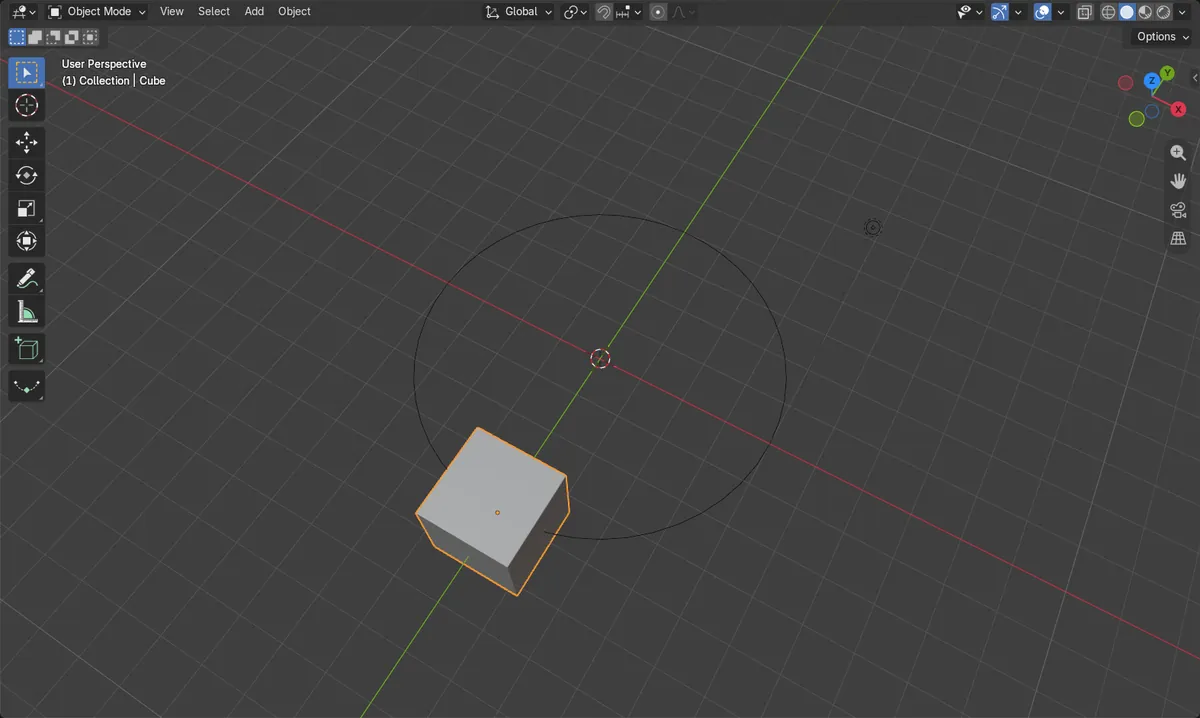
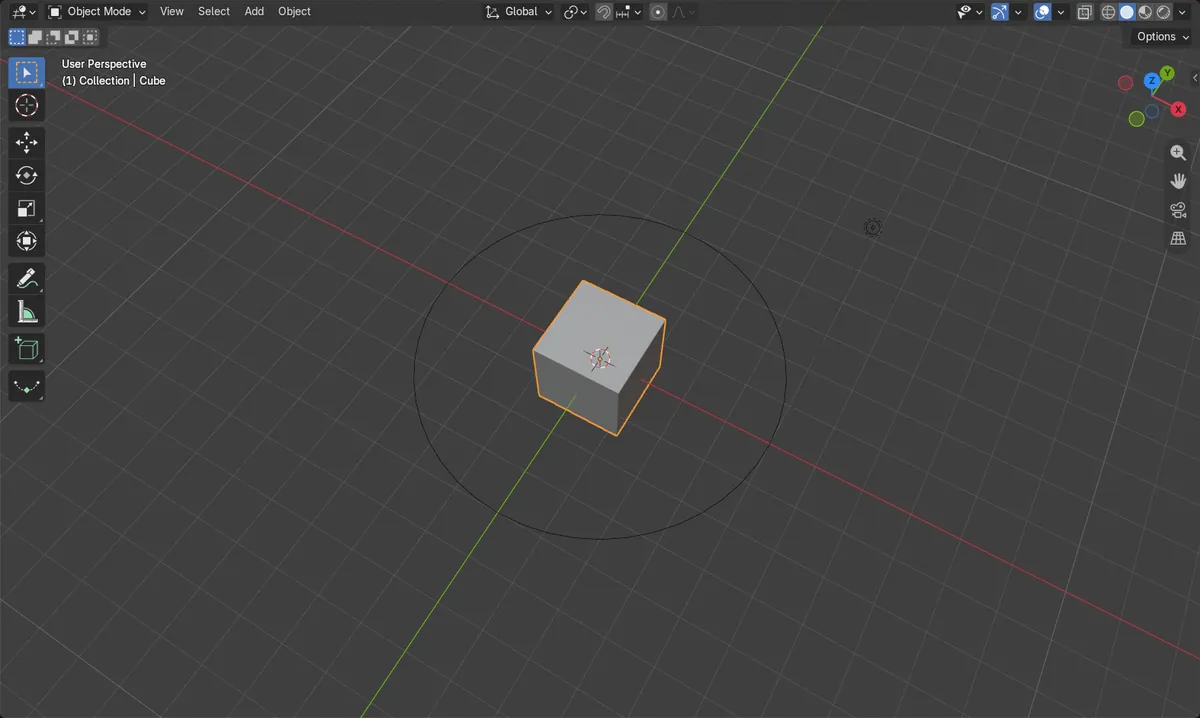
- Antes: o Cubo (Cube) não tinha restrições e ficou em (0, 0, 0) nos quadros 1 e 50 (moveu 0 m).
- Depois: o Cubo (Cube) tinha 1 restrição e estava em (0, -4, 0) no quadro 1.
- No quadro 50, estava em cerca de (-0,25, 3,98, 0), a aproximadamente 4 m da origem, do lado oposto do círculo de 4 m de raio (cerca de 8 m em linha reta da posição no quadro 1).
- O mesmo resultado foi obtido no Blender 4.2 LTS e no Blender 5.x.