Blenderでオブジェクトをパスに沿って動かす方法
オブジェクトを選択し、プロパティ(Properties)エディターのコンストレイント(Constraints)タブを開いて、オブジェクトコンストレイントを追加(Add Object Constraint)を選び、パスに追従(Follow Path)を選択します。次に、ターゲット(Target)にカーブ(例:ベジエの円(Circle))を設定します。コンストレイントのAuto Animate Pathをクリックすると、タイムラインの再生に合わせてオブジェクトがカーブに沿って移動します。
- モード
- オブジェクトモード(Object Mode)、プロパティ(Properties)エディター > コンストレイント(Constraints)タブ
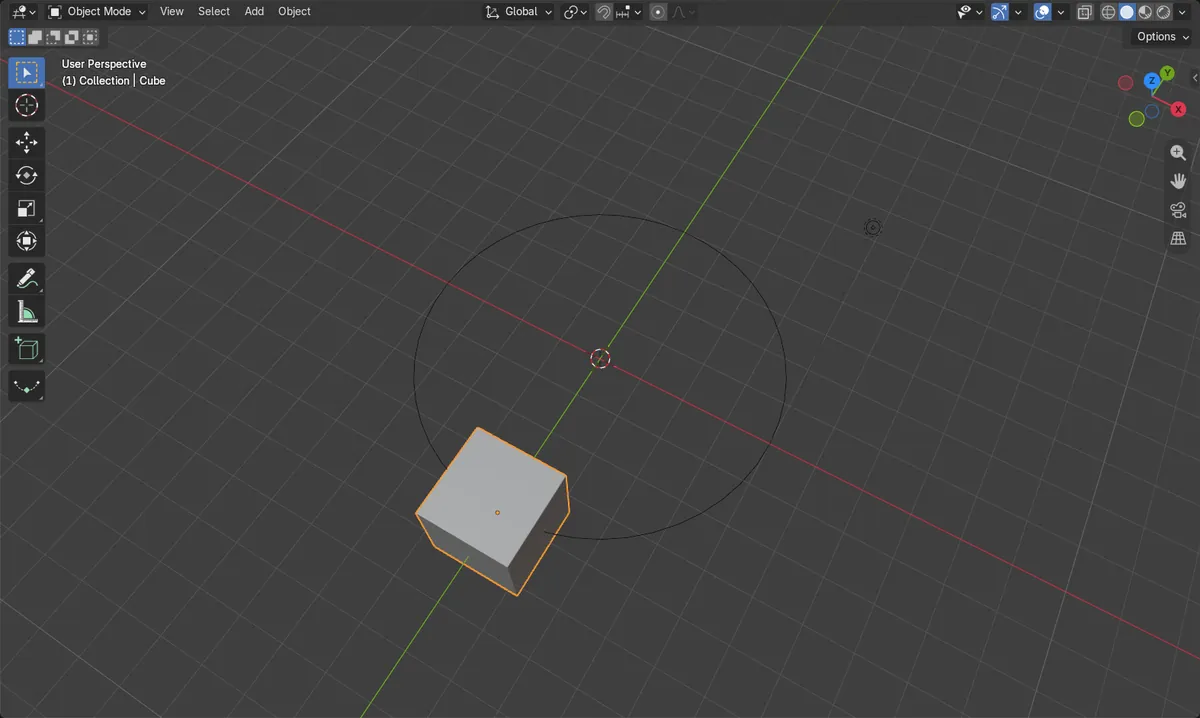
カーブを選ぶ
カーブをターゲット(Target)に設定し、Auto Animate Pathを使います。
スクラブして確認する
タイムラインを動かして、オブジェクトが移動する様子を確認します。
ビフォー・アフター

AI Scene Builder は Blender のアドオンです。作りたい物を文章で頼むと、建物・ネオン看板・濡れた路面・霧・光まで、シーンの中に組み立てます。この絵の中に、手でモデリングした所はありません。
スマホでご覧ですか? このアドオンはパソコンの Blender で動きます。リンクを自分に送って、パソコンで開いてください。
手順を順番に解説(Blender 5.x)
- 3Dビューポート(3D Viewport)で追加 › カーブ › 円(Add › Curve › Circle)を選び、パスとして使うベジエ円を作成します。
- 動かしたいオブジェクト(例:立方体(Cube))をクリックして、アクティブオブジェクトにします。
- プロパティ(Properties)エディターのコンストレイント(Constraints)タブを開いてオブジェクトコンストレイントを追加(Add Object Constraint)をクリックし、パスに追従(Follow Path)を選びます。
- パスに追従(Follow Path)コンストレイントで、ターゲット(Target)にカーブ(例:BezierCircle)を設定します。
- コンストレイントのAuto Animate Pathをクリックして、パス用の初期設定のアニメーションを追加します。
- タイムラインをスクラブするか、再生を押します。オブジェクトがカーブに沿って動きます。
ほかの方法
- Ctrl + P(ペアレントを作成(Make Parent))は、オブジェクトをカーブに取り付ける別の方法です。パスに沿って動かすのはパスに追従(Follow Path)コンストレイントです。

よくあるつまずき
オブジェクトが動かない
タイムラインをスクラブしてもオブジェクトが止まったままの場合は、パスにまだアニメーションがありません。パスに追従(Follow Path)コンストレイントのAuto Animate Pathをクリックしてください。
選択したオブジェクトが違う場合
コンストレイントはアクティブオブジェクトに追加されます。コンストレイント(Constraints)タブを開く前に、カーブではなく動かしたいオブジェクトをクリックしてください。
AI Scene Builderに1行入力する方法もあります
AI Scene Builderは、入力した1つのリクエストをもとに作業の手順を代わりに実行するBlenderアドオンです。このタスクでは、たとえば次のように入力します(オブジェクト名はご自分のシーンの名前に置き換えてください)。
Make the Cube follow the Bezier circle as a path and animate it over the timeline アドオンで作った夕焼けの灯台の島(入力した依頼は10回)。 依頼の全文を見る →
よくある質問
オブジェクトを時間とともにカーブに沿って動かすにはどうすればよいですか?
パスに追従(Follow Path)コンストレイントを追加し、カーブをターゲット(Target)に設定してAuto Animate Pathをクリックします。すると、オブジェクトはフレーム範囲にわたってカーブに沿って移動します。
オブジェクトをパスに合わせて回転させるにはどうすればよいですか?
パスに追従(Follow Path)コンストレイントの設定にある回転追従のオプションを使うと、オブジェクトがカーブの向きに合わせて回転します。
画像の説明
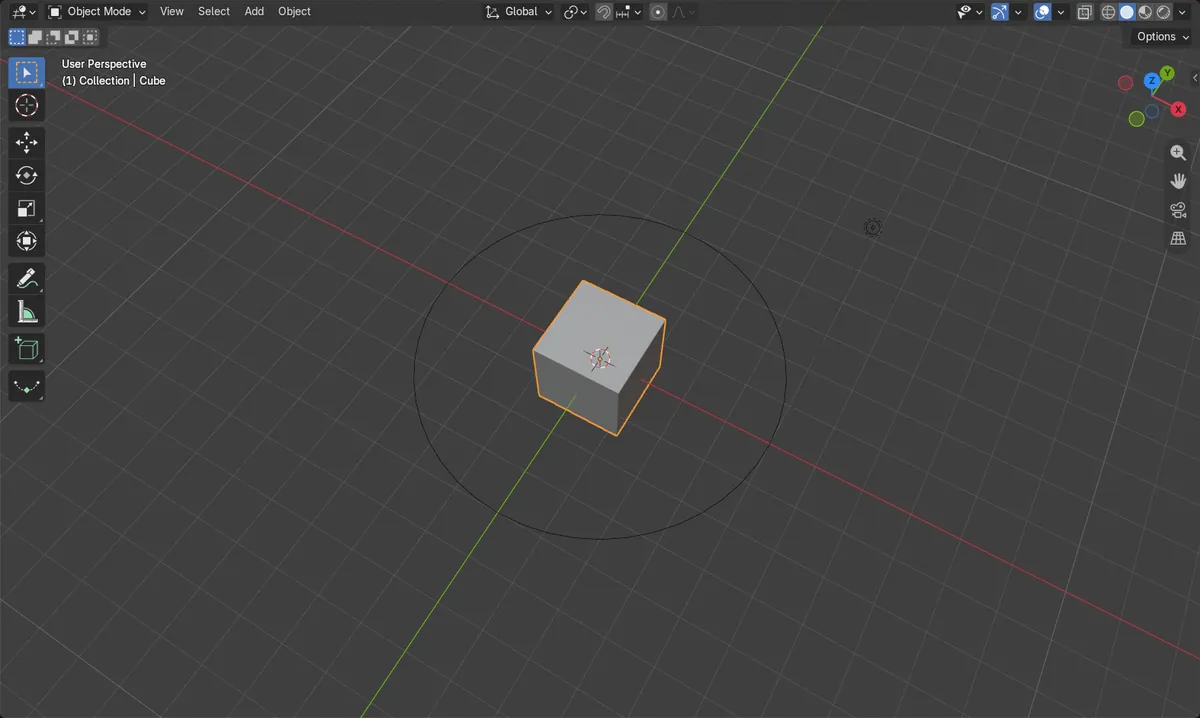
- 変更前:立方体(Cube)にはコンストレイントがなく、フレーム1と50のどちらでも(0, 0, 0)にとどまっていました(移動距離0 m)。
- 変更後:立方体(Cube)にはコンストレイントが1つあり、フレーム1では(0, -4, 0)にありました。
- フレーム50では約(-0.25, 3.98, 0)にあり、原点からおよそ4 m、半径4 mの円の反対側でした(フレーム1の位置からは直線で約8 m)。
- Blender 4.2 LTSとBlender 5.xで同じ結果が確認されました。