Cómo hacer que un objeto siga una trayectoria en Blender
Selecciona el objeto, abre la pestaña Restricciones (Constraints) del editor Propiedades (Properties), elige Agregar restricción (objeto) (Add Object Constraint) y selecciona Seguir trayectoria (Follow Path); después establece una curva (por ejemplo, un Círculo (Circle) Bezier) como Objetivo (Target). Haz clic en Animar trayectoria autom. (Auto Animate Path) en la restricción para que el objeto recorra la curva mientras se reproduce la línea de tiempo.
O hazlo escribiendo una sola línea ↓
- Modo
- Modo Objeto (Object Mode), editor Propiedades (Properties) > pestaña Restricciones (Constraints)
Elige la curva
Establece la curva como Objetivo (Target) y después usa Animar trayectoria autom. (Auto Animate Path).
Desplázate para probar
Recorre la línea de tiempo y observa cómo se desplaza el objeto.
Antes y después

AI Scene Builder es un complemento para Blender. Escribes lo que quieres y lo monta en tu escena: edificios, letreros de neón, pavimento mojado, niebla y luces. En esta imagen nada se modeló a mano.
¿Estás en el móvil? El complemento funciona en Blender en un ordenador. Envíate el enlace y ábrelo allí.
Paso a paso (Blender 5.x)
- En la Vista 3D (3D Viewport) elige Agregar › Curva › Círculo (Add › Curve › Circle) para crear un círculo Bezier que usarás como trayectoria.
- Haz clic en el objeto que quieres mover (por ejemplo, el Cubo (Cube)) para convertirlo en el objeto activo.
- Abre la pestaña Restricciones (Constraints) del editor Propiedades (Properties), haz clic en Agregar restricción (objeto) (Add Object Constraint) y elige Seguir trayectoria (Follow Path).
- En la restricción Seguir trayectoria (Follow Path), establece como Objetivo (Target) la curva (por ejemplo, BezierCircle).
- Haz clic en Animar trayectoria autom. (Auto Animate Path) en la restricción para añadir la animación predeterminada de la trayectoria.
- Desplázate por la línea de tiempo o pulsa reproducir. Ahora el objeto se mueve a lo largo de la curva.
Otras formas de hacerlo
- Ctrl + P (Asignar superior (Make Parent)) es otro método para unir un objeto a una curva; la restricción Seguir trayectoria (Follow Path) es la que lo mueve a lo largo de la trayectoria.

Problemas habituales
El objeto no se mueve
Si el objeto se queda quieto al desplazarte por la línea de tiempo, es que la trayectoria aún no tiene animación. Haz clic en Animar trayectoria autom. (Auto Animate Path) en la restricción Seguir trayectoria (Follow Path).
Objeto seleccionado incorrecto
La restricción se añade al objeto activo. Haz clic en el objeto que quieres mover, no en la curva, antes de abrir la pestaña Restricciones (Constraints).
O escribe una sola línea en AI Scene Builder
AI Scene Builder es un add-on de Blender que hace los pasos por ti a partir de una única petición escrita. Para esta tarea, escribe una petición como esta, con los nombres de tus propios objetos:
Make the Cube follow the Bezier circle as a path and animate it over the timeline Una isla con faro al atardecer creada con el complemento a partir de 10 peticiones escritas. Ver todas las peticiones →
Preguntas
¿Cómo hago que un objeto se mueva a lo largo de una curva con el tiempo?
Añade una restricción Seguir trayectoria (Follow Path), establece la curva como Objetivo (Target) y haz clic en Animar trayectoria autom. (Auto Animate Path). Así el objeto recorre la curva a lo largo del rango de fotogramas.
¿Cómo hago que el objeto gire junto con la trayectoria?
Usa la opción de seguir la rotación en los ajustes de la restricción Seguir trayectoria (Follow Path) para que el objeto gire según la dirección de la curva.
Qué muestran las imágenes
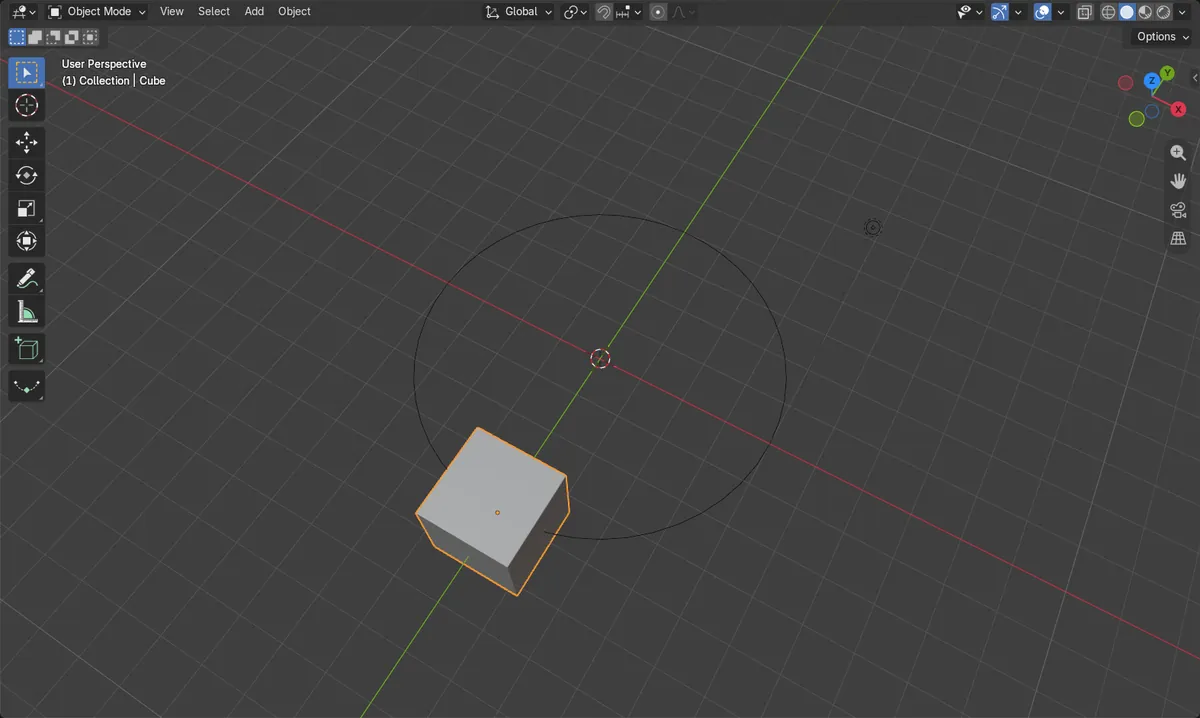
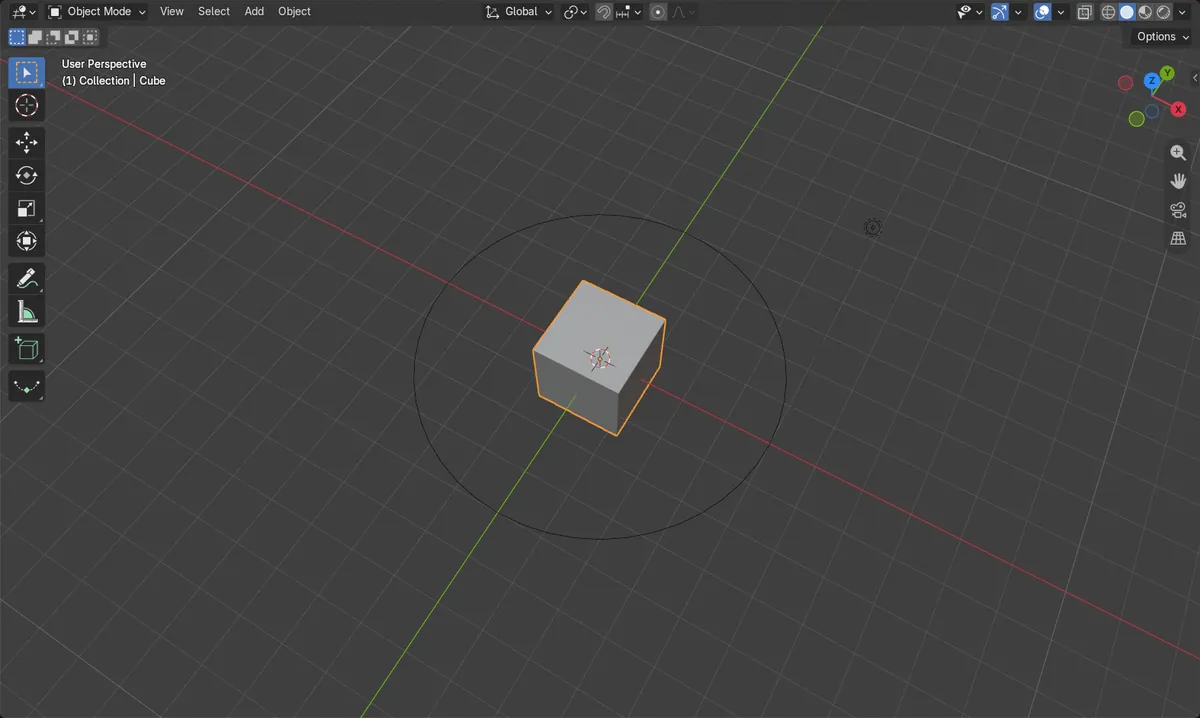
- Antes: el Cubo (Cube) no tenía restricciones y se quedó en (0, 0, 0) en los fotogramas 1 y 50 (se movió 0 m).
- Después: el Cubo (Cube) tenía 1 restricción y estaba en (0, -4, 0) en el fotograma 1.
- En el fotograma 50 estaba en torno a (-0,25, 3,98, 0), a unos 4 m del origen, en el lado opuesto del círculo de 4 m de radio (unos 8 m en línea recta desde su posición en el fotograma 1).
- Se obtuvo el mismo resultado en Blender 4.2 LTS y Blender 5.x.