Como copiar animação em espaço do mundo para outro objeto no Blender 5.3
No Blender 5.3, selecione o objeto ou os ossos animados, pressione N na Janela de Exibição 3D (3D Viewport), abra a aba Animação (Animation) e clique em Copy Playback Range no painel World Space Animation. Depois selecione o destino e clique em Colar (Paste) (ou em At Playhead para começar no quadro atual). O destino segue o mesmo caminho em espaço do mundo, mesmo com outro pai. O World Space Animation não existe no Blender 5.2 LTS.
- Modo
- Modo de objeto (Object Mode) ou Modo de pose (Pose Mode), Janela de Exibição 3D (3D Viewport)
- Atalho
- N (abre a Barra Lateral (Sidebar))
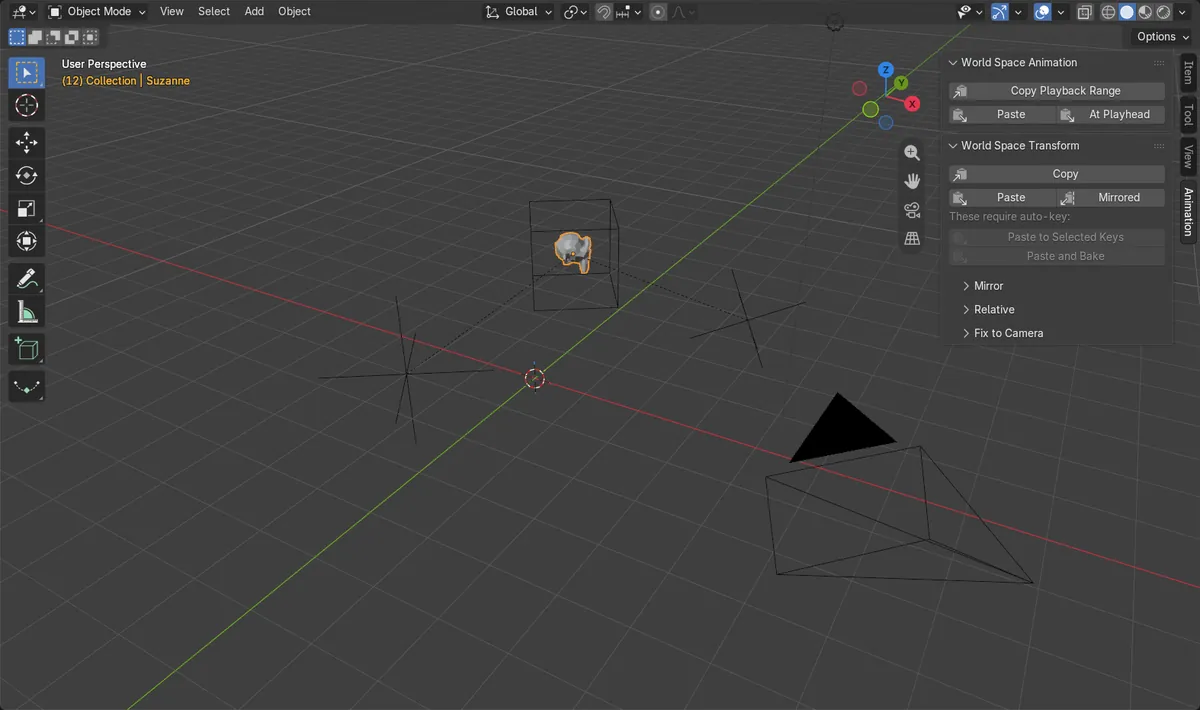
Barra Lateral > Animação (Animation)
Pressione N e vá ao painel World Space Animation.
Copiar e depois Colar (Paste)
Copie na origem e use Colar (Paste) no destino.
Novidade no 5.3
O Blender 5.2 LTS não tem o painel World Space Animation.
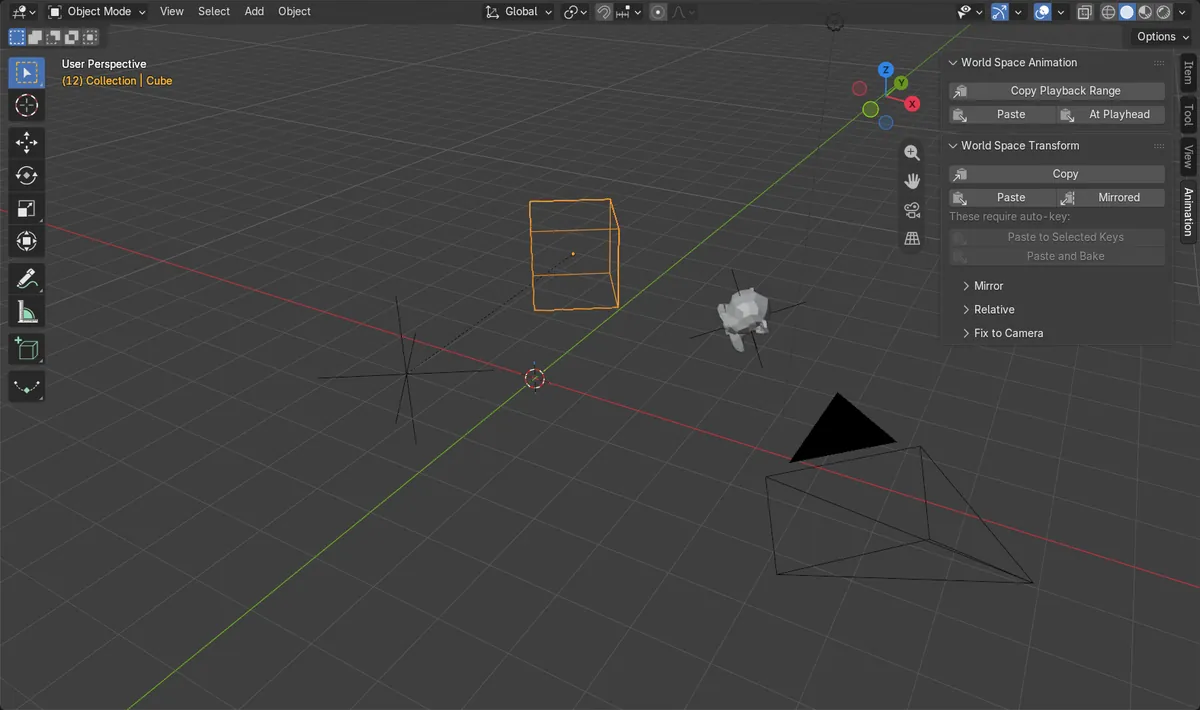
Antes e depois

AI Scene Builder é um add-on para o Blender. Você digita o que quer e ele monta tudo na sua cena: prédios, letreiros de neon, chão molhado, neblina e luzes. Nada nesta imagem foi modelado à mão.
Está no celular? O add-on roda no Blender em um computador. Mande o link para você mesmo e abra no computador.
Passo a passo (Blender 5.3)
- Selecione o objeto animado (ou os ossos animados no Modo de pose (Pose Mode)).
- Passe o mouse sobre a Janela de Exibição 3D (3D Viewport), pressione N e clique na aba Animação (Animation) na borda direita da Barra Lateral (Sidebar).
- No World Space Animation, clique em Copy Playback Range.
- Selecione o objeto ou os ossos que devem receber o movimento.
- Clique em Colar (Paste) para usar os mesmos quadros, ou em At Playhead para começar o movimento no quadro atual.
- Reproduza a linha do tempo e confira se o destino segue o mesmo caminho.
Outras maneiras de fazer
- Busca F3: Copy World Space Range e depois Paste World Space
- Painel World Space Transform (mesma aba) para copiar uma única pose em vez do intervalo inteiro
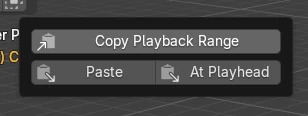
Blender 5.2 LTS x Blender 5.3
| O quê | Blender 5.2 LTS | Blender 5.3 |
|---|---|---|
| Painel World Space Animation | Não existe no Blender 5.2 LTS. A aba Animação (Animation) só tem o painel Global Transform, que copia uma pose por vez. | O Blender 5.3 adiciona o World Space Animation (Copy Playback Range, Colar (Paste), At Playhead), e o painel antigo agora se chama World Space Transform. |
Problemas comuns
Só parte da animação foi copiada
Se houver um intervalo de pré-visualização na linha do tempo, só esse intervalo é copiado, e não o intervalo completo da cena. Desative o intervalo de pré-visualização (o botão de relógio à esquerda de Início (Start) no cabeçalho da linha do tempo) antes de copiar.
Colar não fez nada
Colar funciona nos objetos ou ossos selecionados. Copie primeiro e depois selecione o destino, para que ele fique destacado antes de clicar em Colar (Paste).
O destino tem uma restrição
Ainda não é possível colar em objetos ou ossos com restrições. Silencie ou aplique a restrição primeiro.
Um add-on de IA para o Blender
O AI Scene Builder é um add-on do Blender que cria e edita sua cena a partir de um único pedido digitado. Os pedidos são escritos em inglês, por exemplo “a small wooden table with two chairs”. Cada pedido pode ser desfeito com um clique.
 Uma sala de cabana com lareira criada com o add-on a partir de 9 pedidos digitados. Ver todos os pedidos →
Perguntas
Como copio a animação de um objeto para outro em espaço do mundo no Blender?
No Blender 5.3, abra a Barra Lateral (Sidebar) com N, vá até Animação › World Space Animation (Animation › World Space Animation), clique em Copy Playback Range na origem e depois em Colar (Paste) no destino.
Posso copiar a animação de um osso para um objeto?
Sim. Copie dos ossos no Modo de pose (Pose Mode), depois selecione o objeto no Modo de objeto (Object Mode) e clique em Colar (Paste). Funciona com vários objetos ou ossos selecionados.
O World Space Animation existe no Blender 5.2 LTS?
Não. É novo no Blender 5.3. O Blender 5.2 LTS só tem o Global Transform, que copia uma pose.
O que as imagens mostram
- Antes: o Cubo (Cube) animado estava sob um pai rotacionado e escalado, e o macaco, sob outro pai, não tinha animação e estava a até 5,9 m de distância.
- Depois de Copy Playback Range no Cubo (Cube) e Colar (Paste) no macaco, o macaco tinha uma chave em cada um dos 24 quadros.
- Nos quadros 1, 6, 12, 18 e 24 o macaco estava na posição do mundo do Cubo (Cube) (distância 0) e virado para o mesmo lado (0 graus).
- O macaco manteve o próprio pai, Holder.