So kopieren Sie Animation in Weltkoordinaten (World Space) auf ein anderes Objekt in Blender 5.3
Wählen Sie in Blender 5.3 das animierte Objekt oder die animierten Knochen aus, drücken Sie N im 3D Ansichtsfenster (3D Viewport), öffnen Sie den Tab Animation und klicken Sie im Panel World Space Animation auf Copy Playback Range. Wählen Sie dann das Ziel aus und klicken Sie auf Einfügen (Paste) (oder auf At Playhead, um beim aktuellen Bild zu beginnen). Das Ziel folgt in Weltkoordinaten demselben Pfad, auch unter einem anderen Elternobjekt. World Space Animation gibt es in Blender 5.2 LTS nicht.
- Modus
- Objektmodus (Object Mode) oder Posenmodus (Pose Mode), 3D Ansichtsfenster (3D Viewport)
- Tastenkürzel
- N (öffnet die Seitenleiste (Sidebar))
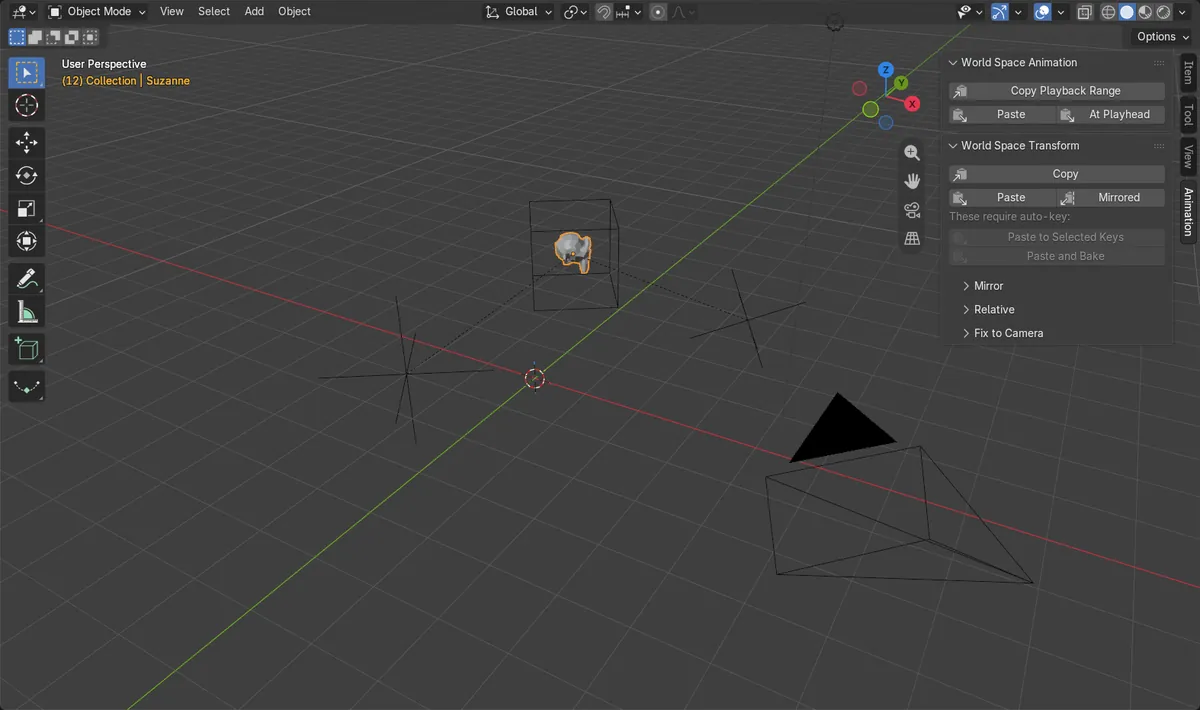
Seitenleiste > Animation
Drücken Sie N, dann das Panel World Space Animation.
Kopieren, dann Einfügen (Paste)
Kopieren an der Quelle, Einfügen (Paste) am Ziel.
Neu in 5.3
Blender 5.2 LTS hat kein Panel World Space Animation.
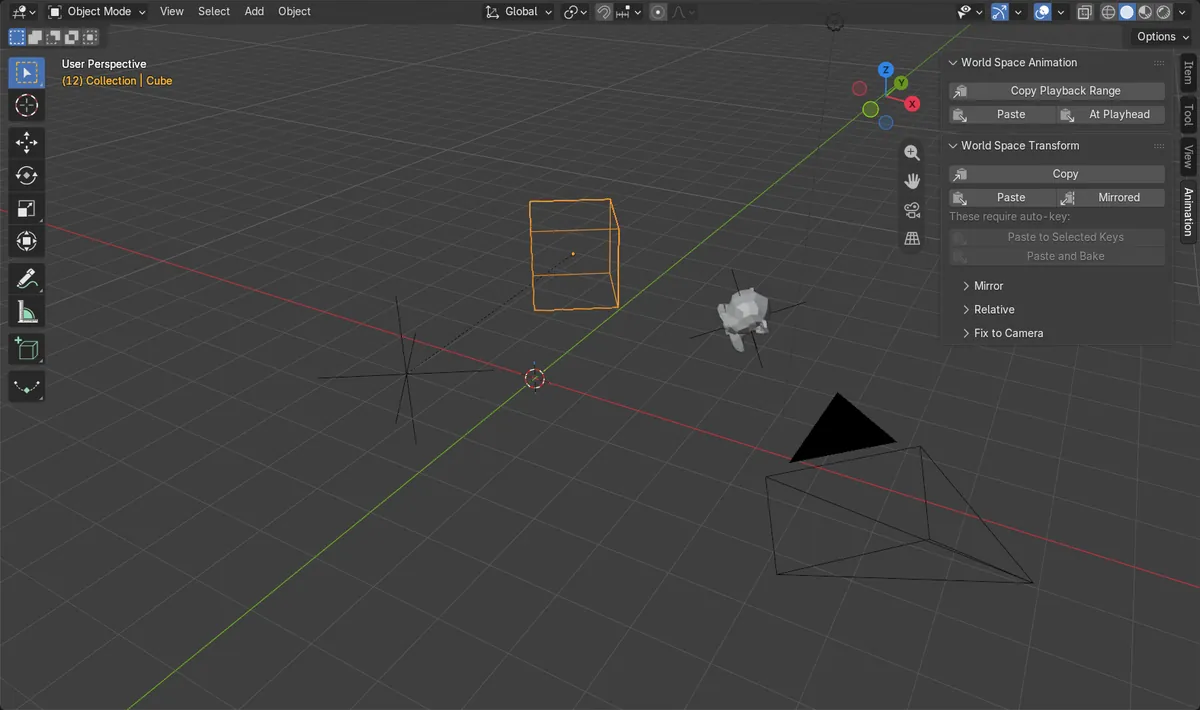
Vorher und nachher

AI Scene Builder ist ein Add-on für Blender. Du tippst ein, was du möchtest, und es baut es in deine Szene: Gebäude, Neonschilder, nasses Pflaster, Nebel und Lichter. Nichts in diesem Bild wurde von Hand modelliert.
Gerade am Handy? Das Add-on läuft in Blender auf einem Computer. Schick dir den Link und öffne ihn dort.
Schritt für Schritt (Blender 5.3)
- Wählen Sie das animierte Objekt aus (oder die animierten Knochen im Posenmodus (Pose Mode)).
- Halten Sie die Maus über das 3D Ansichtsfenster (3D Viewport), drücken Sie N und klicken Sie auf den Tab Animation am rechten Rand der Seitenleiste (Sidebar).
- Klicken Sie in World Space Animation auf Copy Playback Range.
- Wählen Sie das Objekt oder die Knochen aus, die die Bewegung bekommen sollen.
- Klicken Sie auf Einfügen (Paste), um dieselben Bilder zu verwenden, oder auf At Playhead, damit die Bewegung beim aktuellen Bild beginnt.
- Spielen Sie die Zeitleiste ab und prüfen Sie, ob das Ziel demselben Pfad folgt.
Weitere Möglichkeiten
- F3-Suche: Copy World Space Range, dann Paste World Space
- Panel World Space Transform (gleicher Tab), um statt des ganzen Bereichs nur eine einzelne Pose zu kopieren
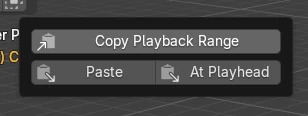
Blender 5.2 LTS und Blender 5.3 im Vergleich
| Was | Blender 5.2 LTS | Blender 5.3 |
|---|---|---|
| Panel World Space Animation | Nicht in Blender 5.2 LTS. Der Tab Animation hat nur das Panel Global Transform, das jeweils eine Pose kopiert. | Blender 5.3 bringt World Space Animation (Copy Playback Range, Einfügen (Paste), At Playhead), und das alte Panel heißt jetzt World Space Transform. |
Häufige Stolpersteine
Nur ein Teil der Animation wurde kopiert
Wenn in der Zeitleiste ein Vorschaubereich gesetzt ist, wird nur dieser Bereich kopiert statt des ganzen Szenenbereichs. Schalten Sie den Vorschaubereich vor dem Kopieren aus (die Uhr-Schaltfläche links von Start in der Kopfzeile der Zeitleiste).
Einfügen hat nichts bewirkt
Einfügen wirkt auf die ausgewählten Objekte oder Knochen. Kopieren Sie zuerst und wählen Sie dann das Ziel aus, sodass es hervorgehoben ist, bevor Sie auf Einfügen (Paste) klicken.
Das Ziel hat eine Beschränkung
Einfügen auf Objekte oder Knochen mit Beschränkungen wird noch nicht unterstützt. Schalten Sie die Beschränkung zuerst stumm oder wenden Sie sie an.
Ein KI-Add-on für Blender
AI Scene Builder ist ein Blender-Add-on, das deine Szene aus einer eingegebenen Anfrage erstellt und bearbeitet. Anfragen schreibst du auf Englisch, zum Beispiel „a small wooden table with two chairs“. Jede Anfrage lässt sich mit einem Klick rückgängig machen.
 Ein Blockhüttenzimmer mit Kamin, mit dem Add-on aus 9 getippten Anfragen gebaut. Alle Anfragen ansehen →
Fragen
Wie kopiere ich in Blender eine Animation in Weltkoordinaten (World Space) von einem Objekt auf ein anderes?
Öffnen Sie in Blender 5.3 mit N die Seitenleiste (Sidebar), gehen Sie zu Animation › World Space Animation, klicken Sie an der Quelle auf Copy Playback Range und dann am Ziel auf Einfügen (Paste).
Kann ich die Animation eines Knochens auf ein Objekt kopieren?
Ja. Kopieren Sie von den Knochen im Posenmodus (Pose Mode), wählen Sie dann das Objekt im Objektmodus (Object Mode) aus und klicken Sie auf Einfügen (Paste). Es funktioniert auch mit mehreren ausgewählten Objekten oder Knochen.
Gibt es World Space Animation in Blender 5.2 LTS?
Nein. Es ist neu in Blender 5.3. Blender 5.2 LTS hat nur Global Transform, das eine Pose kopiert.
Was die Bilder zeigen
- Vorher: Der animierte Würfel (Cube) saß unter einem gedrehten, skalierten Elternobjekt, und der Affe unter einem anderen Elternobjekt hatte keine Animation und war bis zu 5,9 m entfernt.
- Nach Copy Playback Range am Würfel (Cube) und Einfügen (Paste) am Affen hatte der Affe auf jedem der 24 Bilder ein Schlüsselbild.
- Bei den Bildern 1, 6, 12, 18 und 24 war der Affe an der Weltposition des Würfel (Cube) (Abstand 0) und gleich ausgerichtet (0 Grad).
- Der Affe behielt sein eigenes Elternobjekt, Holder.