Cómo copiar una animación en espacio global a otro objeto en Blender 5.3
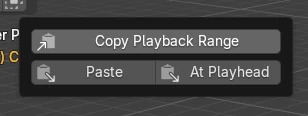
En Blender 5.3, selecciona el objeto o los huesos animados, pulsa N en la Vista 3D (3D Viewport), abre la pestaña Animación (Animation) y haz clic en Copiar rango de reproducción (Copy Playback Range) en el panel Animación en espacio global (World Space Animation). Luego selecciona el destino y haz clic en Pegar (Paste) (o en En cursor de tiempo (At Playhead) para empezar en el fotograma actual). El destino sigue la misma trayectoria en espacio global, aunque tenga otro padre. Animación en espacio global (World Space Animation) no está en Blender 5.2 LTS.
- Modo
- Modo Objeto (Object Mode) o Modo Pose (Pose Mode), Vista 3D (3D Viewport)
- Atajo
- N (abre la Barra lateral (Sidebar))
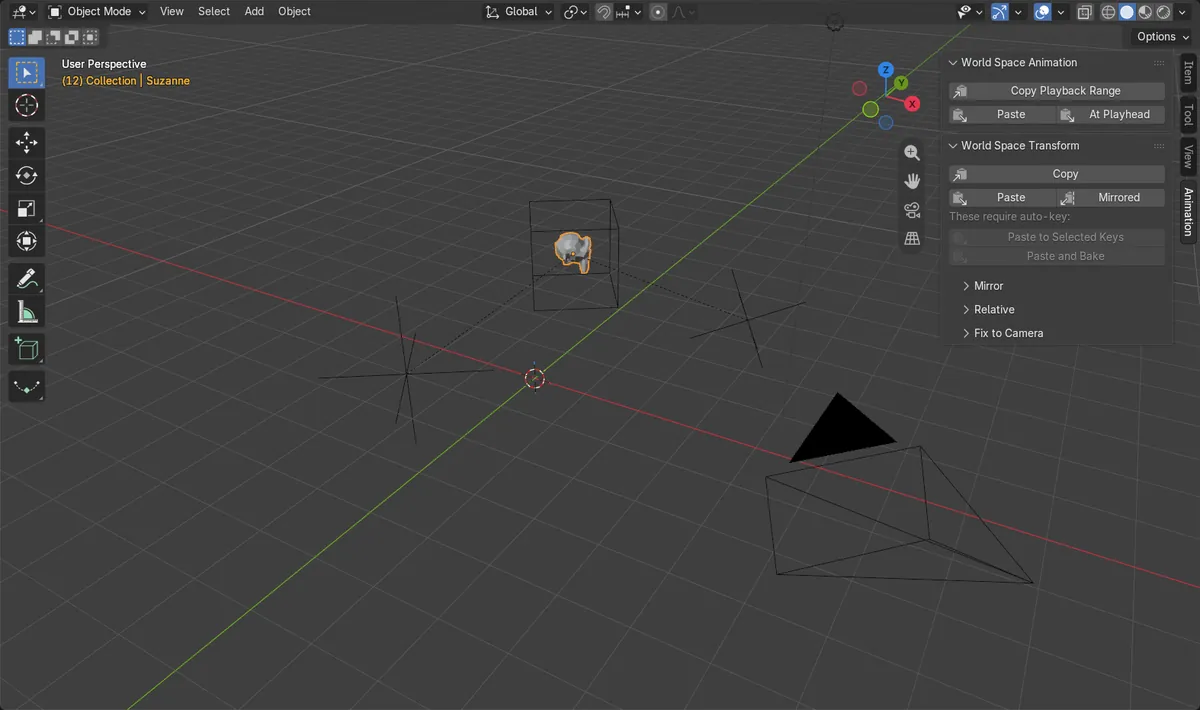
Barra lateral > Animación (Animation)
Pulsa N y luego ve al panel Animación en espacio global (World Space Animation).
Copiar y luego Pegar (Paste)
Copia en el origen y Pegar (Paste) en el destino.
Novedad de la 5.3
Blender 5.2 LTS no tiene el panel Animación en espacio global (World Space Animation).
Antes y después

AI Scene Builder es un complemento para Blender. Escribes lo que quieres y lo monta en tu escena: edificios, letreros de neón, pavimento mojado, niebla y luces. En esta imagen nada se modeló a mano.
¿Estás en el móvil? El complemento funciona en Blender en un ordenador. Envíate el enlace y ábrelo allí.
Paso a paso (Blender 5.3)
- Selecciona el objeto animado (o los huesos animados en Modo Pose (Pose Mode)).
- Coloca el ratón sobre la Vista 3D (3D Viewport), pulsa N y haz clic en la pestaña Animación (Animation) en el borde derecho de la Barra lateral (Sidebar).
- En Animación en espacio global (World Space Animation), haz clic en Copiar rango de reproducción (Copy Playback Range).
- Selecciona el objeto o los huesos que deben recibir el movimiento.
- Haz clic en Pegar (Paste) para usar los mismos fotogramas, o en En cursor de tiempo (At Playhead) para que el movimiento empiece en el fotograma actual.
- Reproduce la línea de tiempo y comprueba que el destino sigue la misma trayectoria.
Otras formas de hacerlo
- Búsqueda F3: Copiar rango en espacio global (Copy World Space Range) y luego Pegar en espacio global (Paste World Space)
- Panel Transformación en espacio global (World Space Transform) (misma pestaña) para copiar una sola pose en lugar de todo el rango
Blender 5.2 LTS frente a Blender 5.3
| Qué | Blender 5.2 LTS | Blender 5.3 |
|---|---|---|
| Panel Animación en espacio global (World Space Animation) | No está en Blender 5.2 LTS. La pestaña Animación (Animation) solo tiene el panel Global Transform, que copia una pose cada vez. | Blender 5.3 añade Animación en espacio global (World Space Animation) (Copiar rango de reproducción (Copy Playback Range), Pegar (Paste), En cursor de tiempo (At Playhead)), y el panel anterior ahora se llama Transformación en espacio global (World Space Transform). |
Problemas habituales
Solo se copió parte de la animación
Si hay un rango de previsualización en la línea de tiempo, solo se copia ese rango en lugar del rango completo de la escena. Desactiva el rango de previsualización (el botón del reloj a la izquierda de Inicio (Start) en la cabecera de la línea de tiempo) antes de copiar.
Pegar no hizo nada
Pegar funciona sobre los objetos o huesos seleccionados. Copia primero y luego selecciona el destino para que sea el resaltado antes de hacer clic en Pegar (Paste).
El destino tiene una restricción
Todavía no se puede pegar en objetos o huesos con restricciones. Silencia o aplica la restricción primero.
Un add-on de IA para Blender
AI Scene Builder es un add-on de Blender que crea y edita tu escena a partir de una única petición escrita. Las peticiones se escriben en inglés, por ejemplo «a small wooden table with two chairs». Cada petición se puede deshacer con un clic.
 Una sala de cabaña con chimenea creada con el complemento a partir de 9 peticiones escritas. Ver todas las peticiones →
Preguntas
¿Cómo copio una animación de un objeto a otro en espacio global en Blender?
En Blender 5.3, abre la Barra lateral (Sidebar) con N, ve a Animación › Animación en espacio global (Animation › World Space Animation), haz clic en Copiar rango de reproducción (Copy Playback Range) en el origen y luego en Pegar (Paste) en el destino.
¿Puedo copiar la animación de un hueso a un objeto?
Sí. Copia desde los huesos en Modo Pose (Pose Mode), luego selecciona el objeto en Modo Objeto (Object Mode) y haz clic en Pegar (Paste). Funciona con varios objetos o huesos seleccionados.
¿Está Animación en espacio global (World Space Animation) en Blender 5.2 LTS?
No. Es nuevo en Blender 5.3. Blender 5.2 LTS solo tiene Global Transform, que copia una pose.
Qué muestran las imágenes
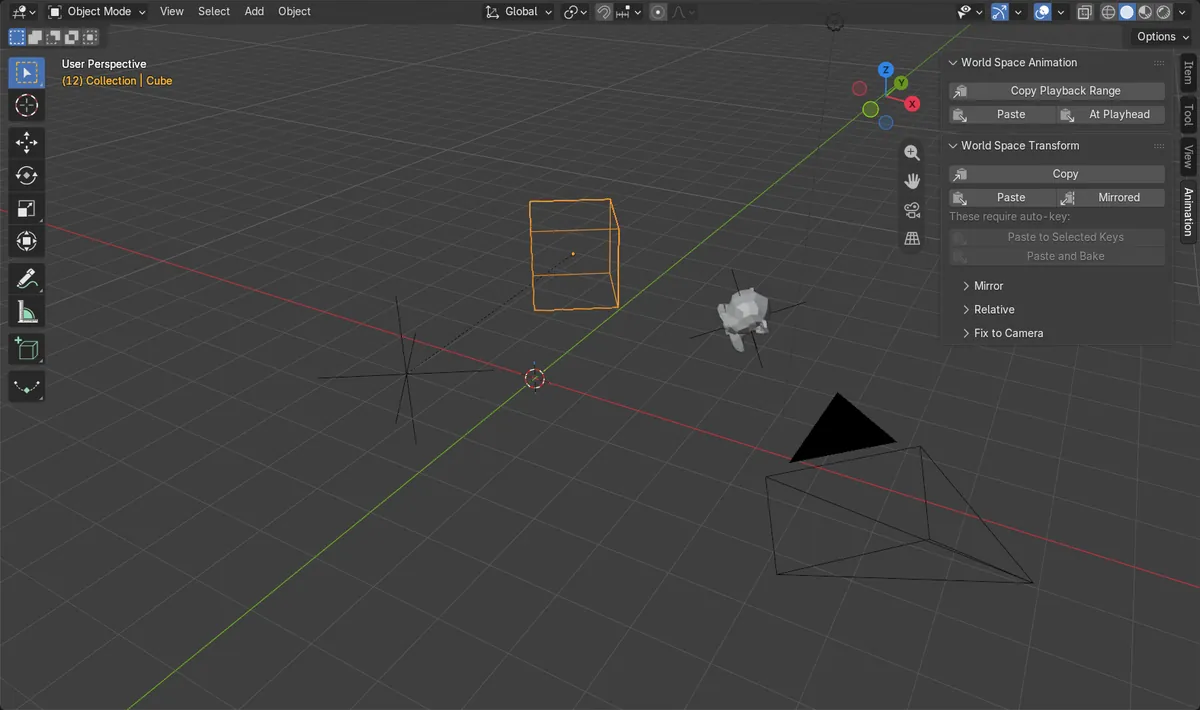
- Antes: el Cubo (Cube) animado estaba bajo un padre rotado y escalado, y el mono, bajo otro padre, no tenía animación y estaba hasta a 5,9 m.
- Después de Copiar rango de reproducción (Copy Playback Range) en el Cubo (Cube) y Pegar (Paste) en el mono, el mono tenía una clave en cada uno de los 24 fotogramas.
- En los fotogramas 1, 6, 12, 18 y 24 el mono estaba en la posición global del Cubo (Cube) (distancia 0) y orientado igual (0 grados).
- El mono conservó su propio padre, Holder.