Blender 5.3 でワールド空間のアニメーションを別のオブジェクトにコピーする方法
Blender 5.3 では、アニメーションの付いたオブジェクトかボーンを選択し、3Dビューポート(3D Viewport)でNを押してアニメーション(Animation)タブを開き、ワールド空間アニメーション(World Space Animation)パネルの再生範囲からコピー(Copy Playback Range)をクリックします。次にコピー先を選択して貼り付け(Paste)(現在のフレームから始めるなら再生位置へ(At Playhead))をクリックします。親が違っても、コピー先はワールド空間で同じ経路をたどります。ワールド空間アニメーション(World Space Animation)は Blender 5.2 LTS にはありません。
- モード
- オブジェクトモード(Object Mode)またはポーズモード(Pose Mode)、3Dビューポート(3D Viewport)
- ショートカット
- N(サイドバー(Sidebar)を開く)
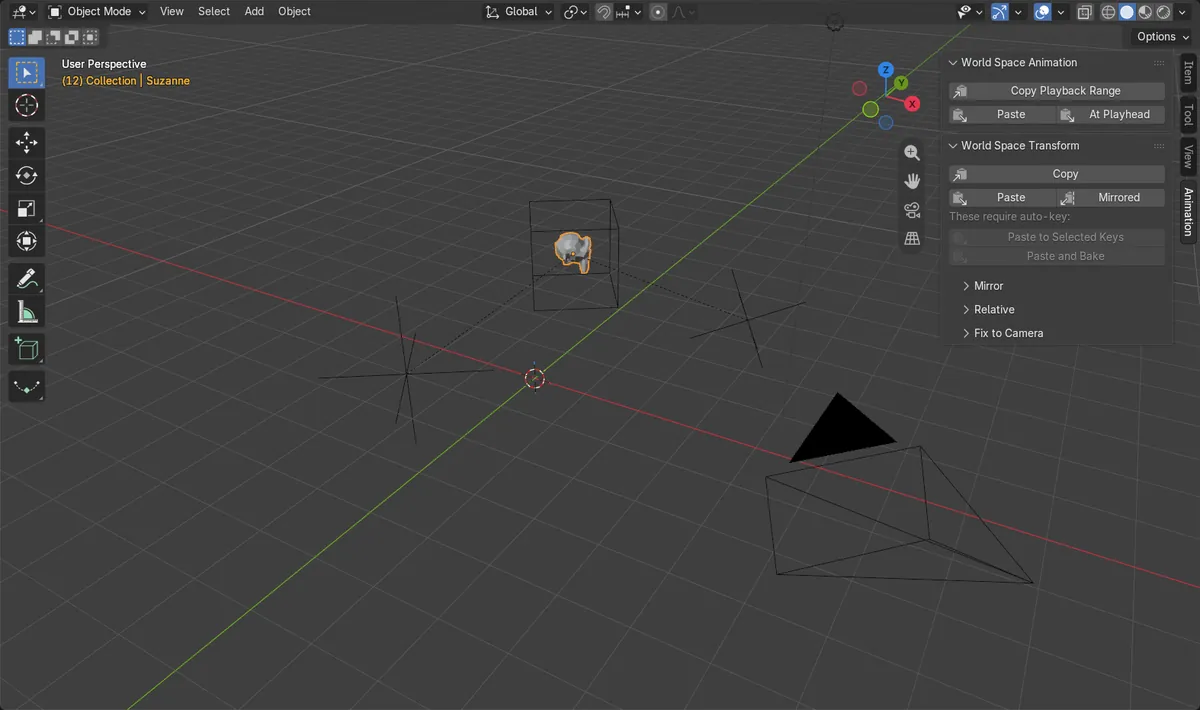
サイドバー > アニメーション(Animation)
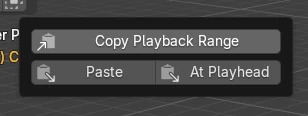
Nを押して、ワールド空間アニメーション(World Space Animation)パネルを開きます。
コピーしてから貼り付け(Paste)
コピー元でコピーし、コピー先で貼り付け(Paste)。
5.3の新機能
Blender 5.2 LTS にはワールド空間アニメーション(World Space Animation)パネルがありません。
ビフォー・アフター

AI Scene Builder は Blender のアドオンです。作りたい物を文章で頼むと、建物・ネオン看板・濡れた路面・霧・光まで、シーンの中に組み立てます。この絵の中に、手でモデリングした所はありません。
スマホでご覧ですか? このアドオンはパソコンの Blender で動きます。リンクを自分に送って、パソコンで開いてください。
手順を順番に解説(Blender 5.3)
- アニメーションの付いたオブジェクトを選択します(またはポーズモード(Pose Mode)でアニメーションの付いたボーンを選択します)。
- マウスを3Dビューポート(3D Viewport)の上に置いてNを押し、サイドバー(Sidebar)の右端にあるアニメーション(Animation)タブをクリックします。
- ワールド空間アニメーション(World Space Animation)で再生範囲からコピー(Copy Playback Range)をクリックします。
- 動きを受け取るオブジェクトかボーンを選択します。
- 同じフレームを使うなら貼り付け(Paste)、現在のフレームから動きを始めるなら再生位置へ(At Playhead)をクリックします。
- タイムラインを再生し、コピー先が同じ経路をたどることを確認します。
ほかの方法
- F3 検索:ワールド空間で範囲コピー(Copy World Space Range)、次にワールド空間で貼り付け(Paste World Space)
- 範囲全体ではなく 1 つのポーズだけをコピーするなら、同じタブのワールド空間トランスフォーム(World Space Transform)パネル
Blender 5.2 LTS と Blender 5.3 の違い
| 項目 | Blender 5.2 LTS | Blender 5.3 |
|---|---|---|
| ワールド空間アニメーション(World Space Animation)パネル | Blender 5.2 LTS にはありません。アニメーション(Animation)タブには、1 回に 1 つのポーズをコピーする Global Transform パネルしかありません。 | Blender 5.3 ではワールド空間アニメーション(World Space Animation)(再生範囲からコピー(Copy Playback Range)、貼り付け(Paste)、再生位置へ(At Playhead))が加わり、以前のパネルはワールド空間トランスフォーム(World Space Transform)という名前になりました。 |
よくあるつまずき
アニメーションの一部しかコピーされなかった
タイムラインにプレビュー範囲が設定されていると、シーン全体の範囲ではなくその範囲だけがコピーされます。コピーする前に、プレビュー範囲(タイムラインのヘッダーで開始(Start)の左にある時計のボタン)をオフにします。
貼り付けても何も起きない
貼り付けは選択中のオブジェクトかボーンに対して働きます。先にコピーしてからコピー先を選択し、それがハイライトされた状態で貼り付け(Paste)をクリックします。
コピー先にコンストレイントがある
コンストレイントの付いたオブジェクトやボーンへの貼り付けには、まだ対応していません。先にコンストレイントをミュートするか適用します。
Blender の AI アドオン
AI Scene Builderは、入力した1つのリクエストから、シーンの作成や編集を行うBlenderアドオンです。リクエストは英語で入力します(例:“a small wooden table with two chairs”)。リクエストごとにワンクリックで元に戻せます。
 アドオンで作った暖炉のある山小屋の部屋(入力した依頼は9回)。 依頼の全文を見る →
よくある質問
Blender でアニメーションをワールド空間のまま別のオブジェクトにコピーするにはどうすればよいですか?
Blender 5.3 では、N でサイドバー(Sidebar)を開いてアニメーション › ワールド空間アニメーション(Animation › World Space Animation)に進み、コピー元で再生範囲からコピー(Copy Playback Range)、コピー先で貼り付け(Paste)をクリックします。
ボーンのアニメーションをオブジェクトにコピーできますか?
はい。ポーズモード(Pose Mode)でボーンからコピーし、オブジェクトモード(Object Mode)でオブジェクトを選択して貼り付け(Paste)をクリックします。複数のオブジェクトやボーンを選択していても使えます。
Blender 5.2 LTS にワールド空間アニメーション(World Space Animation)はありますか?
いいえ。Blender 5.3 の新機能です。Blender 5.2 LTS には、1 つのポーズをコピーする Global Transform しかありません。
画像の説明
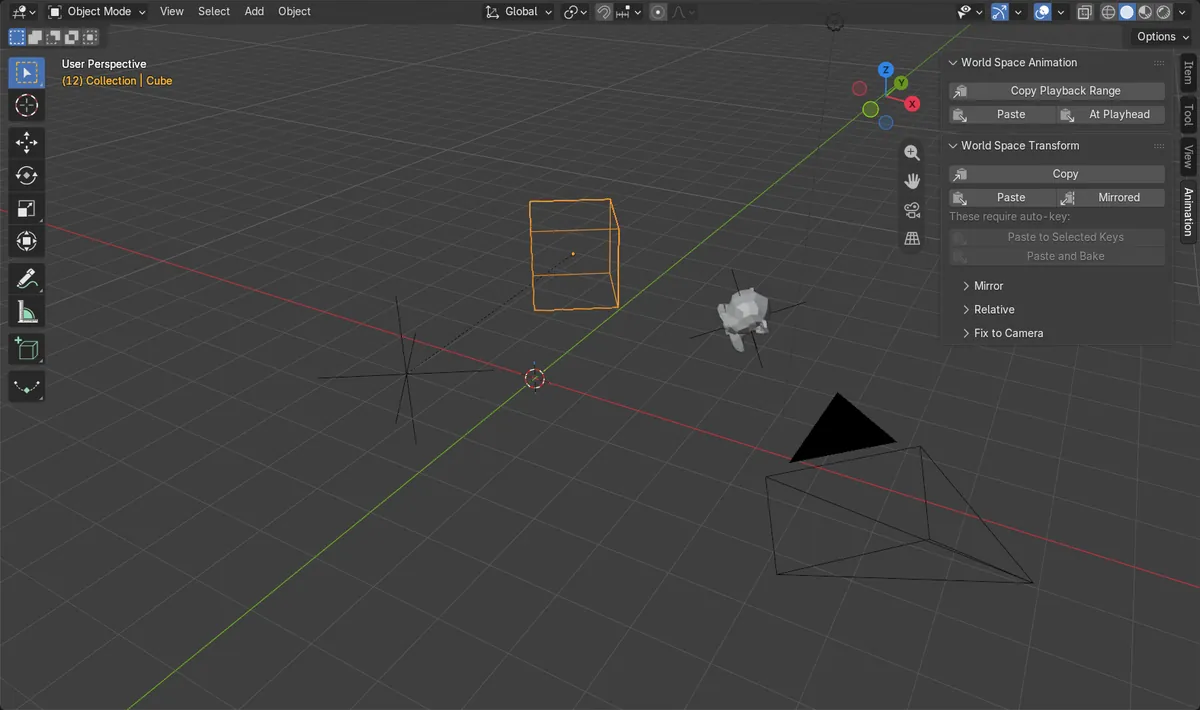
- 変更前:アニメーションの付いた立方体(Cube)は回転・拡大縮小された親の下にあり、別の親の下にあるサルにはアニメーションがなく、最大 5.9 m 離れていました。
- 立方体(Cube)で再生範囲からコピー(Copy Playback Range)、サルで貼り付け(Paste)を実行したあと、サルには 24 フレームすべてにキーが入りました。
- フレーム 1、6、12、18、24 で、サルは立方体(Cube)のワールド位置にあり(距離 0)、向きも同じでした(0 度)。
- サルの親は Holder のままでした。