Como adicionar uma câmera no Blender
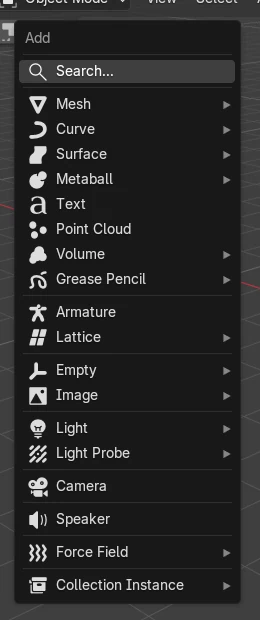
No Modo de objeto (Object Mode), pressione Shift + A e escolha Câmera (Camera): um novo objeto de câmera aparece no Cursor 3D (3D Cursor). Para renderizar a partir dela, mantenha-a selecionada e pressione Ctrl + Numpad 0, o que a torna a câmera ativa da cena e mostra a visão através dela. Numpad 0 muda para a visão da câmera a qualquer momento.
- Modo
- Modo de objeto (Object Mode), Janela de Exibição 3D (3D Viewport)
- Menu
- Adicionar › Câmera (Add › Camera)
- Atalho
- Shift + A
Ctrl + Numpad 0
Torna a câmera selecionada a câmera ativa e olha através dela.
Numpad 0
Vai direto para a visão da câmera ativa.
Configurações da lente
Comprimento focal (Focal Length) e outras opções ficam na aba Dados do objeto (Object Data) da câmera.
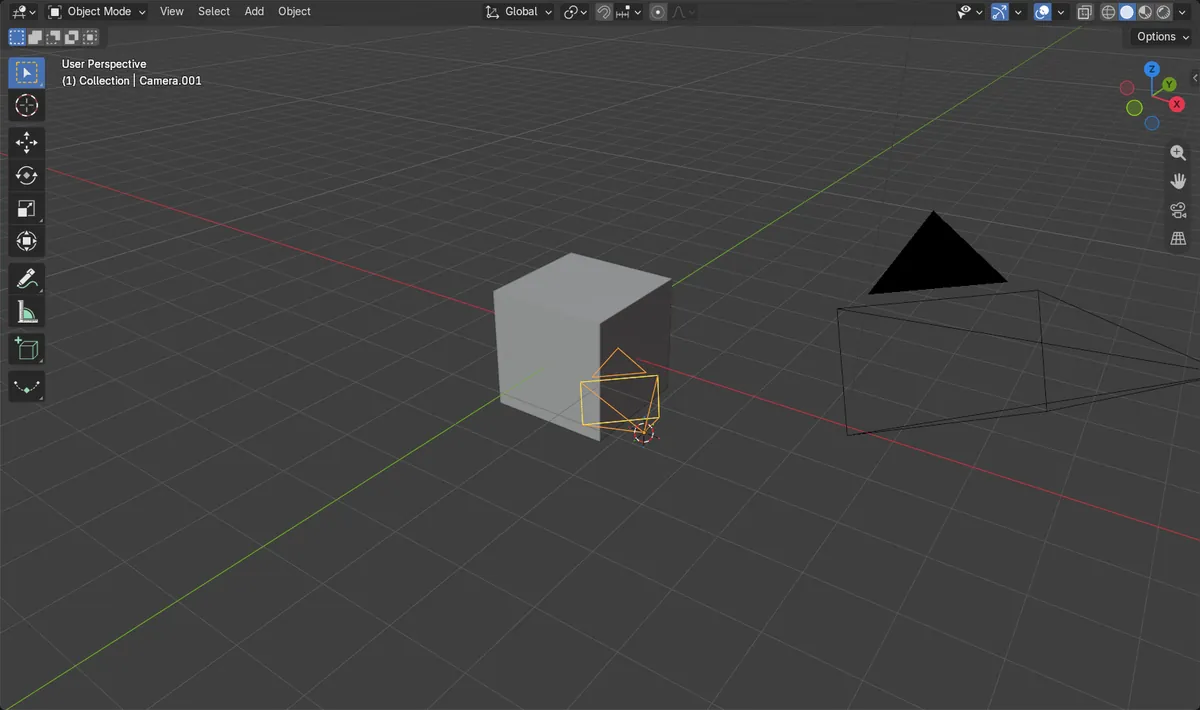
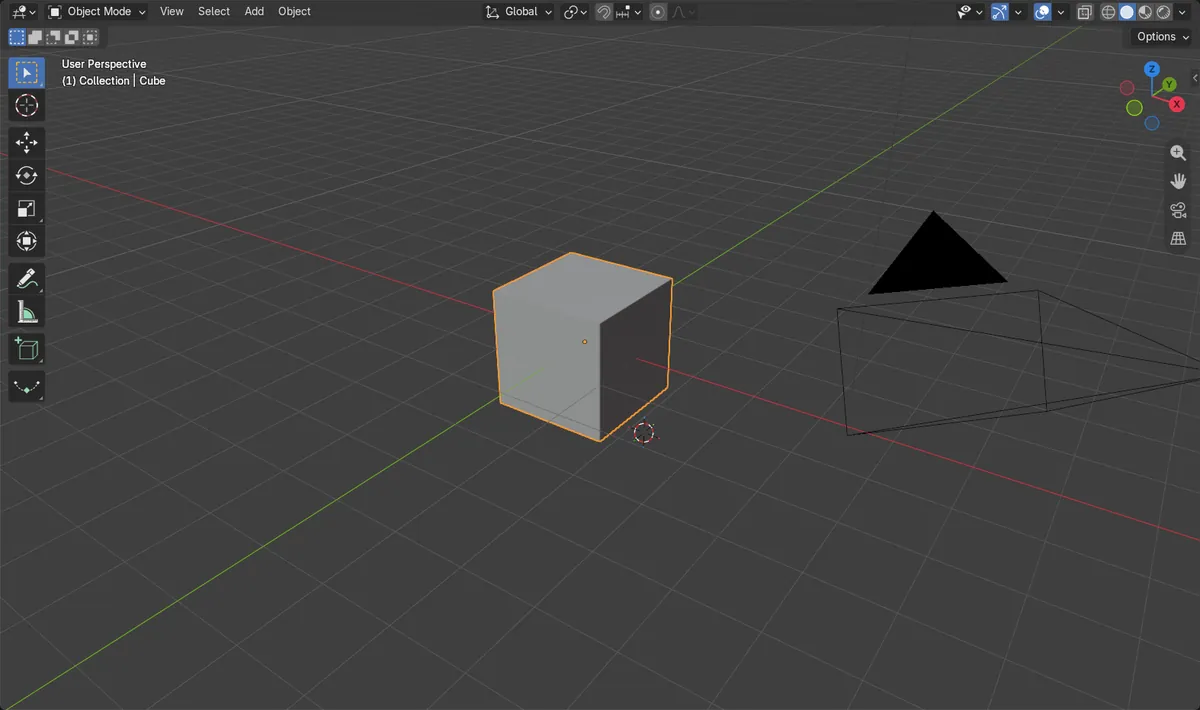
Antes e depois

AI Scene Builder é um add-on para o Blender. Você digita o que quer e ele monta tudo na sua cena: prédios, letreiros de neon, chão molhado, neblina e luzes. Nada nesta imagem foi modelado à mão.
Está no celular? O add-on roda no Blender em um computador. Mande o link para você mesmo e abra no computador.
Passo a passo (Blender 5.x)
- Segure Shift e clique com o botão direito na Janela de Exibição 3D (3D Viewport) para posicionar o Cursor 3D (3D Cursor) onde a câmera deve ficar, ou deixe-o no centro.
- No Modo de objeto (Object Mode), pressione Shift + A para abrir o menu Adicionar (Add).
- Escolha Câmera (Camera). A nova câmera é criada no Cursor 3D (3D Cursor) e fica selecionada.
- Pressione Ctrl + Numpad 0 para torná-la a câmera ativa e olhar através dela.
- Defina o Comprimento focal (Focal Length) no painel Lentes (Lens) da aba Dados do objeto (Object Data) da câmera, por exemplo 35 mm para uma visão mais ampla.
Outras maneiras de fazer
- Adicionar › Câmera (Add › Camera) no cabeçalho da Janela de Exibição 3D (3D Viewport)
- Visualizar › Câmeras › Definir o objeto ativo como câmera (View › Cameras › Set Active Object as Camera) para usar a câmera selecionada na renderização
Problemas comuns
A renderização ainda usa a câmera antiga
Somente a câmera ativa da cena renderiza. Selecione a nova e pressione Ctrl + Numpad 0, ou escolha-a no campo Câmera (Camera) da aba Cena (Scene).
A câmera aponta para o lado errado
Uma nova câmera aponta ao longo do próprio eixo a partir do Cursor 3D (3D Cursor). Use Ctrl + Alt + Numpad 0 para encaixar a câmera ativa na visão atual.
Meu teclado não tem teclado numérico
Use Visualizar › Câmeras (View › Cameras) no cabeçalho da Janela de Exibição 3D (3D Viewport) para os mesmos comandos.
Um add-on de IA para o Blender
O AI Scene Builder é um add-on do Blender que cria e edita sua cena a partir de um único pedido digitado. Os pedidos são escritos em inglês, por exemplo “a small wooden table with two chairs”. Cada pedido pode ser desfeito com um clique.
 Uma rua de feira ao entardecer criada com o add-on a partir de 11 pedidos digitados. Ver todos os pedidos →
Perguntas
Como olho através da câmera no Blender?
Passe o mouse sobre a Janela de Exibição 3D (3D Viewport) e pressione Numpad 0 para mudar para a visão da câmera ativa.
Como mudo qual câmera é usada na renderização?
Selecione a câmera e pressione Ctrl + Numpad 0, ou defina Câmera (Camera) na aba Cena (Scene).
Como movo a câmera para corresponder à minha visão?
Alinhe a Janela de Exibição 3D (3D Viewport) do jeito que quiser e pressione Ctrl + Alt + Numpad 0.
O que as imagens mostram
- Antes: a cena tinha 1 câmera e o cubo era o objeto ativo.
- Depois de Adicionar (Add) > Câmera (Camera): a cena tem 2 câmeras e a nova câmera está ativa.
- A nova câmera fica na posição do Cursor 3D (3D Cursor) x 3 m, y -3 m, z 1 m.
- Os resultados foram idênticos no Blender 4.2 LTS e no Blender 5.x.