So fügen Sie in Blender eine Kamera hinzu
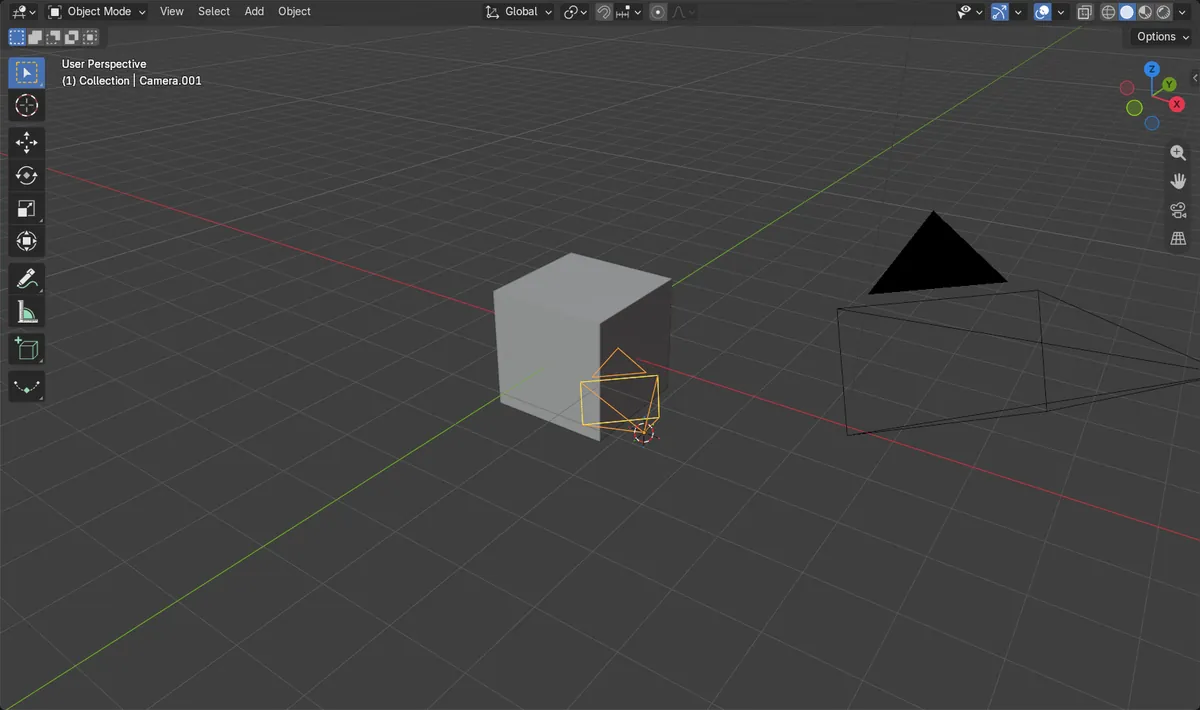
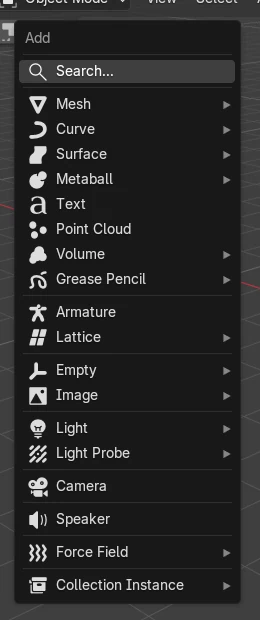
Drücken Sie im Objektmodus (Object Mode) Shift + A und wählen Sie Kamera (Camera): Ein neues Kameraobjekt erscheint am 3D-Cursor (3D Cursor). Um daraus zu rendern, lassen Sie es ausgewählt und drücken Ctrl + Numpad 0. Dadurch wird es zur aktiven Szenenkamera und die Ansicht durch sie wird angezeigt. Mit Numpad 0 wechseln Sie jederzeit zur Kameraansicht.
- Modus
- Objektmodus (Object Mode), 3D Ansichtsfenster (3D Viewport)
- Menü
- Hinzufügen › Kamera (Add › Camera)
- Tastenkürzel
- Shift + A
Ctrl + Numpad 0
Macht die ausgewählte Kamera zur aktiven Kamera und blickt durch sie.
Numpad 0
Springt zur Ansicht der aktiven Kamera.
Linseneinstellungen
Brennweite (Focal Length) und weitere Einstellungen finden Sie im Tab Objektdaten (Object Data) der Kamera.
Vorher und nachher

AI Scene Builder ist ein Add-on für Blender. Du tippst ein, was du möchtest, und es baut es in deine Szene: Gebäude, Neonschilder, nasses Pflaster, Nebel und Lichter. Nichts in diesem Bild wurde von Hand modelliert.
Gerade am Handy? Das Add-on läuft in Blender auf einem Computer. Schick dir den Link und öffne ihn dort.
Schritt für Schritt (Blender 5.x)
- Halten Sie Shift gedrückt und klicken Sie im 3D Ansichtsfenster (3D Viewport) mit der rechten Maustaste, um den 3D-Cursor (3D Cursor) dorthin zu setzen, wo die Kamera hin soll, oder lassen Sie ihn in der Mitte.
- Drücken Sie im Objektmodus (Object Mode) Shift + A, um das Menü Hinzufügen (Add) zu öffnen.
- Wählen Sie Kamera (Camera). Die neue Kamera wird am 3D-Cursor (3D Cursor) erstellt und ausgewählt.
- Drücken Sie Ctrl + Numpad 0, um sie zur aktiven Kamera zu machen und hindurchzusehen.
- Stellen Sie die Brennweite (Focal Length) im Bereich Linse (Lens) des Tabs Objektdaten (Object Data) der Kamera ein, zum Beispiel 35 mm für einen weiteren Blickwinkel.
Weitere Möglichkeiten
- Hinzufügen › Kamera (Add › Camera) in der Kopfzeile im 3D Ansichtsfenster (3D Viewport)
- Ansicht › Kameras › Aktives Objekt als Kamera einsetzen (View › Cameras › Set Active Object as Camera), um die ausgewählte Kamera zum Rendern zu verwenden
Häufige Stolpersteine
Das Rendern verwendet weiterhin die alte Kamera
Nur die aktive Szenenkamera rendert. Wählen Sie die neue aus und drücken Sie Ctrl + Numpad 0, oder wählen Sie sie im Feld Kamera (Camera) des Tabs Szene (Scene) aus.
Die Kamera zeigt in die falsche Richtung
Eine neue Kamera blickt vom 3D-Cursor (3D Cursor) aus entlang ihrer eigenen Achse. Verwenden Sie stattdessen Ctrl + Alt + Numpad 0, um die aktive Kamera an die aktuelle Ansicht anzupassen.
Meine Tastatur hat keinen Ziffernblock
Verwenden Sie Ansicht › Kameras (View › Cameras) in der Kopfzeile im 3D Ansichtsfenster (3D Viewport) für dieselben Befehle.
Ein KI-Add-on für Blender
AI Scene Builder ist ein Blender-Add-on, das deine Szene aus einer eingegebenen Anfrage erstellt und bearbeitet. Anfragen schreibst du auf Englisch, zum Beispiel „a small wooden table with two chairs“. Jede Anfrage lässt sich mit einem Klick rückgängig machen.
 Eine abendliche Marktstraße, mit dem Add-on aus 11 getippten Anfragen gebaut. Alle Anfragen ansehen →
Fragen
Wie schaue ich in Blender durch die Kamera?
Bewegen Sie den Mauszeiger über das 3D Ansichtsfenster (3D Viewport) und drücken Sie Numpad 0, um zur Ansicht der aktiven Kamera zu wechseln.
Wie ändere ich, welche Kamera rendert?
Wählen Sie die Kamera aus und drücken Sie Ctrl + Numpad 0, oder stellen Sie Kamera (Camera) im Tab Szene (Scene) ein.
Wie bewege ich die Kamera passend zu meiner Ansicht?
Richten Sie das 3D Ansichtsfenster (3D Viewport) so aus, wie Sie es möchten, und drücken Sie Ctrl + Alt + Numpad 0.
Was die Bilder zeigen
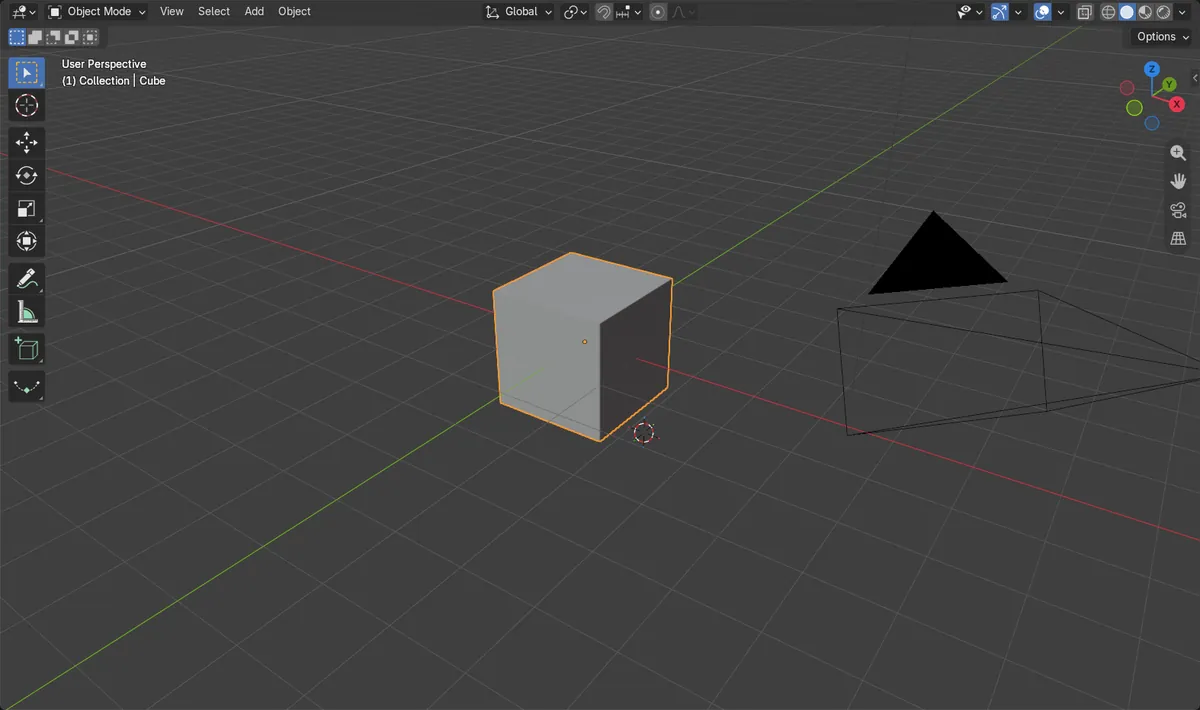
- Vorher: Die Szene hatte 1 Kamera und der Würfel war das aktive Objekt.
- Nach Hinzufügen (Add) > Kamera (Camera): Die Szene hat 2 Kameras und die neue Kamera ist aktiv.
- Die neue Kamera befindet sich an der Position des 3D-Cursor (3D Cursor) x 3 m, y -3 m, z 1 m.
- Die Ergebnisse waren in Blender 4.2 LTS und Blender 5.x identisch.