Blenderでカメラを追加する方法
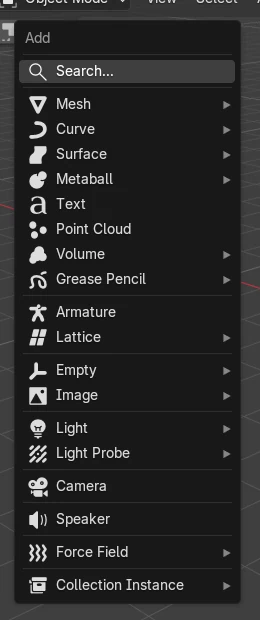
オブジェクトモード(Object Mode)でShift + Aを押し、カメラ(Camera)を選びます。3Dカーソル(3D Cursor)の位置に新しいカメラオブジェクトが作成されます。このカメラでレンダーするには、選択したままCtrl + Numpad 0を押します。アクティブなシーンカメラになり、カメラ越しの視点が表示されます。Numpad 0を押すと、いつでもカメラビューに切り替えられます。
- モード
- オブジェクトモード(Object Mode), 3Dビューポート(3D Viewport)
- メニュー
- 追加 › カメラ(Add › Camera)
- ショートカット
- Shift + A
Ctrl + Numpad 0
選択したカメラをアクティブにして、カメラ越しの視点に切り替えます。
Numpad 0
アクティブなカメラのビューに切り替えます。
レンズの設定
焦点距離(Focal Length)などの設定は、カメラのオブジェクトデータ(Object Data)タブにあります。
ビフォー・アフター

AI Scene Builder は Blender のアドオンです。作りたい物を文章で頼むと、建物・ネオン看板・濡れた路面・霧・光まで、シーンの中に組み立てます。この絵の中に、手でモデリングした所はありません。
スマホでご覧ですか? このアドオンはパソコンの Blender で動きます。リンクを自分に送って、パソコンで開いてください。
手順を順番に解説(Blender 5.x)
- Shiftを押しながら3Dビューポート(3D Viewport)で右クリックすると、カメラを置きたい場所に3Dカーソル(3D Cursor)を配置できます。中心のままでも構いません。
- オブジェクトモード(Object Mode)でShift + Aを押して、追加(Add)メニューを開きます。
- カメラ(Camera)を選びます。新しいカメラが3Dカーソル(3D Cursor)の位置に作成され、選択された状態になります。
- Ctrl + Numpad 0を押すと、アクティブなカメラになり、カメラ越しの視点に切り替わります。
- カメラのオブジェクトデータ(Object Data)タブにあるレンズ(Lens)パネルで焦点距離(Focal Length)を設定します。たとえば35 mmにすると、より広い視野になります。
ほかの方法
- 3Dビューポート(3D Viewport)のヘッダーにある追加 › カメラ(Add › Camera)
- ビュー › カメラ設定 › アクティブオブジェクトをカメラに設定(View › Cameras › Set Active Object as Camera)で、選択したカメラをレンダーに使用します
よくあるつまずき
レンダーで古いカメラが使われる
レンダーされるのはアクティブなシーンカメラだけです。新しいカメラを選択してCtrl + Numpad 0を押すか、シーン(Scene)タブのカメラ(Camera)欄で指定してください。
カメラの向きがおかしい
新しいカメラは、3Dカーソル(3D Cursor)の位置から自身の軸に沿った方向を向きます。代わりにCtrl + Alt + Numpad 0を使うと、アクティブなカメラを現在の視点に合わせられます。
キーボードにテンキーがない
同じ操作は、3Dビューポート(3D Viewport)のヘッダーにあるビュー › カメラ設定(View › Cameras)から実行できます。
Blender の AI アドオン
AI Scene Builderは、入力した1つのリクエストから、シーンの作成や編集を行うBlenderアドオンです。リクエストは英語で入力します(例:“a small wooden table with two chairs”)。リクエストごとにワンクリックで元に戻せます。
 アドオンで作った夕方の屋台通り(入力した依頼は11回)。 依頼の全文を見る →
よくある質問
Blenderでカメラ越しの視点にするにはどうすればよいですか?
3Dビューポート(3D Viewport)にマウスを重ねてNumpad 0を押すと、アクティブなカメラのビューに切り替わります。
レンダーに使うカメラを変更するにはどうすればよいですか?
カメラを選択してCtrl + Numpad 0を押すか、シーン(Scene)タブでカメラ(Camera)を設定します。
今の視点に合わせてカメラを移動するにはどうすればよいですか?
3Dビューポート(3D Viewport)を好みの向きに合わせて、Ctrl + Alt + Numpad 0を押します。
画像の説明
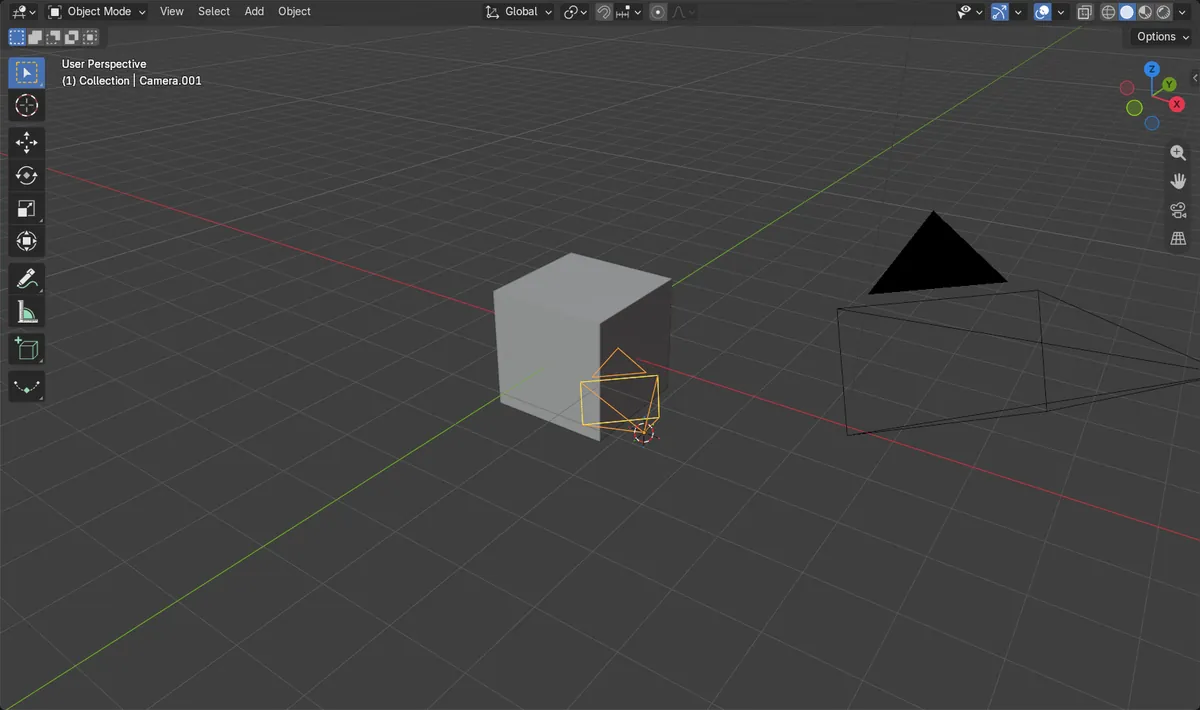
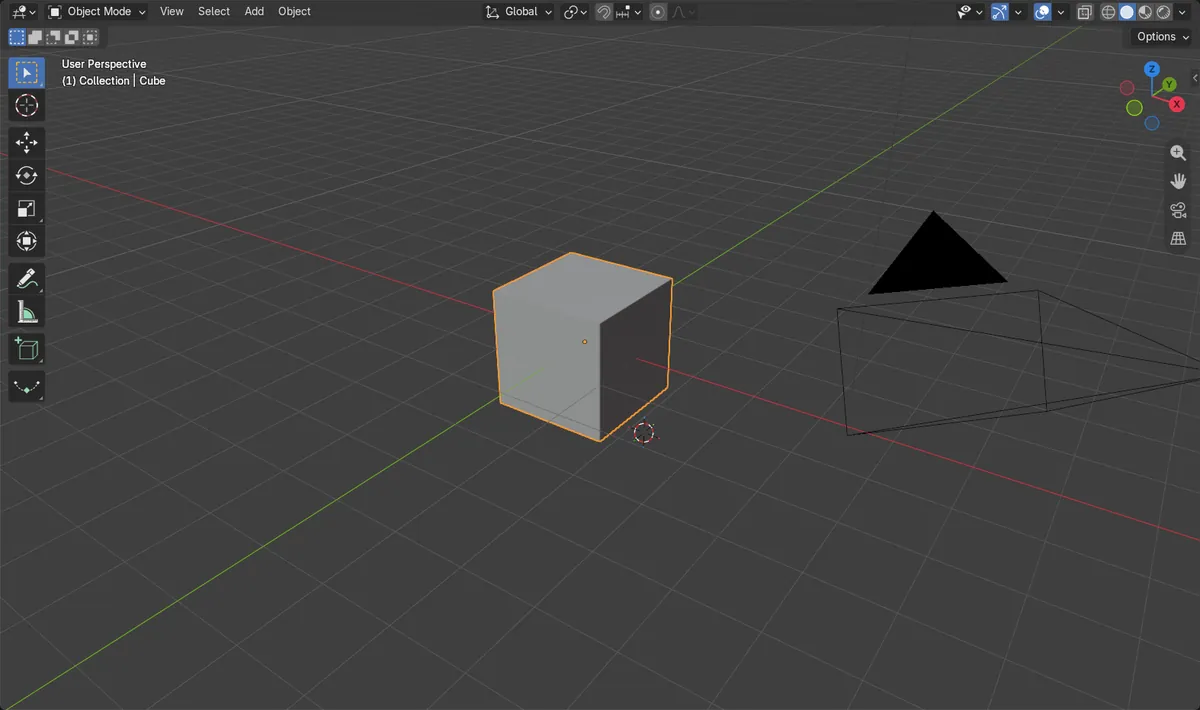
- 変更前:シーンにはカメラが1台あり、アクティブなオブジェクトはキューブでした。
- 追加(Add) > カメラ(Camera)の後:シーンにはカメラが2台あり、新しいカメラがアクティブです。
- 新しいカメラは、3Dカーソル(3D Cursor)の位置(x 3 m、y -3 m、z 1 m)にあります。
- 結果はBlender 4.2 LTSとBlender 5.xで同じでした。