Cómo añadir una cámara en Blender
En Modo Objeto (Object Mode), pulsa Shift + A y elige Cámara (Camera): aparece un nuevo objeto cámara en el Cursor 3D (3D Cursor). Para procesar desde ella, mantenla seleccionada y pulsa Ctrl + Numpad 0, que la convierte en la cámara activa de la escena y muestra la vista a través de ella. Numpad 0 cambia a la vista de cámara en cualquier momento.
- Modo
- Modo Objeto (Object Mode), Vista 3D (3D Viewport)
- Menú
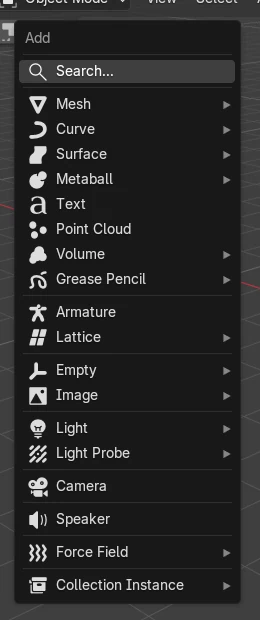
- Agregar › Cámara (Add › Camera)
- Atajo
- Shift + A
Ctrl + Numpad 0
Convierte la cámara seleccionada en la activa y mira a través de ella.
Numpad 0
Salta a la vista de la cámara activa.
Ajustes de la lente
Distancia focal (Focal Length) y otros ajustes están en la pestaña Datos del objeto (Object Data) de la cámara.
Antes y después

AI Scene Builder es un complemento para Blender. Escribes lo que quieres y lo monta en tu escena: edificios, letreros de neón, pavimento mojado, niebla y luces. En esta imagen nada se modeló a mano.
¿Estás en el móvil? El complemento funciona en Blender en un ordenador. Envíate el enlace y ábrelo allí.
Paso a paso (Blender 5.x)
- Mantén pulsada Shift y haz clic derecho en la Vista 3D (3D Viewport) para colocar el Cursor 3D (3D Cursor) donde debe ir la cámara, o déjalo en el centro.
- En Modo Objeto (Object Mode), pulsa Shift + A para abrir el menú Agregar (Add).
- Elige Cámara (Camera). La nueva cámara se crea en el Cursor 3D (3D Cursor) y queda seleccionada.
- Pulsa Ctrl + Numpad 0 para convertirla en la cámara activa y mirar a través de ella.
- Ajusta la Distancia focal (Focal Length) en el panel Lente (Lens) de la pestaña Datos del objeto (Object Data) de la cámara, por ejemplo 35 mm para una vista más amplia.
Otras formas de hacerlo
- Agregar › Cámara (Add › Camera) en la cabecera de la Vista 3D (3D Viewport)
- Vista › Cámaras › Definir objeto activo como cámara (View › Cameras › Set Active Object as Camera) para usar la cámara seleccionada al procesar
Problemas habituales
El procesado sigue usando la cámara antigua
Solo procesa la cámara activa de la escena. Selecciona la nueva y pulsa Ctrl + Numpad 0, o elígela en el campo Cámara (Camera) de la pestaña Escena (Scene).
La cámara apunta hacia otro lado
Una cámara nueva mira a lo largo de su propio eje desde el Cursor 3D (3D Cursor). Usa Ctrl + Alt + Numpad 0 para ajustar la cámara activa a la vista actual.
Mi teclado no tiene teclado numérico
Usa Vista › Cámaras (View › Cameras) en la cabecera de la Vista 3D (3D Viewport) para los mismos comandos.
Un add-on de IA para Blender
AI Scene Builder es un add-on de Blender que crea y edita tu escena a partir de una única petición escrita. Las peticiones se escriben en inglés, por ejemplo «a small wooden table with two chairs». Cada petición se puede deshacer con un clic.
 Una calle de mercado al atardecer creada con el complemento a partir de 11 peticiones escritas. Ver todas las peticiones →
Preguntas
¿Cómo miro a través de la cámara en Blender?
Coloca el ratón sobre la Vista 3D (3D Viewport) y pulsa Numpad 0 para cambiar a la vista de la cámara activa.
¿Cómo cambio qué cámara se usa para procesar?
Selecciona la cámara y pulsa Ctrl + Numpad 0, o define Cámara (Camera) en la pestaña Escena (Scene).
¿Cómo muevo la cámara para que coincida con mi vista?
Coloca la Vista 3D (3D Viewport) como quieras y pulsa Ctrl + Alt + Numpad 0.
Qué muestran las imágenes
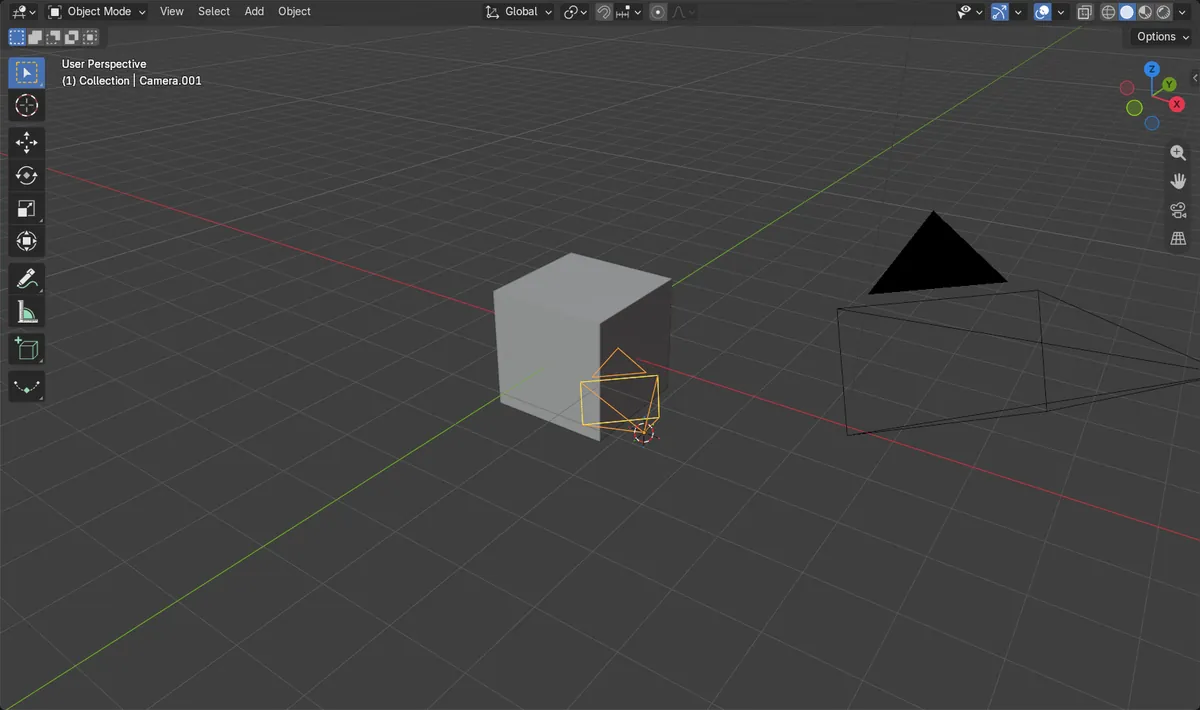
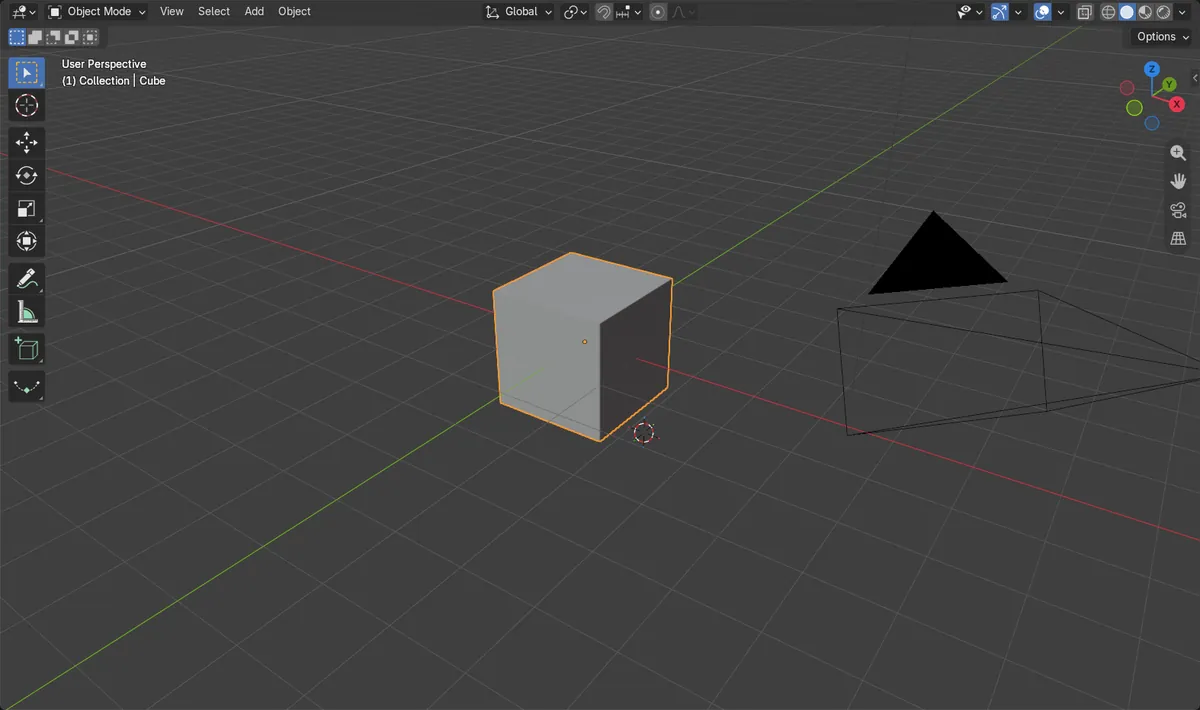
- Antes: la escena tenía 1 cámara y el cubo era el objeto activo.
- Después de Agregar (Add) > Cámara (Camera): la escena tiene 2 cámaras y la nueva cámara está activa.
- La nueva cámara está en la posición del Cursor 3D (3D Cursor) x 3 m, y -3 m, z 1 m.
- Los resultados fueron idénticos en Blender 4.2 LTS y Blender 5.x.