Como suavizar um objeto (Smooth Shade) e manter arestas duras no Blender
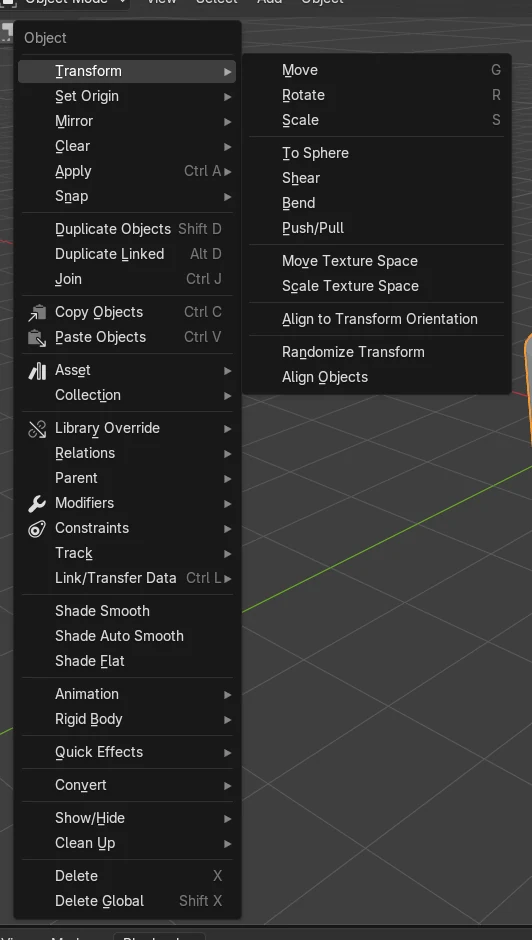
No Modo de objeto (Object Mode), selecione o objeto e escolha Objeto › Shade Auto Smooth (Object › Shade Auto Smooth). Isso suaviza as faces e adiciona um modificador Smooth by Angle, de modo que as arestas mais agudas que o ângulo definido continuem duras. Ajuste o ângulo no modificador para decidir quais arestas continuam vivas.
Ou faça digitando uma única linha ↓
- Modo
- Modo de objeto (Object Mode) (Janela de Exibição 3D (3D Viewport))
- Menu
- Objeto › Shade Auto Smooth (Object › Shade Auto Smooth)
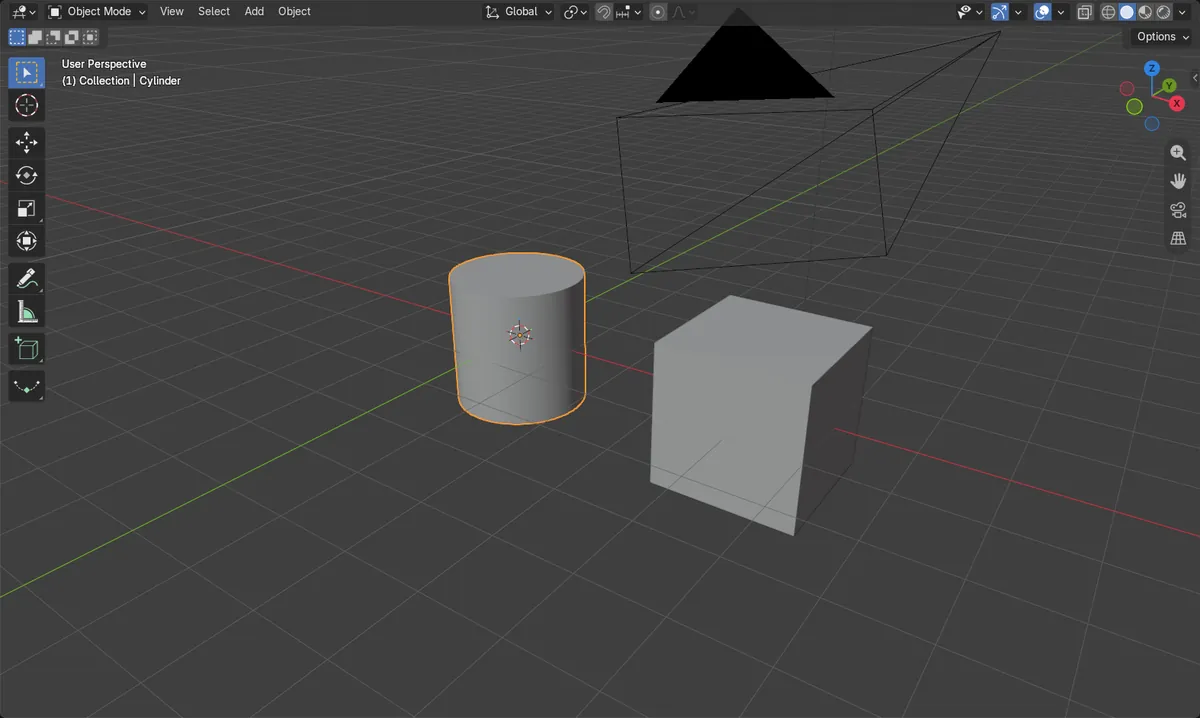
Use Shade Auto Smooth
Objeto › Shade Auto Smooth (Object › Shade Auto Smooth) suaviza as faces e mantém as arestas vivas.
O ângulo decide as arestas
As arestas mais agudas que o ângulo continuam duras. O modificador se chama Smooth by Angle.
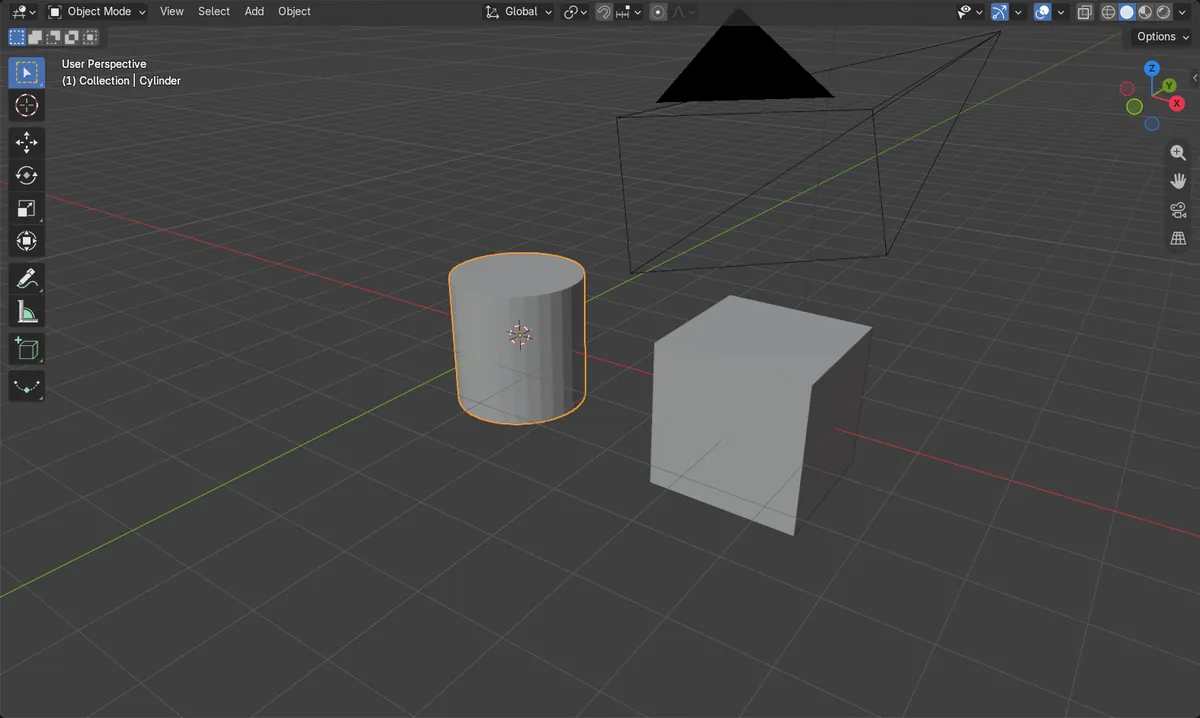
Antes e depois

AI Scene Builder é um add-on para o Blender. Você digita o que quer e ele monta tudo na sua cena: prédios, letreiros de neon, chão molhado, neblina e luzes. Nada nesta imagem foi modelado à mão.
Está no celular? O add-on roda no Blender em um computador. Mande o link para você mesmo e abra no computador.
Passo a passo (Blender 5.x)
- Passe o mouse sobre a Janela de Exibição 3D (3D Viewport), confirme que você está no Modo de objeto (Object Mode) e clique no objeto para selecioná-lo.
- Abra o menu Objeto (Object) e escolha Shade Auto Smooth.
- Abra a aba Modificadores (Modifiers) no editor Propriedades (Properties) e encontre o modificador Smooth by Angle que foi adicionado.
- Altere o ângulo nesse modificador até que as arestas desejadas continuem duras e as partes curvas pareçam suaves.
Outras maneiras de fazer
- Clique com o botão direito no objeto na Janela de Exibição 3D (3D Viewport) e escolha Shade Auto Smooth no menu de contexto Objeto (Object).
- Objeto › Sombreamento suavizado (Object › Shade Smooth) suaviza todas as faces, sem controle de ângulo.
- Objeto › Sombreamento achatado (Object › Shade Flat) volta ao sombreamento facetado.
Problemas comuns
Item de menu ausente
O menu Objeto (Object) só aparece no Modo de objeto (Object Mode). Pressione Tab para sair do Modo de edição (Edit Mode) e selecione o objeto.
Nada muda
Nenhum objeto está selecionado ou o ponteiro está sobre outro editor. Primeiro clique no objeto na Janela de Exibição 3D (3D Viewport).
Ou digite uma linha no AI Scene Builder
O AI Scene Builder é um add-on do Blender que faz os passos para você a partir de um único pedido digitado. Para esta tarefa, digite um pedido como este, com os nomes dos seus próprios objetos:
Smooth shade the selected object but keep edges sharper than 30 degrees hard Uma rua de feira ao entardecer criada com o add-on a partir de 11 pedidos digitados. Ver todos os pedidos →
Perguntas
Onde fica a configuração do ângulo?
Ela fica no modificador Smooth by Angle, na aba Modificadores (Modifiers), adicionado quando você executa Shade Auto Smooth.
O que as imagens mostram
- Antes: o cilindro tinha 34 faces e nenhuma delas era suave.
- Depois: todas as 34 faces ficaram suaves.
- Um modificador Smooth by Angle foi adicionado.
- A quantidade de vértices continuou em 64.