Ein Objekt in Blender glatt schattieren und harte Kanten behalten
Wählen Sie im Objektmodus (Object Mode) das Objekt aus und wählen Sie Objekt › Shade Auto Smooth (Object › Shade Auto Smooth). Dadurch werden die Flächen geglättet und ein Modifikator Smooth by Angle hinzugefügt, sodass Kanten, die schärfer als der eingestellte Winkel sind, hart bleiben. Passen Sie den Winkel im Modifikator an, um zu bestimmen, welche Kanten scharf bleiben.
Oder erledige es mit einer einzigen Zeile ↓
- Modus
- Objektmodus (Object Mode) (3D Ansichtsfenster (3D Viewport))
- Menü
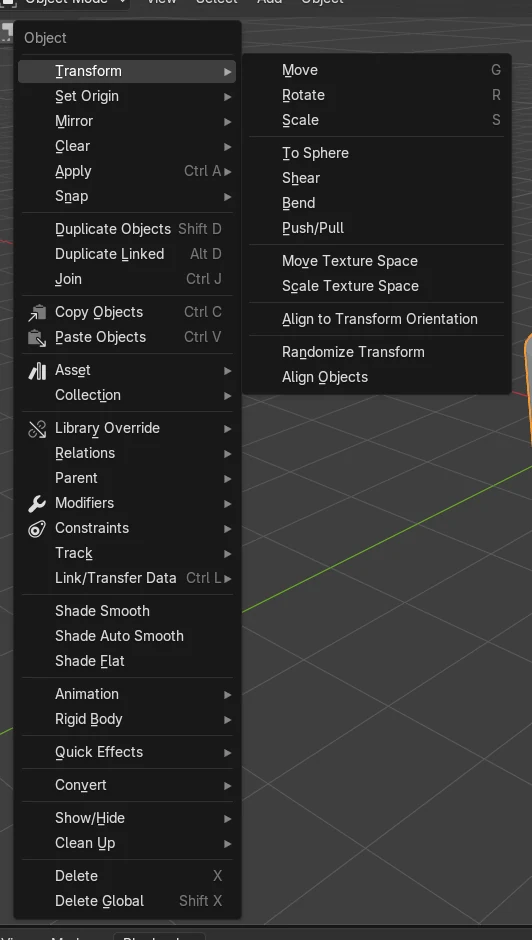
- Objekt › Shade Auto Smooth (Object › Shade Auto Smooth)
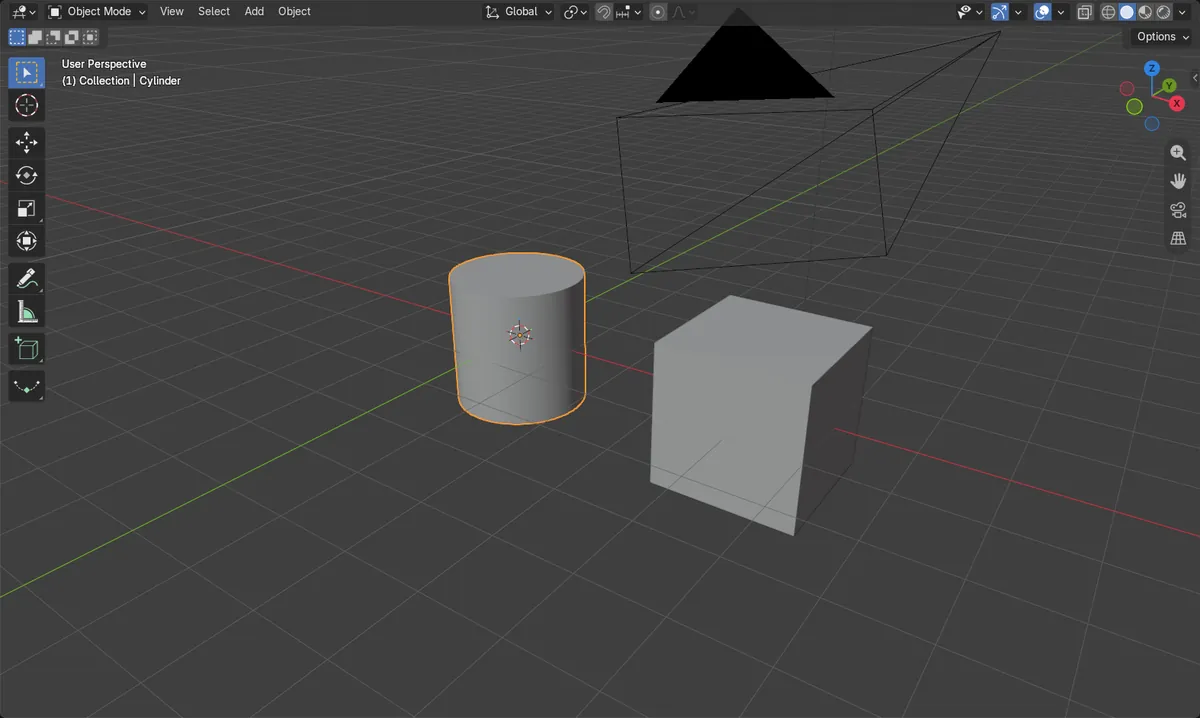
Shade Auto Smooth verwenden
Objekt › Shade Auto Smooth (Object › Shade Auto Smooth) glättet Flächen und behält scharfe Kanten bei.
Der Winkel bestimmt die Kanten
Kanten, die schärfer als der Winkel sind, bleiben hart. Der Modifikator heißt Smooth by Angle.
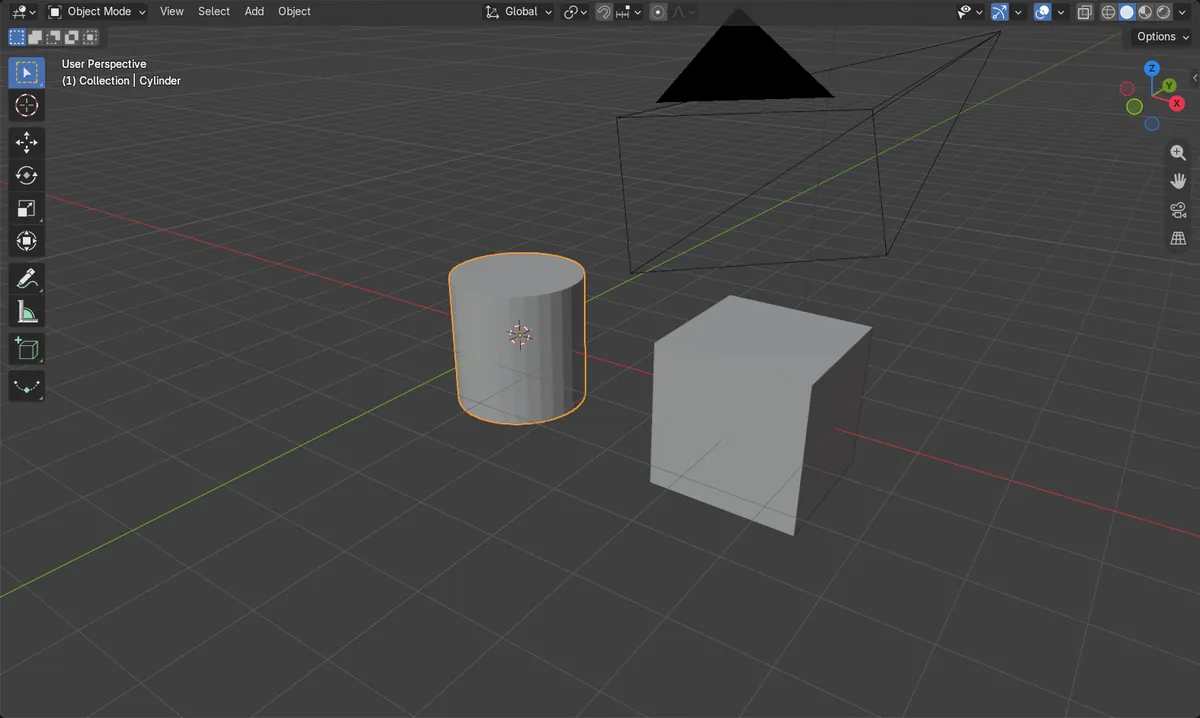
Vorher und nachher

AI Scene Builder ist ein Add-on für Blender. Du tippst ein, was du möchtest, und es baut es in deine Szene: Gebäude, Neonschilder, nasses Pflaster, Nebel und Lichter. Nichts in diesem Bild wurde von Hand modelliert.
Gerade am Handy? Das Add-on läuft in Blender auf einem Computer. Schick dir den Link und öffne ihn dort.
Schritt für Schritt (Blender 5.x)
- Bewegen Sie den Mauszeiger über das 3D Ansichtsfenster (3D Viewport), stellen Sie sicher, dass Sie sich im Objektmodus (Object Mode) befinden, und klicken Sie auf das Objekt, um es auszuwählen.
- Öffnen Sie das Menü Objekt (Object) und wählen Sie Shade Auto Smooth.
- Öffnen Sie im Editor Eigenschaften (Properties) den Tab Modifikatoren (Modifiers) und suchen Sie den hinzugefügten Modifikator Smooth by Angle.
- Ändern Sie den Winkel in diesem Modifikator, bis die gewünschten Kanten hart bleiben und die gekrümmten Bereiche glatt aussehen.
Weitere Möglichkeiten
- Klicken Sie im 3D Ansichtsfenster (3D Viewport) mit der rechten Maustaste auf das Objekt und wählen Sie dann Shade Auto Smooth im Kontextmenü Objekt (Object).
- Objekt › Weich schattieren (Object › Shade Smooth) glättet jede Fläche, ohne Winkelsteuerung.
- Objekt › Flach schattieren (Object › Shade Flat) kehrt zur facettierten Schattierung zurück.
Häufige Stolpersteine
Menüeintrag fehlt
Das Menü Objekt (Object) gibt es nur im Objektmodus (Object Mode). Drücken Sie Tab, um den Bearbeitungsmodus (Edit Mode) zu verlassen, und wählen Sie das Objekt aus.
Nichts ändert sich
Es ist kein Objekt ausgewählt, oder der Mauszeiger befindet sich über einem anderen Editor. Klicken Sie zuerst im 3D Ansichtsfenster (3D Viewport) auf das Objekt.
Oder gib eine Zeile in AI Scene Builder ein
AI Scene Builder ist ein Blender-Add-on, das die Schritte für dich aus einer einzigen eingegebenen Anfrage erledigt. Gib für diese Aufgabe eine Anfrage wie diese ein und setze die Namen deiner eigenen Objekte ein:
Smooth shade the selected object but keep edges sharper than 30 degrees hard Eine abendliche Marktstraße, mit dem Add-on aus 11 getippten Anfragen gebaut. Alle Anfragen ansehen →
Fragen
Wo finde ich die Winkeleinstellung?
Sie befindet sich im Modifikator Smooth by Angle im Tab Modifikatoren (Modifiers) und wird hinzugefügt, wenn Sie Shade Auto Smooth ausführen.
Was die Bilder zeigen
- Vorher: Der Zylinder hatte 34 Flächen, und 0 davon waren weich.
- Nachher: Alle 34 Flächen waren weich.
- Ein Modifikator Smooth by Angle wurde hinzugefügt.
- Die Anzahl der Punkte blieb bei 64.