Cómo suavizar un objeto y conservar los bordes duros en Blender
En Modo Objeto (Object Mode), selecciona el objeto y elige Objeto › Shade Auto Smooth (Object › Shade Auto Smooth). Esto suaviza las caras y añade un modificador Suavizar por ángulo (Smooth by Angle), de modo que los bordes más afilados que el ángulo que establezcas se mantienen duros. Ajusta el ángulo en el modificador para decidir qué bordes siguen afilados.
O hazlo escribiendo una sola línea ↓
- Modo
- Modo Objeto (Object Mode) (Vista 3D (3D Viewport))
- Menú
- Objeto › Shade Auto Smooth (Object › Shade Auto Smooth)
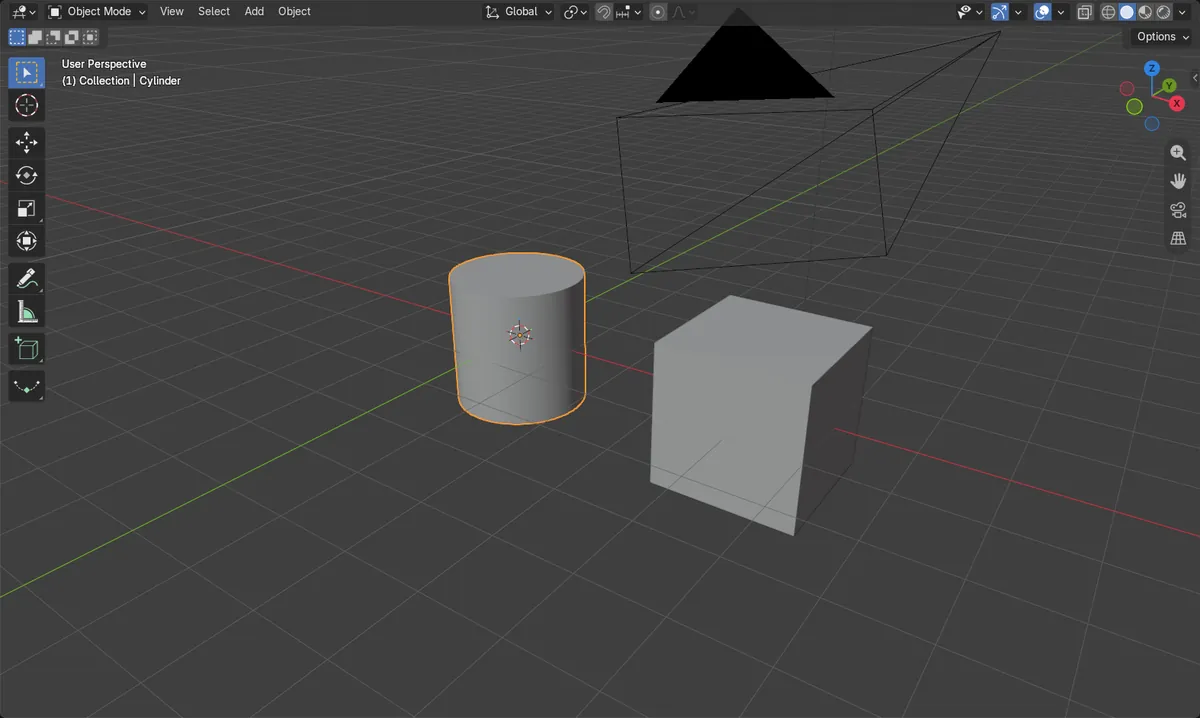
Usar Shade Auto Smooth
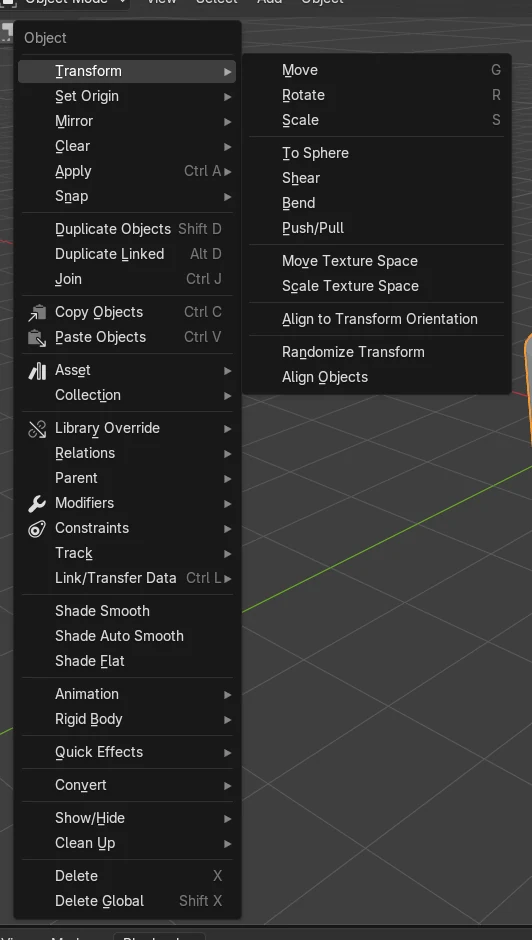
Objeto › Shade Auto Smooth (Object › Shade Auto Smooth) suaviza las caras y mantiene los bordes afilados.
El ángulo decide los bordes
Los bordes más afilados que el ángulo se mantienen duros. El modificador se llama Suavizar por ángulo (Smooth by Angle).
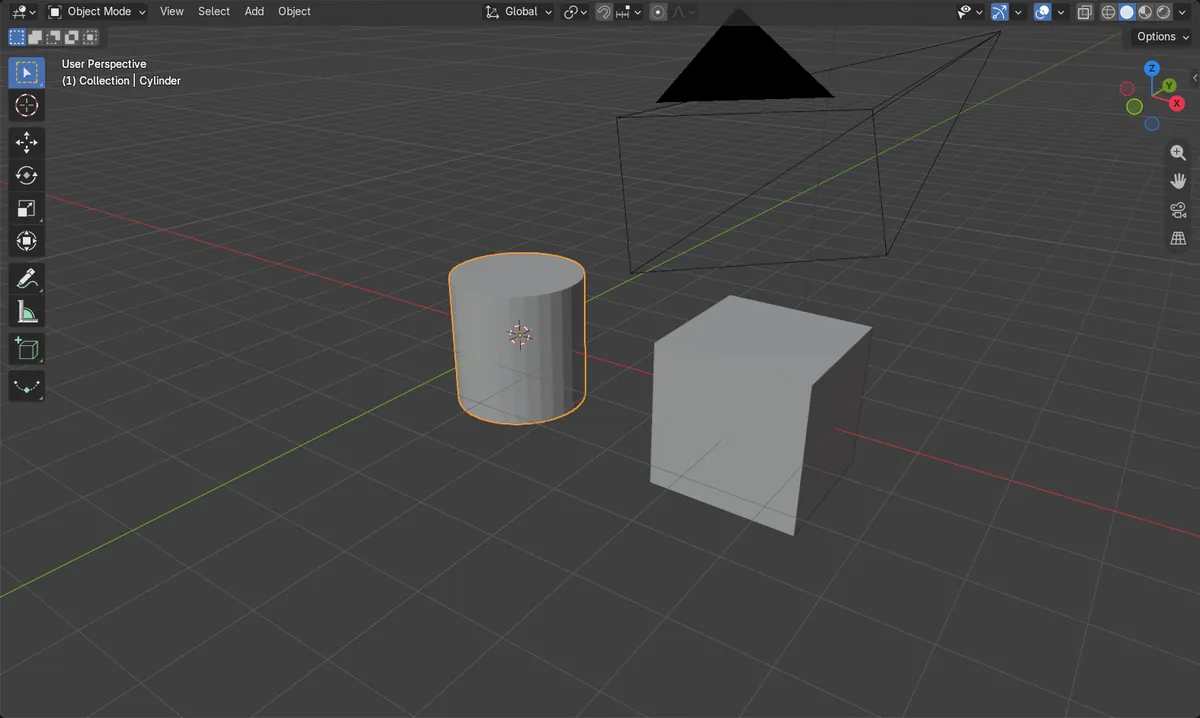
Antes y después

AI Scene Builder es un complemento para Blender. Escribes lo que quieres y lo monta en tu escena: edificios, letreros de neón, pavimento mojado, niebla y luces. En esta imagen nada se modeló a mano.
¿Estás en el móvil? El complemento funciona en Blender en un ordenador. Envíate el enlace y ábrelo allí.
Paso a paso (Blender 5.x)
- Pasa el cursor sobre la Vista 3D (3D Viewport), asegúrate de estar en Modo Objeto (Object Mode) y haz clic en el objeto para seleccionarlo.
- Abre el menú Objeto (Object) y elige Shade Auto Smooth.
- Abre la pestaña Modificadores (Modifiers) en el editor Propiedades (Properties) y busca el modificador Suavizar por ángulo (Smooth by Angle) que se ha añadido.
- Cambia el ángulo en ese modificador hasta que los bordes que quieras se mantengan duros y las partes curvas se vean suaves.
Otras formas de hacerlo
- Haz clic derecho sobre el objeto en la Vista 3D (3D Viewport) y elige Shade Auto Smooth en el menú contextual Objeto (Object).
- Objeto › Sombrear suave (Object › Shade Smooth) suaviza todas las caras, sin control de ángulo.
- Objeto › Sombrear facetado (Object › Shade Flat) vuelve al sombreado facetado.
Problemas habituales
Falta la opción del menú
El menú Objeto (Object) solo aparece en Modo Objeto (Object Mode). Pulsa Tab para salir de Modo Edición (Edit Mode) y selecciona el objeto.
No cambia nada
No hay ningún objeto seleccionado o el puntero está sobre otro editor. Primero haz clic en el objeto en la Vista 3D (3D Viewport).
O escribe una sola línea en AI Scene Builder
AI Scene Builder es un add-on de Blender que hace los pasos por ti a partir de una única petición escrita. Para esta tarea, escribe una petición como esta, con los nombres de tus propios objetos:
Smooth shade the selected object but keep edges sharper than 30 degrees hard Una calle de mercado al atardecer creada con el complemento a partir de 11 peticiones escritas. Ver todas las peticiones →
Preguntas
¿Dónde está el ajuste del ángulo?
Está en el modificador Suavizar por ángulo (Smooth by Angle) de la pestaña Modificadores (Modifiers), que se añade al ejecutar Shade Auto Smooth.
Qué muestran las imágenes
- Antes: el cilindro tenía 34 caras y 0 de ellas eran suaves.
- Después: las 34 caras eran suaves.
- Se añadió un modificador Suavizar por ángulo (Smooth by Angle).
- El número de vértices se mantuvo en 64.