Como ativar a decodificação de vídeo por hardware no Editor de Vídeo (Blender 5.3)
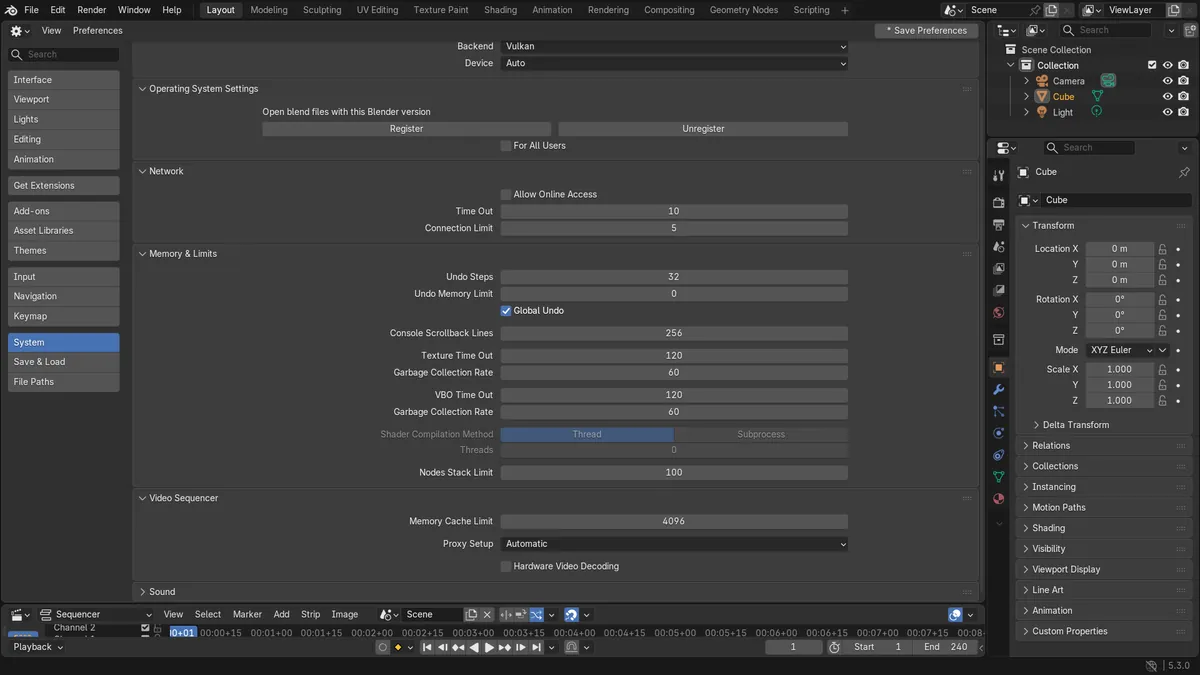
No Blender 5.3, abra Editar › Preferências (Edit › Preferences...), vá para Sistema (System) e marque Hardware Video Decoding na seção Editor de Sequências de Vídeo (Video Sequencer). Assim, o Blender usa a GPU para decodificar vídeos quando o sistema oferece suporte. A configuração vem desativada por padrão e afeta os vídeos abertos depois da mudança, então adicione o strip de filme novamente ou reabra o arquivo. No teste, um strip de filme H.264 de 3840 x 2160 foi reproduzido a 28,5 ms por quadro com a configuração ativada e a 27,3 ms com ela desativada, ou seja, neste PC a velocidade de reprodução ficou praticamente igual. O Blender 5.2 LTS não tem essa configuração.
- Modo
- Preferências, seção Sistema (System)
- Menu
- Editar › Preferências › Sistema › Editor de Sequências de Vídeo (Edit › Preferences... › System › Video Sequencer)
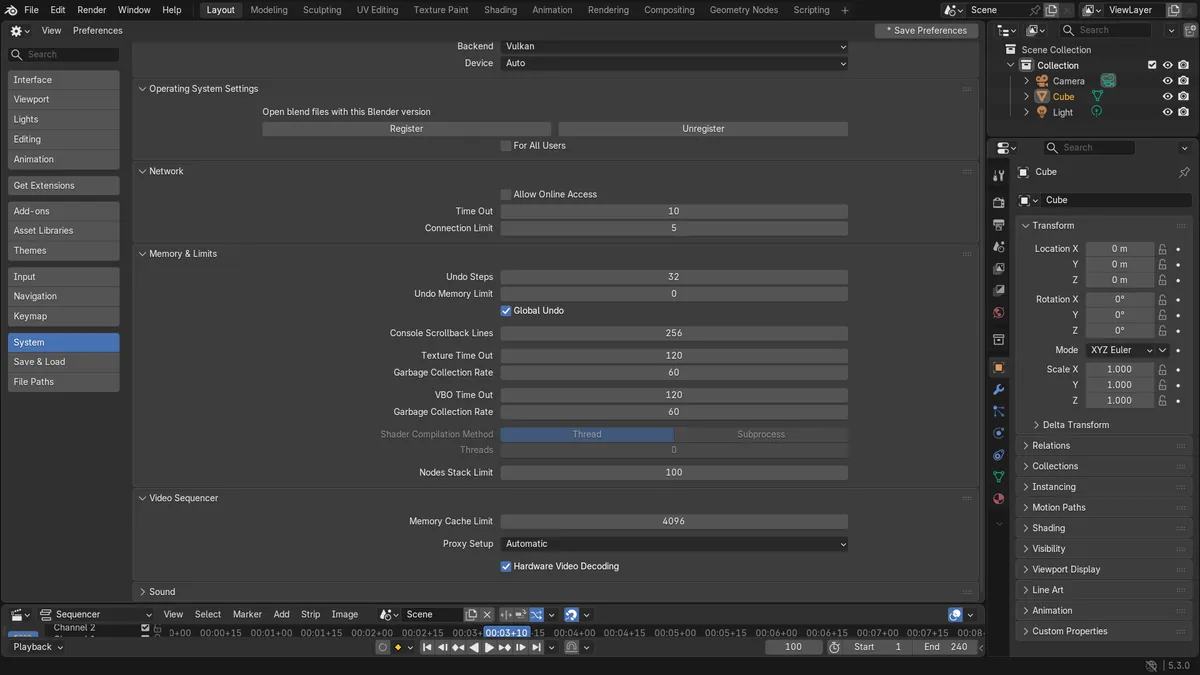
Uma nova preferência de Sistema (System)
Hardware Video Decoding fica na seção Editor de Sequências de Vídeo (Video Sequencer) das preferências de Sistema (System), ao lado de Limite de memória de cache (Memory Cache Limit).
Desativado por padrão
O Blender 5.3 inicia com a configuração desativada. A dica de ferramenta diz: Use the GPU to decode videos when supported. Vídeos que já estão abertos não são afetados.
Os resultados dependem do hardware
No PC de teste, um clipe H.264 4K foi reproduzido quase na mesma velocidade com a configuração ativada e desativada. As GPUs e os formatos de vídeo diferem no que conseguem decodificar.
Antes e depois

AI Scene Builder é um add-on para o Blender. Você digita o que quer e ele monta tudo na sua cena: prédios, letreiros de neon, chão molhado, neblina e luzes. Nada nesta imagem foi modelado à mão.
Está no celular? O add-on roda no Blender em um computador. Mande o link para você mesmo e abra no computador.
Passo a passo (Blender 5.3)
- Abra Editar › Preferências (Edit › Preferences...) no menu superior.
- Clique em Sistema (System) na lista à esquerda.
- Na seção Editor de Sequências de Vídeo (Video Sequencer), marque Hardware Video Decoding.Blender 5.2 LTS: o Blender 5.2 LTS não tem a configuração Hardware Video Decoding.
- Se Auto-Save Preferences estiver desativado, clique em Salvar Preferências (Save Preferences) no canto inferior esquerdo para que a configuração seja mantida.
- Adicione o strip de filme novamente no Editor de Vídeo (Video), ou reabra o arquivo .blend, para que o vídeo seja aberto com a nova configuração.
Outras maneiras de fazer
- Aumente Limite de memória de cache (Memory Cache Limit) na mesma seção Editor de Sequências de Vídeo (Video Sequencer) para que mais quadros decodificados permaneçam na memória durante a reprodução
Blender 5.2 LTS x Blender 5.3
| O quê | Blender 5.2 LTS | Blender 5.3 |
|---|---|---|
| Hardware Video Decoding | Não existe no Blender 5.2 LTS. Os vídeos são decodificados na CPU. | O Blender 5.3 adiciona Hardware Video Decoding nas preferências de Sistema (System), desativado por padrão. |
Problemas comuns
A reprodução não mudou depois de marcar a caixa
Vídeos que já estão abertos mantêm o decodificador antigo. Adicione o strip de filme novamente ou reabra o arquivo .blend depois de alterar a configuração.
A configuração some após reiniciar
Auto-Save Preferences está desativado. Abra Preferências (Preferences) novamente, marque a caixa e clique em Salvar Preferências (Save Preferences).
Sem ganho de velocidade
O suporte depende da GPU, do driver e do codec de vídeo. No PC de teste, um clipe H.264 4K foi reproduzido quase na mesma velocidade com a configuração ativada e desativada. Aumentar Limite de memória de cache (Memory Cache Limit) na mesma seção mantém mais quadros decodificados na memória durante a reprodução.
Um add-on de IA para o Blender
O AI Scene Builder é um add-on do Blender que cria e edita sua cena a partir de um único pedido digitado. Os pedidos são escritos em inglês, por exemplo “a small wooden table with two chairs”. Cada pedido pode ser desfeito com um clique.
 Uma sala de cabana com lareira criada com o add-on a partir de 9 pedidos digitados. Ver todos os pedidos →
Perguntas
O Blender usa a GPU para decodificar vídeo?
A partir do Blender 5.3, sim, quando Hardware Video Decoding está marcado nas preferências de Sistema (System) e a GPU oferece suporte ao formato do vídeo. Ele vem desativado por padrão.
Por que a reprodução de vídeo continua lenta depois de ativar a decodificação por hardware?
Vídeos já abertos não são afetados, então adicione o strip novamente. Se ainda estiver lento, a GPU pode não decodificar esse formato; aumente Limite de memória de cache (Memory Cache Limit) para que mais quadros fiquem em cache.
Onde fica a configuração de decodificação por hardware no Blender?
No Blender 5.3, fica em Editar › Preferências › Sistema (Edit › Preferences... › System), na seção Editor de Sequências de Vídeo (Video Sequencer).
O que as imagens mostram
- Antes: Blender 5.3 com Hardware Video Decoding desativado (o padrão) e um strip de filme H.264 de 3840 x 2160 com 240 quadros no Editor de Vídeo (Video).
- Com a configuração ativada e o strip adicionado novamente, três passagens de 60 quadros tiveram média de 28,5 ms por quadro. Com a configuração desativada, as mesmas passagens tiveram média de 27,3 ms por quadro.
- O Blender 5.2 LTS não tinha a configuração Hardware Video Decoding, e o mesmo clipe teve média de 32,4 ms por quadro.