如何在视频编辑器中开启硬件视频解码(Blender 5.3)
在 Blender 5.3 中,打开 编辑 › 偏好设置(Edit › Preferences...),进入 系统(System),在 视频序列编辑器(Video Sequencer) 部分勾选 Hardware Video Decoding。系统支持时,Blender 就会使用 GPU 解码视频。该设置默认关闭,只对更改之后打开的视频生效,因此请重新添加视频片段,或重新打开文件。在测试中,一个 3840 x 2160 的 H.264 视频片段在开启该设置时每帧耗时 28.5 毫秒,关闭时为 27.3 毫秒,所以在这台电脑上播放速度基本没有变化。Blender 5.2 LTS 没有这个设置。
- 模式
- 偏好设置,系统(System) 部分
- 菜单
- 编辑 › 偏好设置 › 系统 › 视频序列编辑器(Edit › Preferences... › System › Video Sequencer)
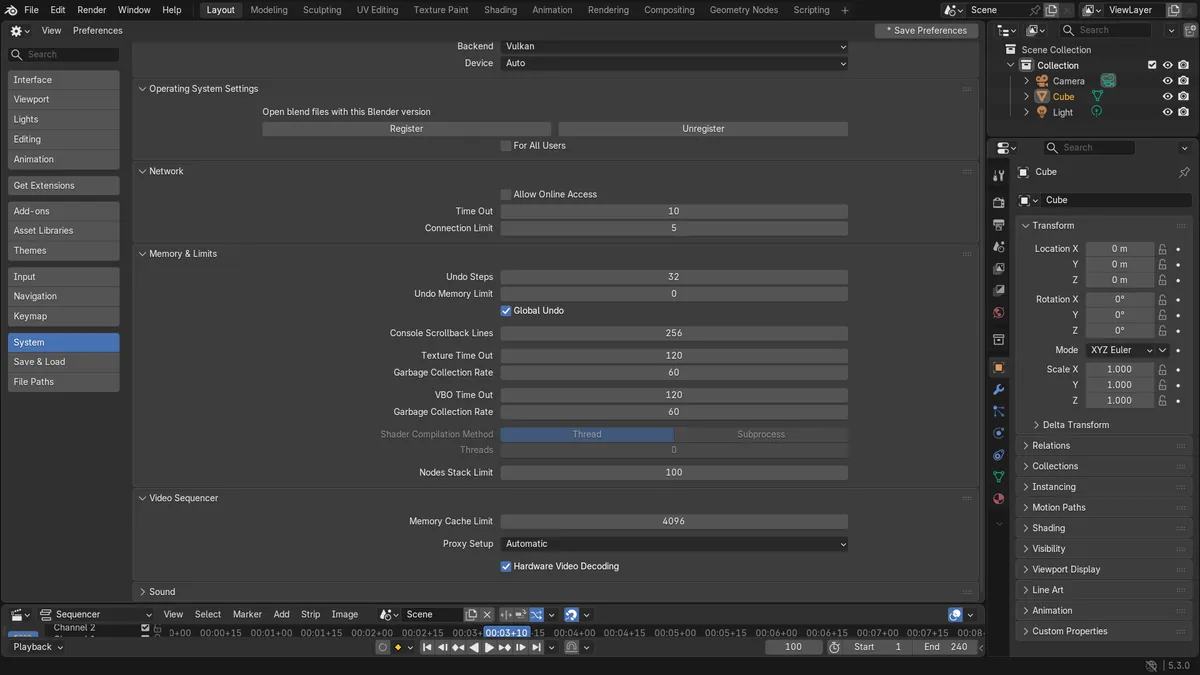
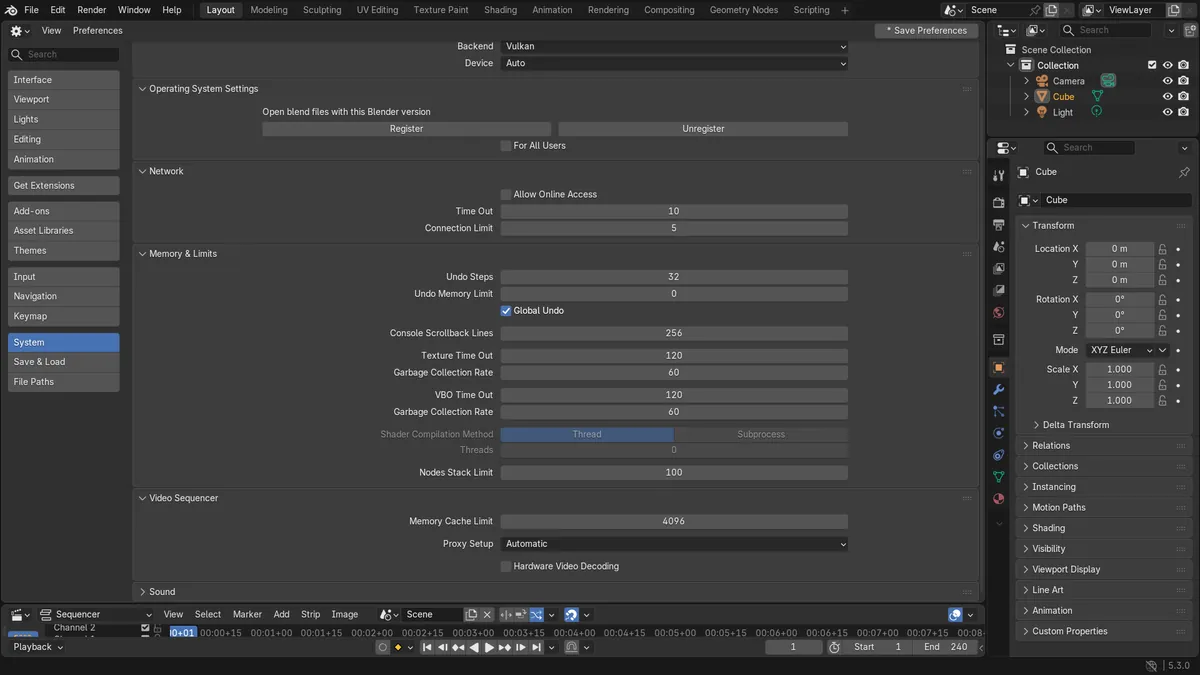
系统(System) 中新增的偏好设置
Hardware Video Decoding 位于系统(System)偏好设置的 视频序列编辑器(Video Sequencer) 部分,紧挨着 内存缓存限值(Memory Cache Limit)。
默认关闭
Blender 5.3 启动时该设置为关闭状态。其工具提示为:Use the GPU to decode videos when supported。已经打开的视频不受影响。
效果取决于硬件
在测试电脑上,一段 4K H.264 视频在开启和关闭该设置时的播放速度大致相同。不同的 GPU 和视频格式能够解码的内容各不相同。
前后对比

AI Scene Builder 是一款 Blender 插件。输入你想要的内容,它会在场景中搭建出来:建筑、霓虹招牌、潮湿的路面、雾气和灯光。这张图里没有手工建模的部分。
正在用手机?这款插件在电脑上的 Blender 中运行。把链接发给自己,然后在电脑上打开。
操作步骤(Blender 5.3)
- 从顶部菜单打开 编辑 › 偏好设置(Edit › Preferences...)。
- 点击左侧列表中的 系统(System)。
- 在 视频序列编辑器(Video Sequencer) 部分勾选 Hardware Video Decoding。Blender 5.2 LTS:Blender 5.2 LTS 没有 Hardware Video Decoding 设置。
- 如果 Auto-Save Preferences 处于关闭状态,请点击左下角的 保存偏好设置(Save Preferences),以保留该设置。
- 在 视频(Video) 编辑器(Editor) 中重新添加视频片段,或重新打开 .blend 文件,让视频以新的设置打开。
其他方法
- 在同一个 视频序列编辑器(Video Sequencer) 部分中调高 内存缓存限值(Memory Cache Limit),让更多解码后的帧在播放时保留在内存中
Blender 5.2 LTS 与 Blender 5.3 对比
| 内容 | Blender 5.2 LTS | Blender 5.3 |
|---|---|---|
| Hardware Video Decoding | Blender 5.2 LTS 中没有。视频在 CPU 上解码。 | Blender 5.3 在系统(System)偏好设置中新增了 Hardware Video Decoding,默认关闭。 |
常见问题
勾选后播放没有变化
已经打开的视频仍使用原来的解码器。更改设置后,请重新添加视频片段,或重新打开 .blend 文件。
重启后设置消失
Auto-Save Preferences 处于关闭状态。请再次打开偏好设置(Preferences),勾选该选项,然后点击 保存偏好设置(Save Preferences)。
速度没有提升
是否支持取决于 GPU、其驱动程序和视频编解码器。在测试电脑上,一段 4K H.264 视频在开启和关闭该设置时的播放速度大致相同。在同一部分中调高 内存缓存限值(Memory Cache Limit),可让更多解码后的帧保留在内存中用于播放。
一款 Blender AI 插件
AI Scene Builder 是一款 Blender 插件,只需输入一句请求,就能创建并编辑你的场景。请求需用英文输入,例如“a small wooden table with two chairs”。每次请求都可以一键撤销。
 用这个插件制作的带壁炉的木屋房间(共输入9条请求)。 查看全部请求 →
常见疑问
Blender 会使用 GPU 来解码视频吗?
从 Blender 5.3 起会使用,前提是在系统(System)偏好设置中勾选了 Hardware Video Decoding,并且 GPU 支持该视频格式。该设置默认关闭。
开启硬件解码后,视频播放为什么仍然很慢?
已经打开的视频不受影响,因此请重新添加片段。如果仍然很慢,可能是 GPU 无法解码该格式;请调高 内存缓存限值(Memory Cache Limit),让更多帧保留在缓存中。
Blender 中的硬件解码设置在哪里?
在 Blender 5.3 中,它位于 编辑 › 偏好设置 › 系统(Edit › Preferences... › System) 的 视频序列编辑器(Video Sequencer) 部分。
图片说明
- 之前:Blender 5.3,Hardware Video Decoding 关闭(默认),在 视频(Video) 编辑器(Editor) 中有一个 3840 x 2160 的 H.264 视频片段,共 240 帧。
- 开启该设置并重新添加片段后,三次各 60 帧的播放平均每帧 28.5 毫秒。关闭该设置时,同样的播放平均每帧 27.3 毫秒。
- Blender 5.2 LTS 没有 Hardware Video Decoding 设置,同一段视频平均每帧 32.4 毫秒。