So aktivieren Sie die Hardware-Videodekodierung im Video Editor (Blender 5.3)
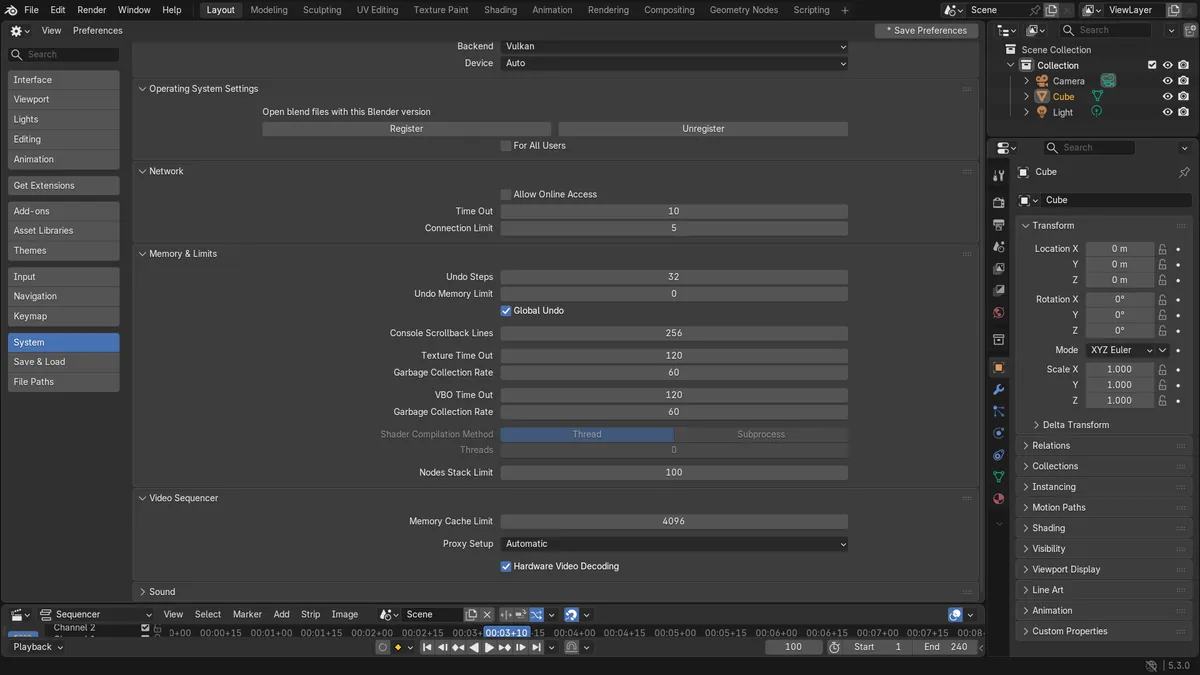
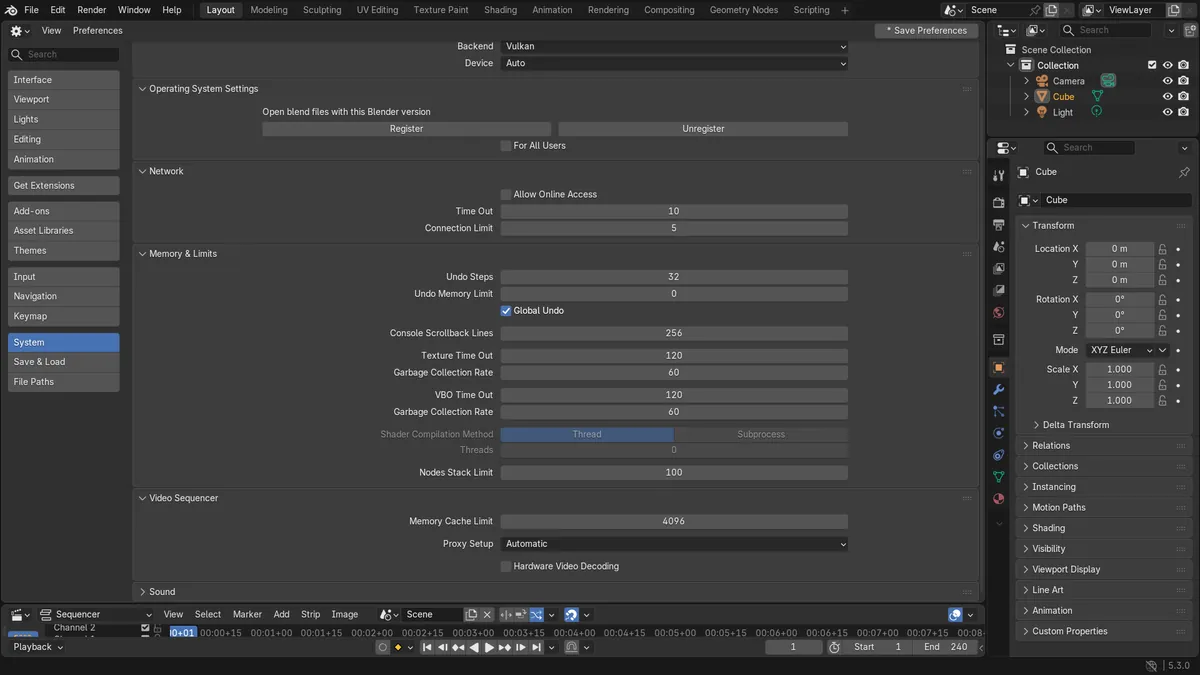
Öffnen Sie in Blender 5.3 Bearbeiten › Einstellungen (Edit › Preferences...), wechseln Sie zu System und aktivieren Sie im Bereich Video Sequenzeditor (Video Sequencer) die Option Hardware Video Decoding. Blender verwendet dann die GPU, um Videos zu dekodieren, sofern das System dies unterstützt. Die Einstellung ist standardmäßig ausgeschaltet und wirkt sich nur auf Videos aus, die nach der Änderung geöffnet werden. Fügen Sie den Movie-Strip daher erneut hinzu oder öffnen Sie die Datei neu. Im Test wurde ein H.264-Movie-Strip mit 3840 x 2160 bei eingeschalteter Einstellung mit 28,5 ms pro Bild abgespielt und bei ausgeschalteter mit 27,3 ms. Auf diesem PC blieb die Wiedergabegeschwindigkeit also etwa gleich. Blender 5.2 LTS hat diese Einstellung nicht.
- Modus
- Benutzereinstellungen, Bereich System
- Menü
- Bearbeiten › Einstellungen › System › Video Sequenzeditor (Edit › Preferences... › System › Video Sequencer)
Eine neue System-Einstellung
Hardware Video Decoding befindet sich in den System-Einstellungen im Bereich Video Sequenzeditor (Video Sequencer), neben Zwischenspeicher Limit (Memory Cache Limit).
Standardmäßig aus
Blender 5.3 startet mit ausgeschalteter Einstellung. Der Tooltip lautet: Use the GPU to decode videos when supported. Bereits geöffnete Videos sind nicht betroffen.
Das Ergebnis hängt von der Hardware ab
Auf dem Test-PC wurde ein 4K-H.264-Clip mit ein- und ausgeschalteter Einstellung etwa gleich schnell abgespielt. GPUs und Videoformate unterscheiden sich darin, was sie dekodieren können.
Vorher und nachher

AI Scene Builder ist ein Add-on für Blender. Du tippst ein, was du möchtest, und es baut es in deine Szene: Gebäude, Neonschilder, nasses Pflaster, Nebel und Lichter. Nichts in diesem Bild wurde von Hand modelliert.
Gerade am Handy? Das Add-on läuft in Blender auf einem Computer. Schick dir den Link und öffne ihn dort.
Schritt für Schritt (Blender 5.3)
- Öffnen Sie Bearbeiten › Einstellungen (Edit › Preferences...) im oberen Menü.
- Klicken Sie in der Liste links auf System.
- Aktivieren Sie im Bereich Video Sequenzeditor (Video Sequencer) die Option Hardware Video Decoding.Blender 5.2 LTS: Blender 5.2 LTS hat keine Einstellung Hardware Video Decoding.
- Wenn Auto-Save Preferences ausgeschaltet ist, klicken Sie unten links auf Einstellungen speichern (Save Preferences), damit die Einstellung erhalten bleibt.
- Fügen Sie den Movie-Strip im Video-Editor erneut hinzu oder öffnen Sie die .blend-Datei neu, damit das Video mit der neuen Einstellung geöffnet wird.
Weitere Möglichkeiten
- Erhöhen Sie im selben Bereich Video Sequenzeditor (Video Sequencer) den Wert Zwischenspeicher Limit (Memory Cache Limit), damit während der Wiedergabe mehr dekodierte Bilder im Speicher bleiben
Blender 5.2 LTS und Blender 5.3 im Vergleich
| Was | Blender 5.2 LTS | Blender 5.3 |
|---|---|---|
| Hardware Video Decoding | Nicht in Blender 5.2 LTS. Videos werden auf der CPU dekodiert. | Blender 5.3 fügt Hardware Video Decoding in den System-Einstellungen hinzu, standardmäßig ausgeschaltet. |
Häufige Stolpersteine
Die Wiedergabe hat sich nach dem Aktivieren nicht verändert
Bereits geöffnete Videos behalten ihren alten Decoder. Fügen Sie den Movie-Strip nach dem Ändern der Einstellung erneut hinzu oder öffnen Sie die .blend-Datei neu.
Die Einstellung ist nach einem Neustart weg
Auto-Save Preferences ist ausgeschaltet. Öffnen Sie die Benutzereinstellungen (Preferences) erneut, aktivieren Sie das Kontrollkästchen und klicken Sie auf Einstellungen speichern (Save Preferences).
Keine Beschleunigung
Die Unterstützung hängt von der GPU, ihrem Treiber und dem Video-Codec ab. Auf dem Test-PC wurde ein 4K-H.264-Clip mit ein- und ausgeschalteter Einstellung etwa gleich schnell abgespielt. Wenn Sie Zwischenspeicher Limit (Memory Cache Limit) im selben Bereich erhöhen, bleiben mehr dekodierte Bilder für die Wiedergabe im Speicher.
Ein KI-Add-on für Blender
AI Scene Builder ist ein Blender-Add-on, das deine Szene aus einer eingegebenen Anfrage erstellt und bearbeitet. Anfragen schreibst du auf Englisch, zum Beispiel „a small wooden table with two chairs“. Jede Anfrage lässt sich mit einem Klick rückgängig machen.
 Ein Blockhüttenzimmer mit Kamin, mit dem Add-on aus 9 getippten Anfragen gebaut. Alle Anfragen ansehen →
Fragen
Verwendet Blender die GPU zum Dekodieren von Videos?
Ab Blender 5.3 ja, wenn Hardware Video Decoding in den System-Einstellungen aktiviert ist und die GPU das Videoformat unterstützt. Standardmäßig ist es ausgeschaltet.
Warum ist die Videowiedergabe nach dem Aktivieren der Hardware-Dekodierung weiterhin langsam?
Bereits geöffnete Videos sind nicht betroffen, fügen Sie den Strip also erneut hinzu. Ist die Wiedergabe weiterhin langsam, dekodiert die GPU dieses Format möglicherweise nicht. Erhöhen Sie Zwischenspeicher Limit (Memory Cache Limit), damit mehr Bilder im Zwischenspeicher bleiben.
Wo befindet sich die Einstellung für die Hardware-Dekodierung in Blender?
In Blender 5.3 finden Sie sie unter Bearbeiten › Einstellungen › System (Edit › Preferences... › System), im Bereich Video Sequenzeditor (Video Sequencer).
Was die Bilder zeigen
- Vorher: Blender 5.3 mit ausgeschaltetem Hardware Video Decoding (Standard) und einem H.264-Movie-Strip mit 3840 x 2160 und 240 Bildern im Video-Editor.
- Bei eingeschalteter Einstellung und erneut hinzugefügtem Strip lagen drei Durchläufe mit je 60 Bildern im Mittel bei 28,5 ms pro Bild. Bei ausgeschalteter Einstellung lagen dieselben Durchläufe im Mittel bei 27,3 ms pro Bild.
- Blender 5.2 LTS hatte keine Einstellung Hardware Video Decoding, und derselbe Clip lag im Mittel bei 32,4 ms pro Bild.