ビデオエディターでハードウェアビデオデコードをオンにする方法 (Blender 5.3)
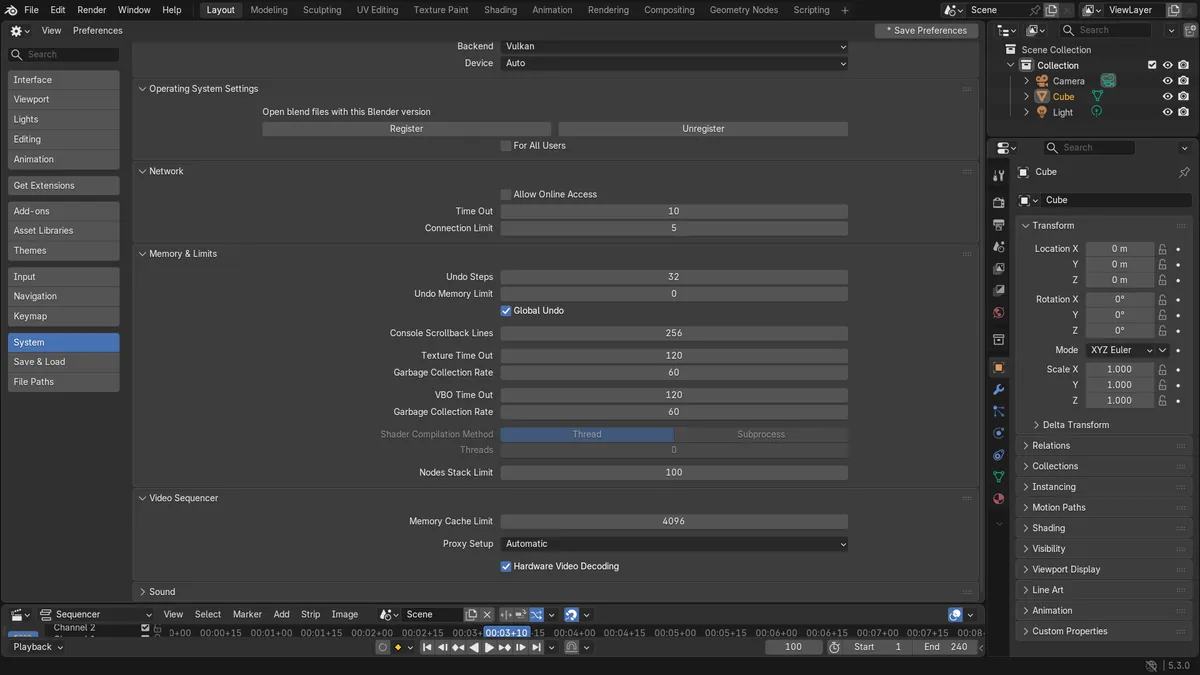
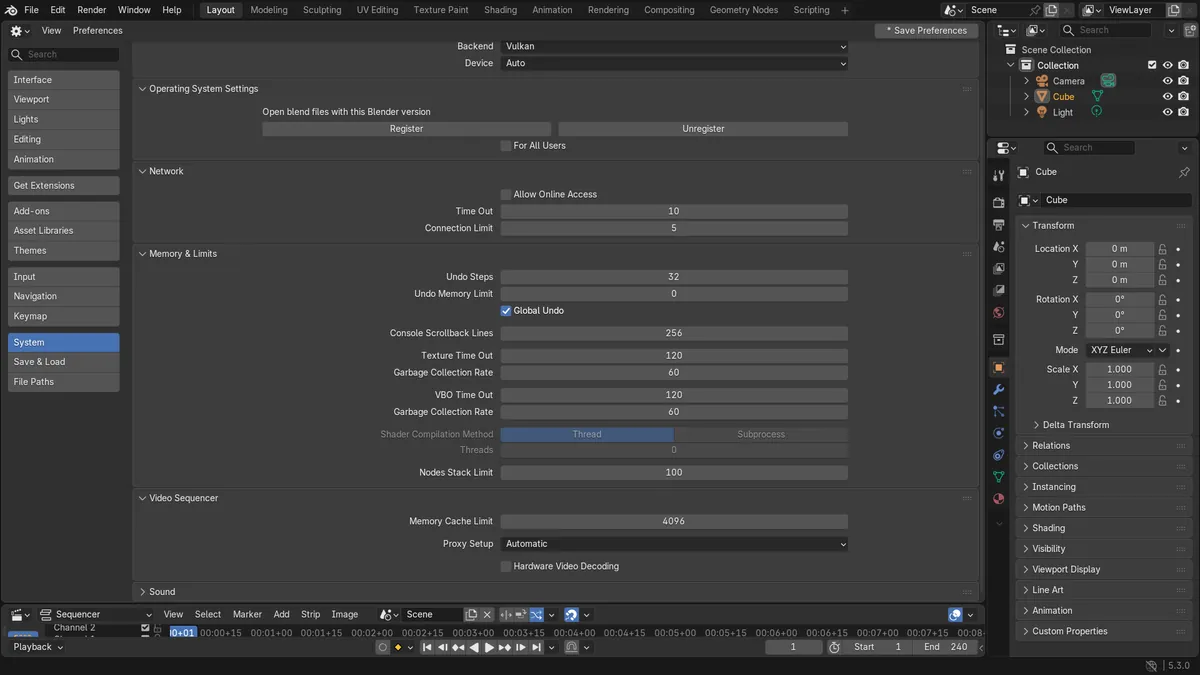
Blender 5.3 で編集 › プリファレンス(Edit › Preferences...)を開き、システム(System)に移動して、ビデオシーケンサー(Video Sequencer)セクションにある Hardware Video Decoding にチェックを入れます。システムが対応していれば、Blender はGPUで動画をデコードします。この設定は初期状態ではオフで、変更後に開いた動画にのみ反映されるため、ムービーストリップを追加し直すか、ファイルを開き直してください。テストでは、3840 x 2160 のH.264ムービーストリップの再生は、設定オンで1フレームあたり 28.5 ms、オフで 27.3 ms となり、このPCでは再生速度はほぼ同じでした。Blender 5.2 LTS にはこの設定はありません。
- モード
- プリファレンス、システム(System)セクション
- メニュー
- 編集 › プリファレンス › システム › ビデオシーケンサー(Edit › Preferences... › System › Video Sequencer)
システム(System)プリファレンスの新しい項目
Hardware Video Decoding は、システム(System)プリファレンスのビデオシーケンサー(Video Sequencer)セクションにあり、最大メモリキャッシュ(Memory Cache Limit)の隣に表示されます。
初期設定ではオフ
Blender 5.3 では、この設定はオフの状態で始まります。ツールチップには「Use the GPU to decode videos when supported.」と表示されます。すでに開いている動画には影響しません。
結果はハードウェアによって異なります
テスト用PCでは、4K のH.264クリップの再生速度は、設定オンでもオフでもほぼ同じでした。デコードできる内容は、GPU や動画フォーマットによって異なります。
ビフォー・アフター

AI Scene Builder は Blender のアドオンです。作りたい物を文章で頼むと、建物・ネオン看板・濡れた路面・霧・光まで、シーンの中に組み立てます。この絵の中に、手でモデリングした所はありません。
スマホでご覧ですか? このアドオンはパソコンの Blender で動きます。リンクを自分に送って、パソコンで開いてください。
手順を順番に解説(Blender 5.3)
- 上部のメニューから編集 › プリファレンス(Edit › Preferences...)を開きます。
- 左側のリストでシステム(System)をクリックします。
- ビデオシーケンサー(Video Sequencer)セクションで、Hardware Video Decoding にチェックを入れます。Blender 5.2 LTS: Blender 5.2 LTS には Hardware Video Decoding の設定はありません。
- Auto-Save Preferencesがオフの場合は、設定を保持するために左下のプリファレンスを保存(Save Preferences)をクリックします。
- 新しい設定で動画を開くため、動画(Video)エディター(Editor)でムービーストリップを追加し直すか、.blend ファイルを開き直します。
ほかの方法
- 同じビデオシーケンサー(Video Sequencer)セクションの最大メモリキャッシュ(Memory Cache Limit)を上げると、再生中により多くのデコード済みフレームをメモリに保持できます
Blender 5.2 LTS と Blender 5.3 の違い
| 項目 | Blender 5.2 LTS | Blender 5.3 |
|---|---|---|
| ハードウェアによる動画(Video)デコード | Blender 5.2 LTS にはありません。動画はCPUでデコードされます。 | Blender 5.3 では、システム(System)プリファレンスに Hardware Video Decoding が追加されました。初期状態ではオフです。 |
よくあるつまずき
チェックを入れても再生が変わらない
すでに開いている動画は、以前のデコーダーのままです。設定を変更したら、ムービーストリップを追加し直すか、.blend ファイルを開き直してください。
再起動すると設定が消える
Auto-Save Preferencesがオフになっています。プリファレンス(Preferences)をもう一度開き、チェックを入れてプリファレンスを保存(Save Preferences)をクリックします。
速度が上がらない
対応状況は、GPU、そのドライバー、動画のコーデックによって異なります。テスト用PCでは、4K のH.264クリップの再生速度は、設定オンでもオフでもほぼ同じでした。同じセクションの最大メモリキャッシュ(Memory Cache Limit)を上げると、再生用により多くのデコード済みフレームをメモリに保持できます。
Blender の AI アドオン
AI Scene Builderは、入力した1つのリクエストから、シーンの作成や編集を行うBlenderアドオンです。リクエストは英語で入力します(例:“a small wooden table with two chairs”)。リクエストごとにワンクリックで元に戻せます。
 アドオンで作った暖炉のある山小屋の部屋(入力した依頼は9回)。 依頼の全文を見る →
よくある質問
Blender は動画のデコードにGPUを使いますか?
Blender 5.3 以降では、システム(System)プリファレンスで Hardware Video Decoding にチェックが入っていて、GPUがその動画フォーマットに対応していれば、使います。初期状態ではオフです。
ハードウェアデコードをオンにしても、動画の再生が遅いのはなぜですか?
すでに開いている動画には影響しないため、ストリップを追加し直してください。それでも遅い場合は、GPUがその形式をデコードできない可能性があります。最大メモリキャッシュ(Memory Cache Limit)を上げて、より多くのフレームをキャッシュに残してください。
Blender のハードウェアデコードの設定はどこにありますか?
Blender 5.3 では、編集 › プリファレンス › システム(Edit › Preferences... › System)のビデオシーケンサー(Video Sequencer)セクションにあります。
画像の説明
- 変更前:Blender 5.3 で Hardware Video Decoding をオフ(初期状態)にし、動画(Video)エディター(Editor)に 240 フレームの 3840 x 2160 H.264ムービーストリップを置いた状態。
- 設定をオンにしてストリップを追加し直し、60 フレームを3回再生した平均は、1フレームあたり 28.5 ms でした。設定をオフにして同じ再生を行った平均は、1フレームあたり 27.3 ms でした。
- Blender 5.2 LTS には Hardware Video Decoding の設定がなく、同じクリップの平均は1フレームあたり 32.4 ms でした。