Cómo activar la decodificación de vídeo por hardware en el editor de vídeo (Blender 5.3)
En Blender 5.3, abre Editar › Preferencias (Edit › Preferences...), ve a Sistema (System) y marca Hardware Video Decoding en la sección Editor de video (Video Sequencer). Blender usará entonces la GPU para decodificar vídeos cuando el sistema lo admita. El ajuste está desactivado por defecto y afecta a los vídeos abiertos después del cambio, así que añade de nuevo la tira de película o vuelve a abrir el archivo. En la prueba, una tira de película H.264 de 3840 x 2160 se reprodujo a 28,5 ms por fotograma con el ajuste activado y a 27,3 ms con él desactivado, así que en este PC la velocidad de reproducción se mantuvo casi igual. Blender 5.2 LTS no tiene este ajuste.
- Modo
- Preferencias, sección Sistema (System)
- Menú
- Editar › Preferencias › Sistema › Editor de video (Edit › Preferences... › System › Video Sequencer)
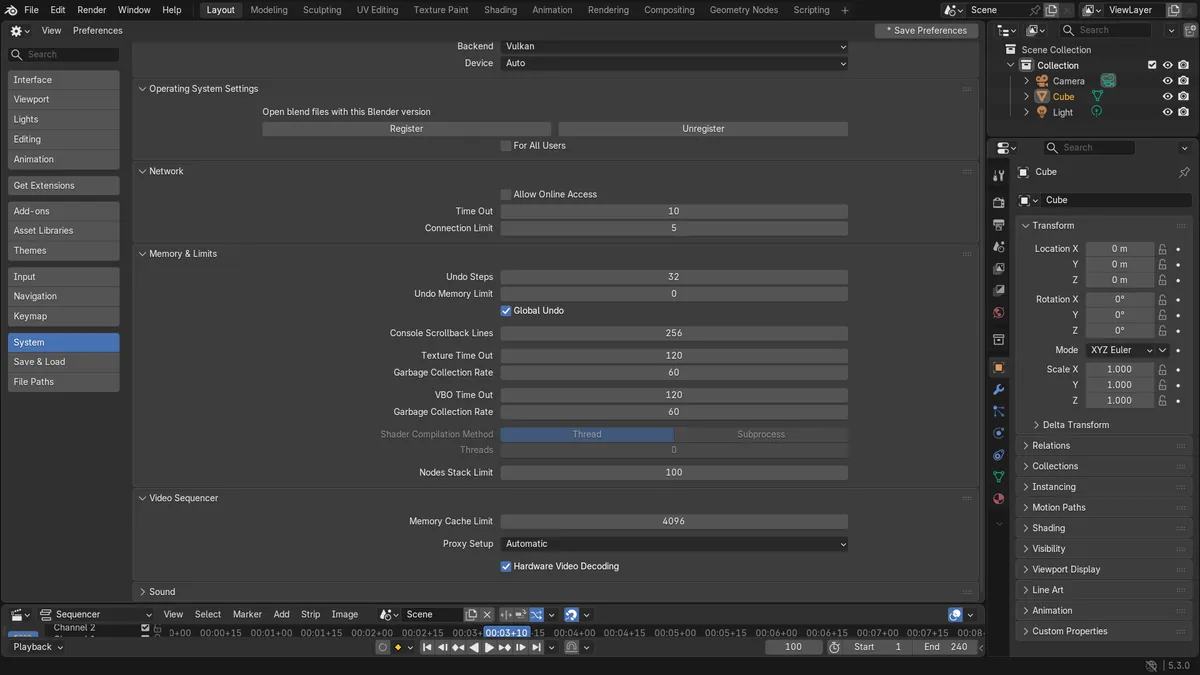
Una nueva preferencia de Sistema (System)
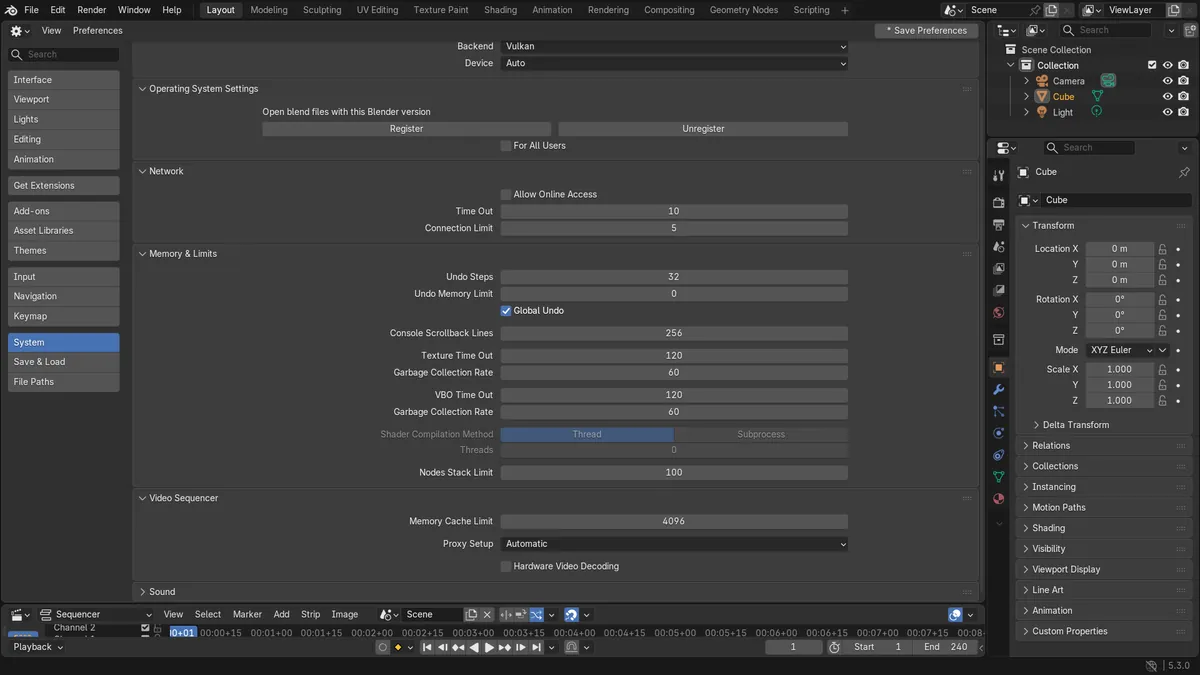
Hardware Video Decoding está en la sección Editor de video (Video Sequencer) de las preferencias de Sistema (System), junto a Límite memoria caché (Memory Cache Limit).
Desactivado por defecto
Blender 5.3 se inicia con el ajuste desactivado. Su descripción emergente dice: Use the GPU to decode videos when supported. Los vídeos que ya están abiertos no se ven afectados.
Los resultados dependen del hardware
En el PC de prueba, un clip H.264 4K se reprodujo a casi la misma velocidad con el ajuste activado y desactivado. Las GPU y los formatos de vídeo se diferencian en lo que pueden decodificar.
Antes y después

AI Scene Builder es un complemento para Blender. Escribes lo que quieres y lo monta en tu escena: edificios, letreros de neón, pavimento mojado, niebla y luces. En esta imagen nada se modeló a mano.
¿Estás en el móvil? El complemento funciona en Blender en un ordenador. Envíate el enlace y ábrelo allí.
Paso a paso (Blender 5.3)
- Abre Editar › Preferencias (Edit › Preferences...) desde el menú superior.
- Haz clic en Sistema (System) en la lista de la izquierda.
- En la sección Editor de video (Video Sequencer), marca Hardware Video Decoding.Blender 5.2 LTS: Blender 5.2 LTS no tiene el ajuste Hardware Video Decoding.
- Si Auto-guardar preferencias (Auto-Save Preferences) está desactivado, haz clic en Guardar preferencias (Save Preferences) en la parte inferior izquierda para que el ajuste se conserve.
- Añade de nuevo la tira de película en el Editor de Video, o vuelve a abrir el archivo .blend, para que el vídeo se abra con el nuevo ajuste.
Otras formas de hacerlo
- Aumenta Límite memoria caché (Memory Cache Limit) en la misma sección Editor de video (Video Sequencer) para que se mantengan más fotogramas decodificados en memoria durante la reproducción
Blender 5.2 LTS frente a Blender 5.3
| Qué | Blender 5.2 LTS | Blender 5.3 |
|---|---|---|
| Hardware Video Decoding | No en Blender 5.2 LTS. Los vídeos se decodifican en la CPU. | Blender 5.3 añade Hardware Video Decoding en las preferencias de Sistema (System), desactivado por defecto. |
Problemas habituales
La reproducción no cambió tras marcar la casilla
Los vídeos que ya están abiertos conservan su decodificador anterior. Añade de nuevo la tira de película o vuelve a abrir el archivo .blend después de cambiar el ajuste.
El ajuste desaparece tras reiniciar
Auto-guardar preferencias (Auto-Save Preferences) está desactivado. Abre de nuevo Preferencias (Preferences), marca la casilla y haz clic en Guardar preferencias (Save Preferences).
Sin mejora de velocidad
La compatibilidad depende de la GPU, su controlador y el códec de vídeo. En el PC de prueba, un clip H.264 4K se reprodujo a casi la misma velocidad con el ajuste activado y desactivado. Aumentar Límite memoria caché (Memory Cache Limit) en la misma sección mantiene más fotogramas decodificados en memoria para la reproducción.
Un add-on de IA para Blender
AI Scene Builder es un add-on de Blender que crea y edita tu escena a partir de una única petición escrita. Las peticiones se escriben en inglés, por ejemplo «a small wooden table with two chairs». Cada petición se puede deshacer con un clic.
 Una sala de cabaña con chimenea creada con el complemento a partir de 9 peticiones escritas. Ver todas las peticiones →
Preguntas
¿Usa Blender la GPU para decodificar vídeo?
Desde Blender 5.3, sí, cuando Hardware Video Decoding está marcado en las preferencias de Sistema (System) y la GPU admite el formato de vídeo. Está desactivado por defecto.
¿Por qué la reproducción de vídeo sigue lenta después de activar la decodificación por hardware?
Los vídeos ya abiertos no se ven afectados, así que añade la tira de nuevo. Si sigue lenta, puede que la GPU no decodifique ese formato; aumenta Límite memoria caché (Memory Cache Limit) para que se mantengan más fotogramas en caché.
¿Dónde está el ajuste de decodificación por hardware en Blender?
En Blender 5.3 está en Editar › Preferencias › Sistema (Edit › Preferences... › System), en la sección Editor de video (Video Sequencer).
Qué muestran las imágenes
- Antes: Blender 5.3 con Hardware Video Decoding desactivado (el valor por defecto) y una tira de película H.264 de 3840 x 2160 con 240 fotogramas en el Editor de Video.
- Con el ajuste activado y la tira añadida de nuevo, tres pasadas de 60 fotogramas dieron una media de 28,5 ms por fotograma. Con el ajuste desactivado, las mismas pasadas dieron una media de 27,3 ms por fotograma.
- Blender 5.2 LTS no tenía el ajuste Hardware Video Decoding, y el mismo clip dio una media de 32,4 ms por fotograma.