Como selecionar todas as faixas de um tipo no editor de vídeo do Blender
No Editor de Sequências de Vídeo (Video Sequencer) do Blender 5.3, abra Selecionar › Selecionar Todos por Tipo (Select › Select All by Type) e escolha um tipo como Texto (Text), Filme (Movie), Som (Sound) ou Imagem (Image). Todas as faixas desse tipo são selecionadas e a seleção anterior é substituída, então você pode movê-las, silenciá-las ou excluí-las juntas.
- Modo
- Editor de Sequências de Vídeo (Video Sequencer), linha do tempo do Editor de sequências (Sequencer)
- Menu
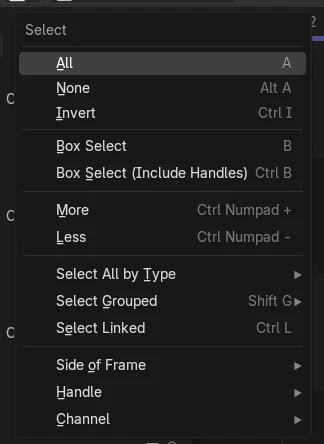
- Selecionar › Selecionar Todos por Tipo (Select › Select All by Type)
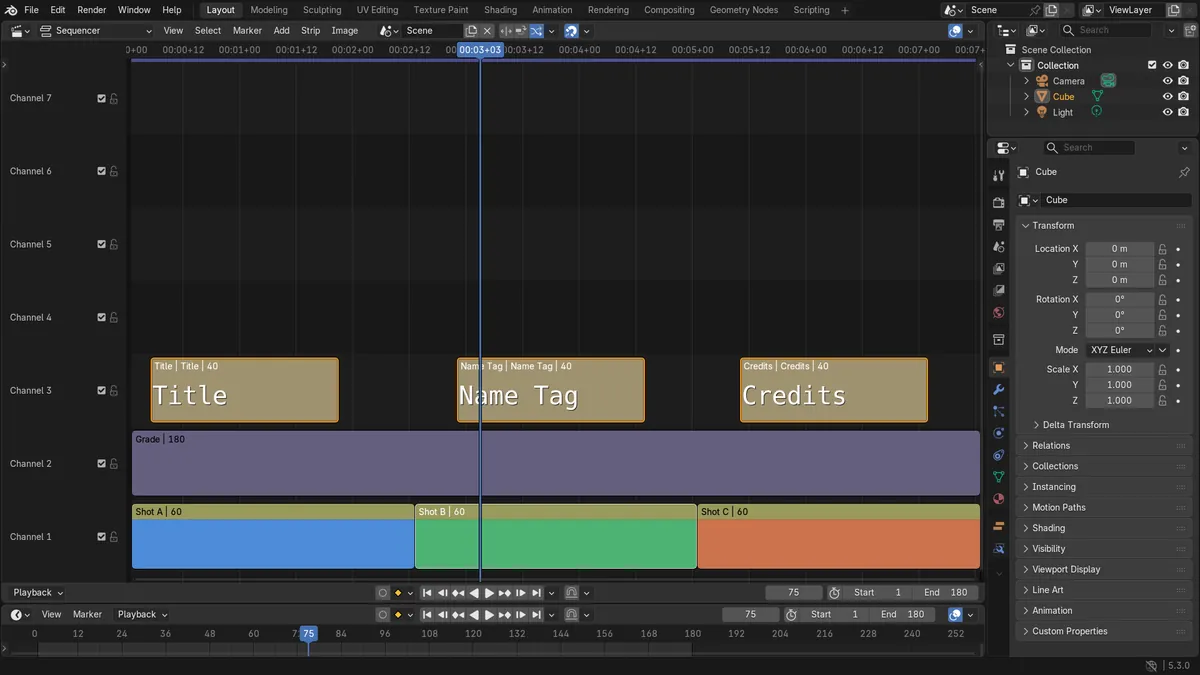
Selecionar Todos por Tipo (Select All by Type)
No menu Selecionar (Select) do Editor de sequências (Sequencer).
Escolha o tipo
Texto, Filme (Movie), Som (Sound), Imagem (Image), Cor (Color), Camada de ajuste (Adjustment Layer) e mais.
Novidade no 5.3
O Blender 5.2 LTS não tem Selecionar Todos por Tipo (Select All by Type).
Antes e depois

AI Scene Builder é um add-on para o Blender. Você digita o que quer e ele monta tudo na sua cena: prédios, letreiros de neon, chão molhado, neblina e luzes. Nada nesta imagem foi modelado à mão.
Está no celular? O add-on roda no Blender em um computador. Mande o link para você mesmo e abra no computador.
Passo a passo (Blender 5.3)
- Abra o Editor de Sequências de Vídeo (Video Sequencer) com a linha do tempo da sua edição.
- Abra o menu Selecionar (Select) no cabeçalho do Editor de sequências (Sequencer).
- Escolha Selecionar › Selecionar Todos por Tipo (Select › Select All by Type).
- Escolha o tipo que você quer, por exemplo Texto (Text) para selecionar todas as faixas de texto.
- Trabalhe com as faixas selecionadas juntas, por exemplo mova-as com G ou altere-as na Barra Lateral (Sidebar).
Outras maneiras de fazer
- Selecione uma faixa, pressione Shift + G para Selecionar agrupados (Select Grouped) e escolha Tipo (Type) para selecionar as faixas do mesmo tipo dessa faixa
- A seleciona todas as faixas e Alt + A desmarca tudo, antes ou depois de escolher um tipo
- Ctrl + I inverte a seleção, por exemplo para selecionar tudo menos as faixas de texto
Blender 5.2 LTS x Blender 5.3
| O quê | Blender 5.2 LTS | Blender 5.3 |
|---|---|---|
| Selecionar Todos por Tipo (Select All by Type) | Não existe no Blender 5.2 LTS. O menu Selecionar (Select) não tem Selecionar Todos por Tipo (Select All by Type). | O Blender 5.3 tem Selecionar › Selecionar Todos por Tipo (Select › Select All by Type) no Editor de sequências (Sequencer). |
| Opções de Selecionar agrupados (Select Grouped) | O Blender 5.2 LTS lista Tipo (Type), Global Type, Tipo de efeito (Effect Type), Dados (Data), Efeitos (Effect), Effect/Linked e Interposições (Overlap). | O Blender 5.3 lista Tipo (Type), Dados (Data), Strips Under Effect, Time Overlap e Visual Overlap. |
Problemas comuns
Minha outra seleção sumiu
Selecionar Todos por Tipo (Select All by Type) substitui a seleção atual pelas faixas do tipo escolhido. Escolha o tipo primeiro e depois adicione outras faixas com Shift + clique.
As faixas de efeito não foram selecionadas
Cada tipo de faixa é uma entrada própria. As faixas de texto e de Cor (Color) são separadas de Efeitos (Effect), então escolha o tipo exato ou execute de novo para cada tipo de que precisar.
A entrada do menu não aparece
Selecionar Todos por Tipo (Select All by Type) é novo no Blender 5.3. No Blender 5.2 LTS, o menu Selecionar (Select) do Editor de sequências (Sequencer) não tem essa opção.
Um add-on de IA para o Blender
O AI Scene Builder é um add-on do Blender que cria e edita sua cena a partir de um único pedido digitado. Os pedidos são escritos em inglês, por exemplo “a small wooden table with two chairs”. Cada pedido pode ser desfeito com um clique.
 Uma rua de feira ao entardecer criada com o add-on a partir de 11 pedidos digitados. Ver todos os pedidos →
Perguntas
Como seleciono todas as faixas de texto de uma vez no Blender?
No Blender 5.3, escolha Selecionar › Selecionar Todos por Tipo › Texto (Select › Select All by Type › Text) no Editor de Sequências de Vídeo (Video Sequencer). Todas as faixas de texto são selecionadas de uma vez.
Quais tipos de faixa Selecionar Todos por Tipo (Select All by Type) pode escolher?
Cena, Clipe (Clip), Máscara (Mask), Filme (Movie), Som (Sound), Imagem (Image), Cor (Color), Texto (Text), Camada de ajuste (Adjustment Layer), Compositor, Efeitos (Effect) e Visual.
Qual é a diferença para Selecionar agrupados (Select Grouped)?
Selecionar agrupados (Select Grouped) (Shift + G) parte das faixas que você já selecionou, por exemplo faixas do mesmo tipo delas. Selecionar Todos por Tipo (Select All by Type) não precisa de uma faixa inicial: você só escolhe o tipo.
O que as imagens mostram
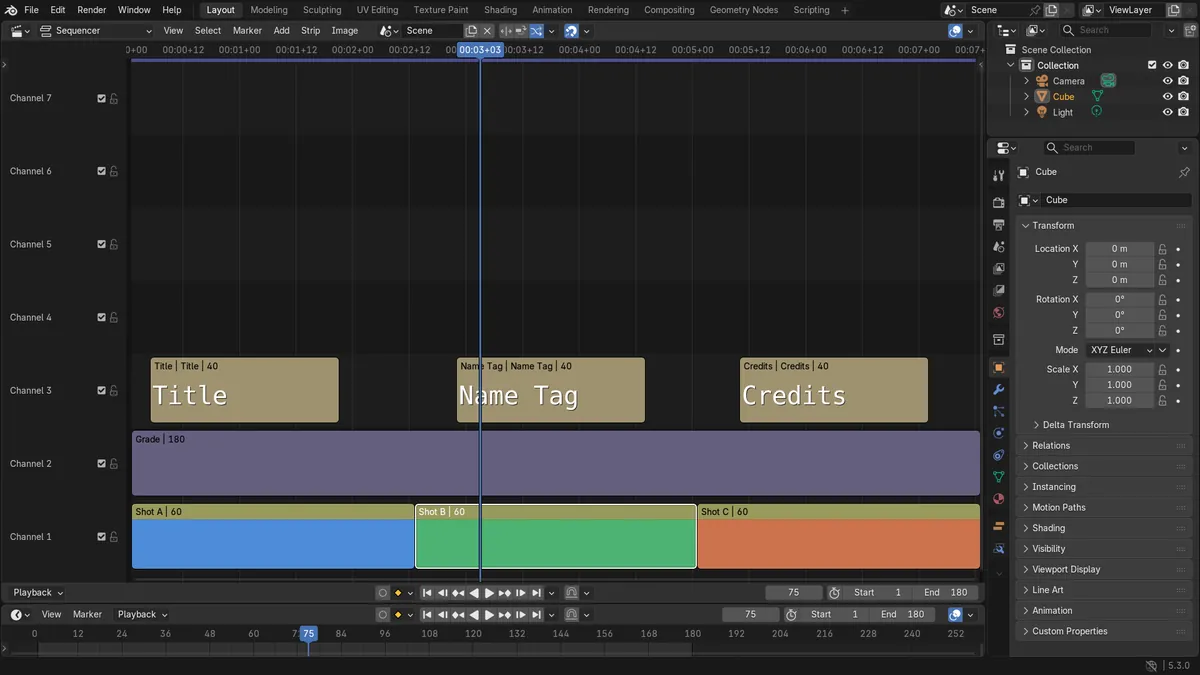
- Antes: a edição tinha sete faixas (três tomadas, três faixas de texto e uma camada de ajuste) e só Shot B estava selecionada.
- Depois de Selecionar Todos por Tipo (Select All by Type) > Texto (Text): exatamente as três faixas de texto (Title, Name Tag e Credits) foram selecionadas.
- Shot B não estava mais selecionada, e as sete faixas continuavam na edição.
- No Blender 5.2 LTS o menu Selecionar (Select) não tem Selecionar Todos por Tipo (Select All by Type), então a seleção ficou em Shot B.