Cómo seleccionar todos los clips de un tipo en el editor de video de Blender
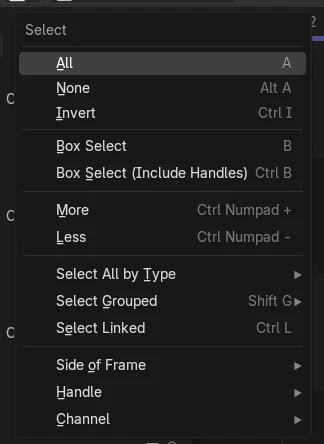
En el Editor de video (Video Sequencer) de Blender 5.3, abre Seleccionar › Seleccionar todo por tipo (Select › Select All by Type) y elige un tipo como Texto (Text), Video (Movie), Sonido (Sound) o Imagen (Image). Se seleccionan todos los clips de ese tipo y la selección anterior se reemplaza, así que puedes moverlos, silenciarlos o borrarlos juntos.
- Modo
- Editor de video (Video Sequencer), línea de tiempo del Editor de video (Sequencer)
- Menú
- Seleccionar › Seleccionar todo por tipo (Select › Select All by Type)
Seleccionar todo por tipo (Select All by Type)
En el menú Seleccionar (Select) del Editor de video (Sequencer).
Elige el tipo
Texto, Video (Movie), Sonido (Sound), Imagen (Image), Color, Capa de ajuste (Adjustment Layer) y más.
Novedad de la 5.3
Blender 5.2 LTS no tiene Seleccionar todo por tipo (Select All by Type).
Antes y después

AI Scene Builder es un complemento para Blender. Escribes lo que quieres y lo monta en tu escena: edificios, letreros de neón, pavimento mojado, niebla y luces. En esta imagen nada se modeló a mano.
¿Estás en el móvil? El complemento funciona en Blender en un ordenador. Envíate el enlace y ábrelo allí.
Paso a paso (Blender 5.3)
- Abre el Editor de video (Video Sequencer) con la línea de tiempo de tu edición.
- Abre el menú Seleccionar (Select) en la cabecera del Editor de video (Sequencer).
- Elige Seleccionar › Seleccionar todo por tipo (Select › Select All by Type).
- Elige el tipo que quieras, por ejemplo Texto (Text) para seleccionar todos los clips de texto.
- Trabaja con los clips seleccionados a la vez, por ejemplo muévelos con G o cámbialos en la Barra lateral (Sidebar).
Otras formas de hacerlo
- Selecciona un clip, pulsa Shift + G para Seleccionar por grupo (Select Grouped) y elige Tipo (Type) para seleccionar los clips del mismo tipo que ese clip
- A selecciona todos los clips y Alt + A deselecciona todo, antes o después de elegir un tipo
- Ctrl + I invierte la selección, por ejemplo para seleccionar todo menos los clips de texto
Blender 5.2 LTS frente a Blender 5.3
| Qué | Blender 5.2 LTS | Blender 5.3 |
|---|---|---|
| Seleccionar todo por tipo (Select All by Type) | No está en Blender 5.2 LTS. El menú Seleccionar (Select) no tiene Seleccionar todo por tipo (Select All by Type). | Blender 5.3 tiene Seleccionar › Seleccionar todo por tipo (Select › Select All by Type) en el Editor de video (Sequencer). |
| Opciones de Seleccionar por grupo (Select Grouped) | Blender 5.2 LTS muestra Tipo (Type), Global Type, Tipo efecto (Effect Type), Datos (Data), Efecto (Effect), Effect/Linked y Superpuesto (Overlap). | Blender 5.3 muestra Tipo (Type), Datos (Data), Clips bajo mismo efecto (Strips Under Effect), Solapamiento temporal (Time Overlap) y Solapamiento visual (Visual Overlap). |
Problemas habituales
Se perdió mi otra selección
Seleccionar todo por tipo (Select All by Type) reemplaza la selección actual por los clips del tipo elegido. Elige primero el tipo y luego añade otros clips con Shift + clic.
Los clips de efecto no se seleccionaron
Cada tipo de clip es una entrada propia. Los clips de texto y de Color son distintos de Efecto (Effect), así que elige el tipo exacto o ejecútalo otra vez para cada tipo que necesites.
Falta la entrada del menú
Seleccionar todo por tipo (Select All by Type) es nuevo en Blender 5.3. En Blender 5.2 LTS el menú Seleccionar (Select) del Editor de video (Sequencer) no lo tiene.
Un add-on de IA para Blender
AI Scene Builder es un add-on de Blender que crea y edita tu escena a partir de una única petición escrita. Las peticiones se escriben en inglés, por ejemplo «a small wooden table with two chairs». Cada petición se puede deshacer con un clic.
 Una calle de mercado al atardecer creada con el complemento a partir de 11 peticiones escritas. Ver todas las peticiones →
Preguntas
¿Cómo selecciono todos los clips de texto a la vez en Blender?
En Blender 5.3, elige Seleccionar › Seleccionar todo por tipo › Texto (Select › Select All by Type › Text) en el Editor de video (Video Sequencer). Todos los clips de texto se seleccionan a la vez.
¿Qué tipos de clip puede elegir Seleccionar todo por tipo (Select All by Type)?
Escena, Clip, Máscara (Mask), Video (Movie), Sonido (Sound), Imagen (Image), Color, Texto (Text), Capa de ajuste (Adjustment Layer), Nodos de composición (Compositor), Efecto (Effect) y Visual.
¿Qué diferencia hay con Seleccionar por grupo (Select Grouped)?
Seleccionar por grupo (Select Grouped) (Shift + G) parte de los clips que ya seleccionaste, por ejemplo clips del mismo tipo que ellos. Seleccionar todo por tipo (Select All by Type) no necesita un clip de partida: solo eliges el tipo.
Qué muestran las imágenes
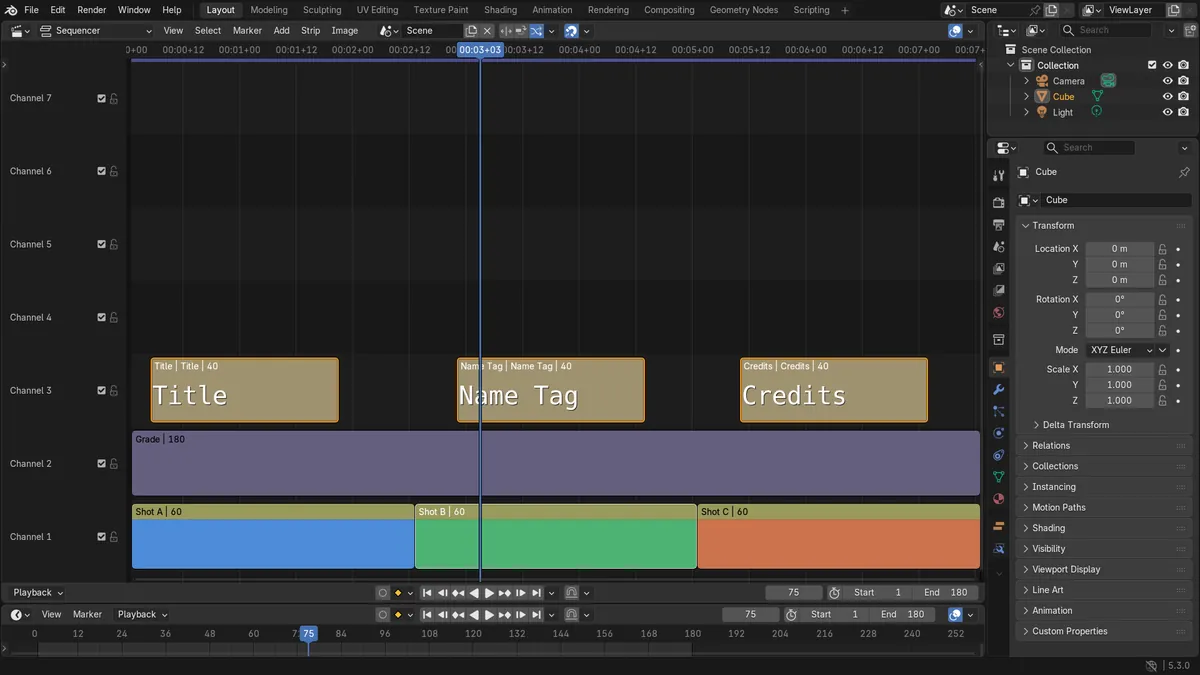
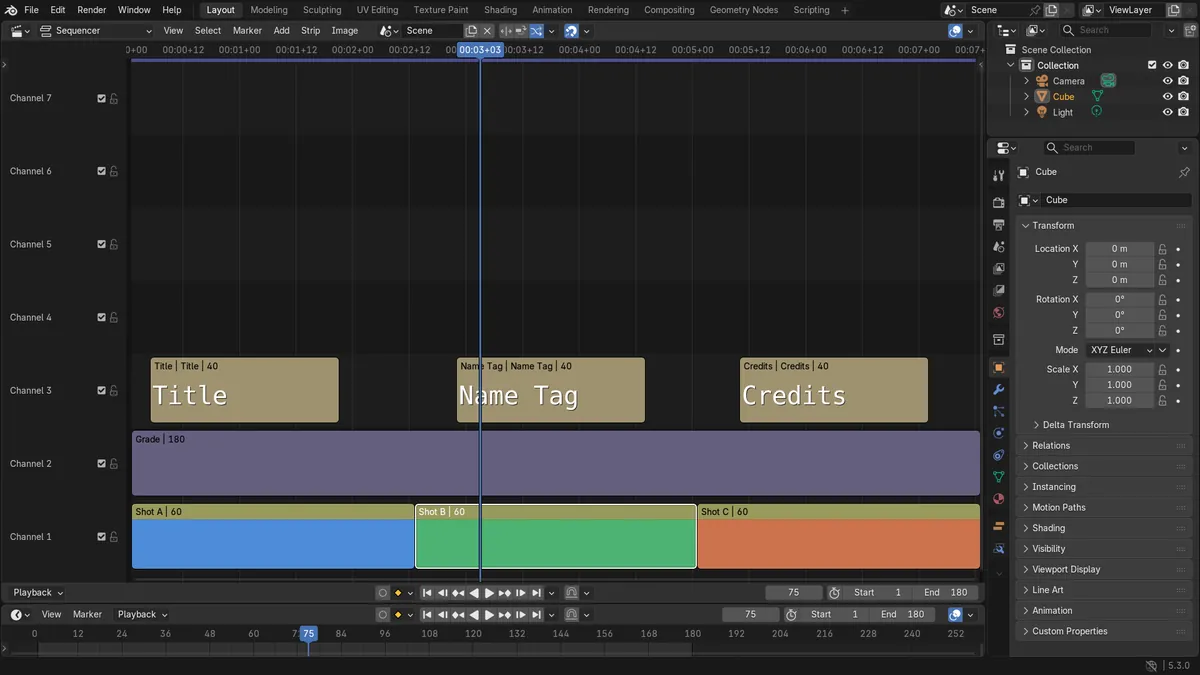
- Antes: la edición tenía siete clips (tres tomas, tres clips de texto y una capa de ajuste) y solo Shot B estaba seleccionado.
- Después de Seleccionar todo por tipo (Select All by Type) > Texto (Text): se seleccionaron exactamente los tres clips de texto (Title, Name Tag y Credits).
- Shot B ya no estaba seleccionado, y los siete clips seguían en la edición.
- En Blender 5.2 LTS el menú Seleccionar (Select) no tiene Seleccionar todo por tipo (Select All by Type), así que la selección se quedó en Shot B.