Blender のビデオ編集で 1 種類のストリップをまとめて選択する方法
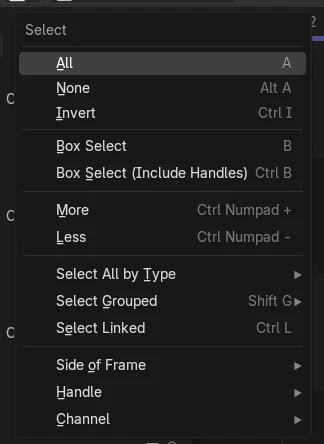
Blender 5.3 のビデオシーケンサー(Video Sequencer)で選択 › 種類で選択(Select › Select All by Type)を開き、テキスト(Text)、動画(Movie)、音声(Sound)、画像(Image)などの種類を選びます。その種類のストリップがすべて選択され、前の選択は置き換わるので、まとめて移動、ミュート、削除できます。
- モード
- ビデオシーケンサー(Video Sequencer)、シーケンサー(Sequencer)のタイムライン
- メニュー
- 選択 › 種類で選択(Select › Select All by Type)
種類で選択(Select All by Type)
シーケンサー(Sequencer)の選択(Select)メニューにあります。
種類を選ぶ
テキスト、動画(Movie)、音声(Sound)、画像(Image)、カラー(Color)、調整レイヤー(Adjustment Layer)など。
5.3の新機能
Blender 5.2 LTS には種類で選択(Select All by Type)がありません。
ビフォー・アフター

AI Scene Builder は Blender のアドオンです。作りたい物を文章で頼むと、建物・ネオン看板・濡れた路面・霧・光まで、シーンの中に組み立てます。この絵の中に、手でモデリングした所はありません。
スマホでご覧ですか? このアドオンはパソコンの Blender で動きます。リンクを自分に送って、パソコンで開いてください。
手順を順番に解説(Blender 5.3)
- 編集のタイムラインが入ったビデオシーケンサー(Video Sequencer)を開きます。
- シーケンサー(Sequencer)のヘッダーで選択(Select)メニューを開きます。
- 選択 › 種類で選択(Select › Select All by Type)を選びます。
- 選びたい種類を選びます。たとえばテキスト(Text)を選ぶと、テキストのストリップがすべて選択されます。
- 選択したストリップをまとめて扱います。たとえば G で移動したり、サイドバー(Sidebar)で変更したりします。
ほかの方法
- ストリップを 1 つ選択し、Shift + G でグループで選択(Select Grouped)を出してタイプ(Type)を選ぶと、そのストリップと同じ種類のストリップが選択されます
- 種類を選ぶ前でもあとでも、A ですべてのストリップを選択、Alt + A ですべての選択を解除できます
- Ctrl + I で選択を反転できます。たとえばテキストのストリップ以外をすべて選択する時に使います
Blender 5.2 LTS と Blender 5.3 の違い
| 項目 | Blender 5.2 LTS | Blender 5.3 |
|---|---|---|
| 種類で選択(Select All by Type) | Blender 5.2 LTS にはありません。選択(Select)メニューに種類で選択(Select All by Type)がありません。 | Blender 5.3 では、シーケンサー(Sequencer)に選択 › 種類で選択(Select › Select All by Type)があります。 |
| グループで選択(Select Grouped)の選択肢 | Blender 5.2 LTS の一覧はタイプ(Type)、Global Type、エフェクトタイプ(Effect Type)、データ(Data)、エフェクト(Effect)、Effect/Linked、オーバーラップ(Overlap)です。 | Blender 5.3 の一覧はタイプ(Type)、データ(Data)、エフェクト下のストリップ(Strips Under Effect)、時間がオーバーラップ(Time Overlap)、見た目がオーバーラップ(Visual Overlap)です。 |
よくあるつまずき
ほかの選択が消えた
種類で選択(Select All by Type)は、今の選択を選んだ種類のストリップに置き換えます。先に種類を選び、そのあと Shift + クリックでほかのストリップを足します。
エフェクトのストリップが選択されなかった
ストリップの種類はそれぞれ別の項目です。テキストとカラー(Color)のストリップはエフェクト(Effect)とは別なので、ちょうどの種類を選ぶか、必要な種類ごとにもう一度実行します。
メニューに項目がない
種類で選択(Select All by Type)は Blender 5.3 の新機能です。Blender 5.2 LTS のシーケンサー(Sequencer)の選択(Select)メニューにはありません。
Blender の AI アドオン
AI Scene Builderは、入力した1つのリクエストから、シーンの作成や編集を行うBlenderアドオンです。リクエストは英語で入力します(例:“a small wooden table with two chairs”)。リクエストごとにワンクリックで元に戻せます。
 アドオンで作った夕方の屋台通り(入力した依頼は11回)。 依頼の全文を見る →
よくある質問
Blender でテキストのストリップをまとめて選択するには?
Blender 5.3 では、ビデオシーケンサー(Video Sequencer)で選択 › 種類で選択 › テキスト(Select › Select All by Type › Text)を選びます。テキストのストリップがすべて一度に選択されます。
種類で選択(Select All by Type)で選べるストリップの種類は?
シーン、クリップ(Clip)、マスク(Mask)、動画(Movie)、音声(Sound)、画像(Image)、カラー(Color)、テキスト(Text)、調整レイヤー(Adjustment Layer)、コンポジター(Compositor)、エフェクト(Effect)、ビジュアル(Visual)。
グループで選択(Select Grouped)との違いは?
グループで選択(Select Grouped)(Shift + G)は、すでに選択したストリップをもとに動きます。たとえばそれと同じ種類のストリップを選びます。種類で選択(Select All by Type)は最初のストリップが要らず、種類を選ぶだけです。
画像の説明
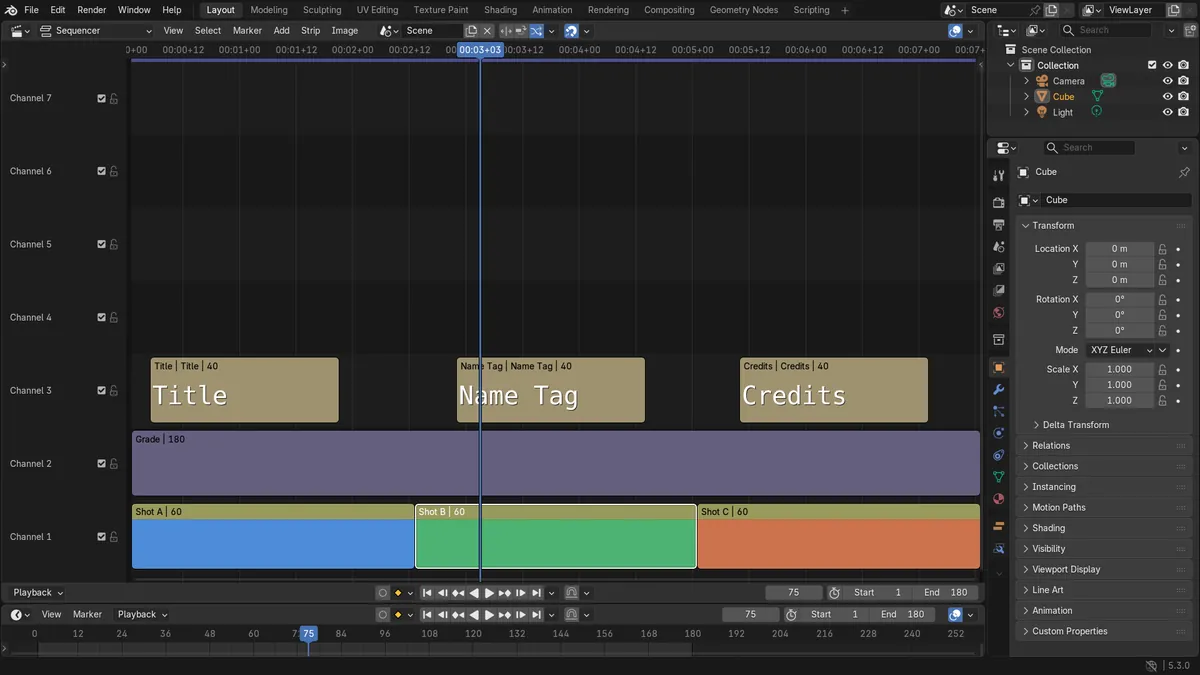
- 変更前:編集には 7 つのストリップ(ショット 3 つ、テキストのストリップ 3 つ、調整レイヤー 1 つ)があり、Shot B だけが選択されていました。
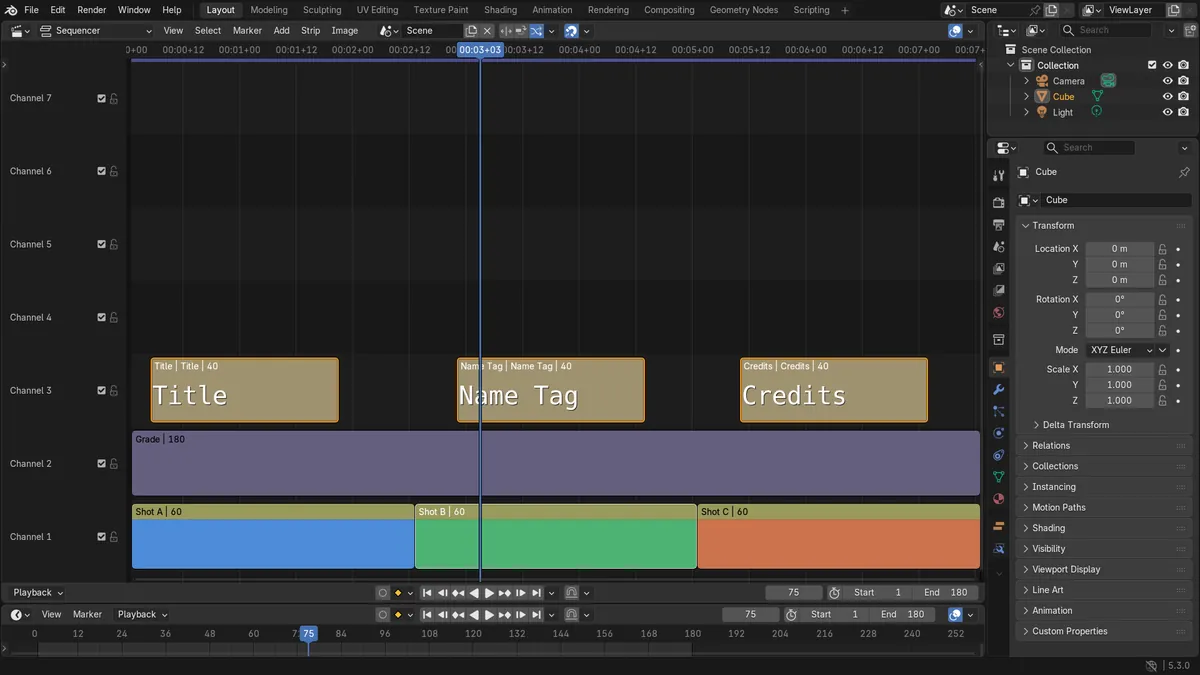
- 種類で選択(Select All by Type) > テキスト(Text)のあと:ちょうど 3 つのテキストのストリップ(Title、Name Tag、Credits)が選択されました。
- Shot B は選択から外れ、7 つのストリップはすべて編集に残っていました。
- Blender 5.2 LTS では選択(Select)メニューに種類で選択(Select All by Type)がないので、選択は Shot B のままでした。