Modelagem com unidades métricas (cm) no Blender
Abra o editor Propriedades (Properties), clique na aba Cena (Scene) e, no painel Unidades (Units), defina Sistema de unidades (Unit System) como Métrico (Metric) e Comprimento (Length) como Centimeters. Assim o Blender mostra os comprimentos em cm, enquanto o modelo mantém o tamanho real: um cubo de 2 m aparece como 200 cm.
Ou faça digitando uma única linha ↓
- Modo
- Editor Propriedades (em qualquer modo)
- Menu
- Propriedades › Cena › Unidades › Comprimento (Properties › Scene tab › Units › Length)
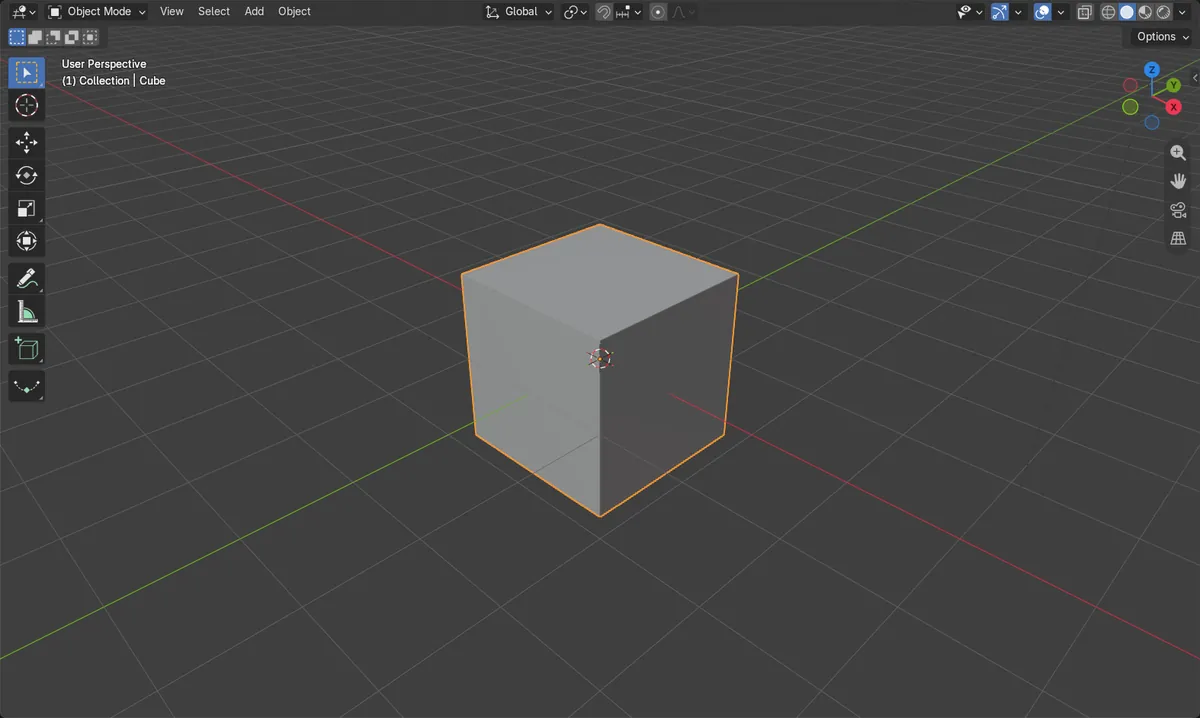
Aba Cena, Unidades (Units)
O painel Unidades contém Sistema de unidades (Unit System) e Comprimento (Length).
O tamanho continua o mesmo
O cubo continua com 2 m (200 cm) de largura depois da mudança.
Mantenha Escala das unidades (Unit Scale) em 1.0
Escala das unidades (Unit Scale) permaneceu em 1.0 no teste.
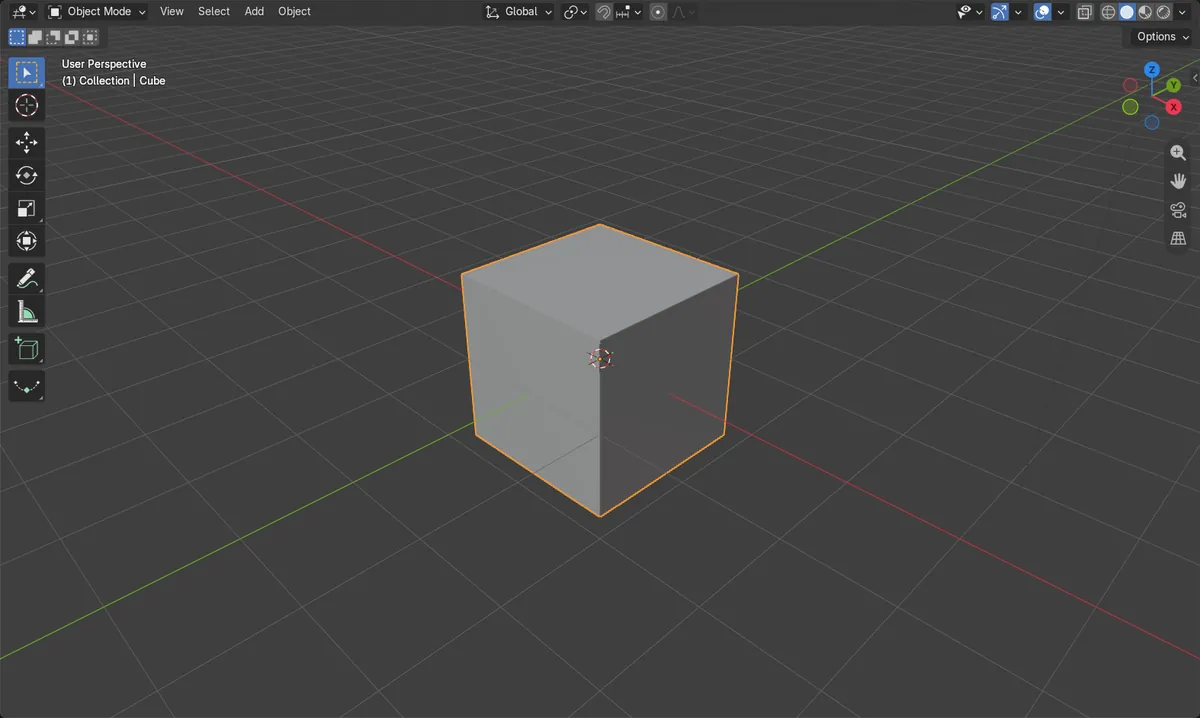
Antes e depois

AI Scene Builder é um add-on para o Blender. Você digita o que quer e ele monta tudo na sua cena: prédios, letreiros de neon, chão molhado, neblina e luzes. Nada nesta imagem foi modelado à mão.
Está no celular? O add-on roda no Blender em um computador. Mande o link para você mesmo e abra no computador.
Passo a passo (Blender 5.x)
- Passe o mouse sobre o editor Propriedades (Properties) e clique na aba Cena (Scene).
- Abra o painel Unidades (Units).
- Defina Sistema de unidades (Unit System) como Métrico (Metric) (as opções são Nenhum (None), Métrico (Metric) e Imperial).
- Defina Comprimento (Length) como Centimeters.
- Deixe Escala das unidades (Unit Scale) em 1.0. Selecione um objeto e veja as dimensões dele: agora aparecem em cm (um cubo de 2 m mostra 200 cm).
Outras maneiras de fazer
- O painel Unidades também tem Separação em unidades (Separate Units), que mostra pares como 1m 0cm.
- O painel Unidades (Units) também tem a opção Massa (Mass), para a unidade de massa.
Problemas comuns
Sem opções de comprimento
Se Sistema de unidades (Unit System) estiver como Nenhum (None), as configurações de unidade ficam desativadas e os comprimentos aparecem sem unidades. Primeiro defina Sistema de unidades (Unit System) como Métrico (Metric).
O modelo parece não ter mudado
Alterar Comprimento (Length) muda apenas a unidade exibida. O cubo continua com 2 m de largura, agora escrito como 200 cm. Para redimensionar o modelo, edite as dimensões dele.
Alterou Escala das unidades (Unit Scale) por engano
Escala das unidades (Unit Scale) converte entre unidades do Blender e dimensões reais. Para uma exibição simples em cm, deixe em 1.0 e altere somente Comprimento (Length).
Ou digite uma linha no AI Scene Builder
O AI Scene Builder é um add-on do Blender que faz os passos para você a partir de um único pedido digitado. Para esta tarefa, digite um pedido como este, com os nomes dos seus próprios objetos:
Set the scene units to metric with centimeters as the length unit and keep the unit scale at 1 Uma sala de cabana com lareira criada com o add-on a partir de 9 pedidos digitados. Ver todos os pedidos →
Perguntas
Mudar para centímetros altera o tamanho do meu modelo?
Não. Só a unidade exibida muda. Um cubo de 2 m passa a mostrar 200 cm.
Onde fica a configuração da unidade de Comprimento (Length) no Blender?
No editor Propriedades (Properties), aba Cena (Scene), painel Unidades (Units), em Comprimento (Length). Funciona do mesmo jeito no Blender 4.2 LTS e no Blender 5.x.
O que as imagens mostram
- Antes: o comprimento era Meters e o cubo media 2 m de cada lado.
- Depois: o comprimento é Centimeters, o sistema é Métrico (Metric) e o cubo continua medindo 2 m (200 cm).
- Escala das unidades (Unit Scale) permaneceu em 1.0 tanto no Blender 4.2 LTS quanto no Blender 5.x.