Blenderでメートル法(cm)を使ってモデリングする方法
プロパティ(Properties)エディターを開いてシーン(Scene)タブをクリックし、単位(Units)パネルで単位系(Unit System)をメートル法(Metric)に、長さ(Length)をセンチメートル(Centimeters)に設定します。すると Blender は長さをcmで表示し、モデルは実際のサイズのままです。2 mのキューブは200 cmと表示されます。
- モード
- プロパティエディター(どのモードでも可)
- メニュー
- プロパティ › シーン › 単位 › 長さ(Properties › Scene tab › Units › Length)
シーンタブの単位(Units)
単位パネルには単位系(Unit System)と長さ(Length)があります。
サイズは変わらない
切り替えても、キューブの幅は2 m(200 cm)のままです。
単位の倍率(Unit Scale)は1.0のままにする
テストでは単位の倍率(Unit Scale)は1.0のままでした。
ビフォー・アフター

AI Scene Builder は Blender のアドオンです。作りたい物を文章で頼むと、建物・ネオン看板・濡れた路面・霧・光まで、シーンの中に組み立てます。この絵の中に、手でモデリングした所はありません。
スマホでご覧ですか? このアドオンはパソコンの Blender で動きます。リンクを自分に送って、パソコンで開いてください。
手順を順番に解説(Blender 5.x)
- プロパティ(Properties)エディターにマウスを重ねて、シーン(Scene)タブをクリックします。
- 単位(Units)パネルを開きます。
- 単位系(Unit System)をメートル法(Metric)に設定します(選択肢はなし(None)、メートル法(Metric)、英単位系(Imperial)です)。
- 長さ(Length)をセンチメートル(Centimeters)に設定します。
- 単位の倍率(Unit Scale)は1.0のままにします。オブジェクトを選択して寸法を見てください。cmで表示されます(2 mのキューブは200 cmと表示)。
ほかの方法
- 単位パネルには単位を区切る(Separate Units)もあり、1m 0cmのような組み合わせで表示できます。
- 単位(Units)パネルには、質量の単位を決める質量(Mass)の設定もあります。
よくあるつまずき
長さのオプションがない
単位系(Unit System)がなし(None)の場合、単位の設定は無効になり、長さに単位は表示されません。先に単位系(Unit System)をメートル法(Metric)に設定してください。
モデルが変わっていないように見える
長さ(Length)を変更しても、変わるのは表示される単位だけです。キューブの幅は2 mのままで、200 cmと表記されるようになります。モデルのサイズを変えるには、寸法を編集してください。
単位の倍率(Unit Scale)を誤って変更した
単位の倍率(Unit Scale)は、Blenderの単位と実際の寸法を換算する設定です。cm表示にするだけなら1.0のままにして、長さ(Length)だけを変更します。
AI Scene Builderに1行入力する方法もあります
AI Scene Builderは、入力した1つのリクエストをもとに作業の手順を代わりに実行するBlenderアドオンです。このタスクでは、たとえば次のように入力します(オブジェクト名はご自分のシーンの名前に置き換えてください)。
Set the scene units to metric with centimeters as the length unit and keep the unit scale at 1 アドオンで作った暖炉のある山小屋の部屋(入力した依頼は9回)。 依頼の全文を見る →
よくある質問
センチメートルに切り替えると、モデルのサイズは変わりますか?
いいえ。変わるのは表示される単位だけです。2 mのキューブは200 cmと表示されます。
Blenderで長さ(Length)の単位設定はどこにありますか?
プロパティ(Properties)エディターのシーン(Scene)タブにある単位(Units)パネルの長さ(Length)です。Blender 4.2 LTSでもBlender 5.xでも同じです。
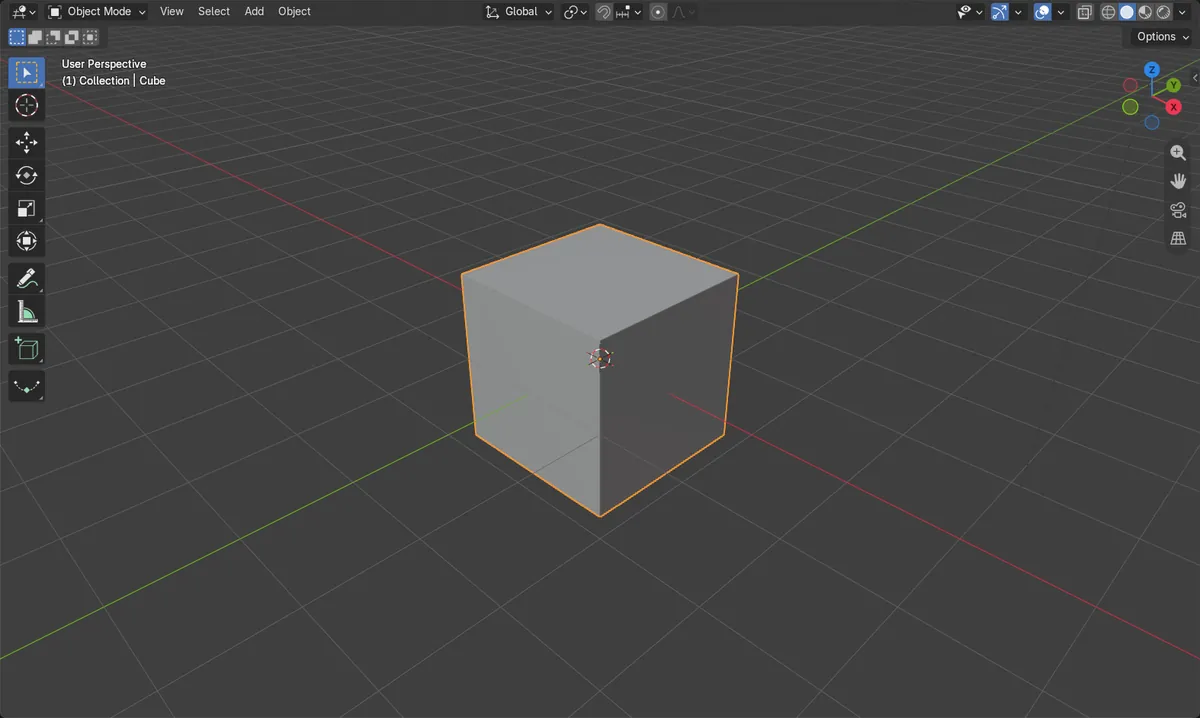
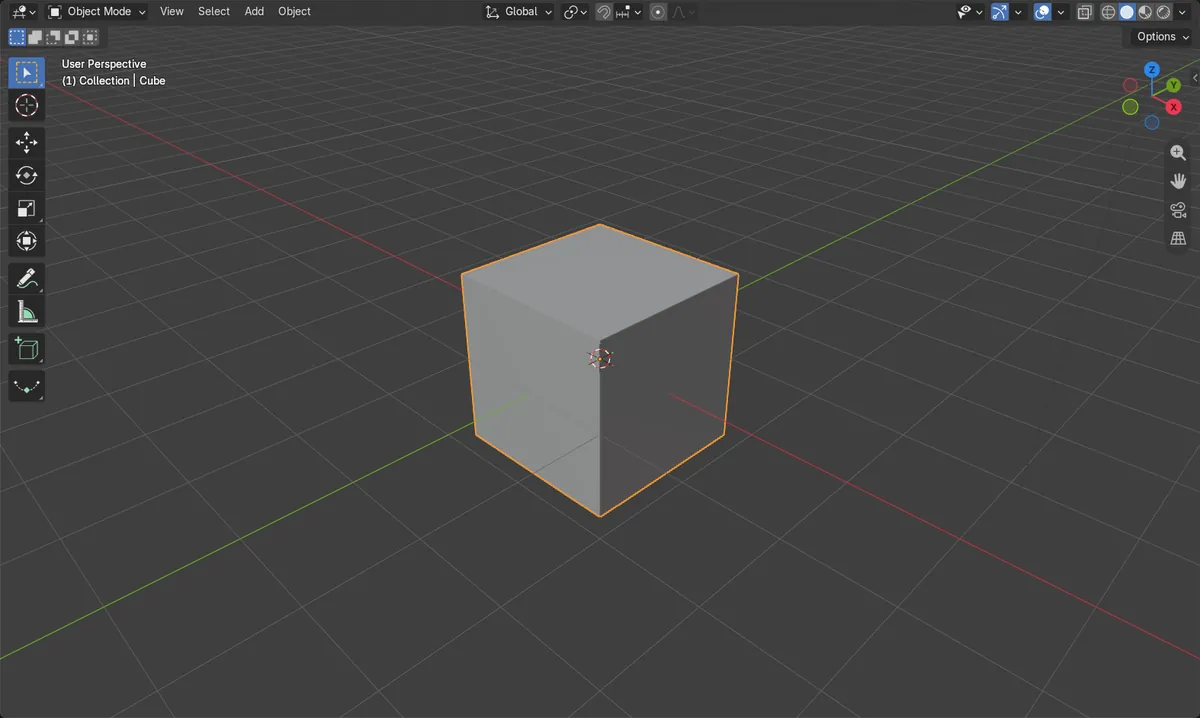
画像の説明
- 変更前:長さはメートル(Meters)で、キューブは1辺が2 mでした。
- 変更後:長さはセンチメートル(Centimeters)、単位系はメートル法(Metric)で、キューブは変わらず2 m(200 cm)です。
- 単位の倍率(Unit Scale)は、Blender 4.2 LTSでもBlender 5.xでも1.0のままでした。