Modelar con unidades métricas (cm) en Blender
Abre el editor Propiedades (Properties), haz clic en la pestaña Escena (Scene) y, en el panel Unidades (Units), establece Sistema de unidades (Unit System) en Métrico (Metric) y Longitud (Length) en Centímetros (Centimeters). Blender mostrará entonces las longitudes en cm, mientras que el modelo conserva su tamaño real: un cubo de 2 m se lee como 200 cm.
O hazlo escribiendo una sola línea ↓
- Modo
- Editor de propiedades (en cualquier modo)
- Menú
- Propiedades › Escena › Unidades › Longitud (Properties › Scene tab › Units › Length)
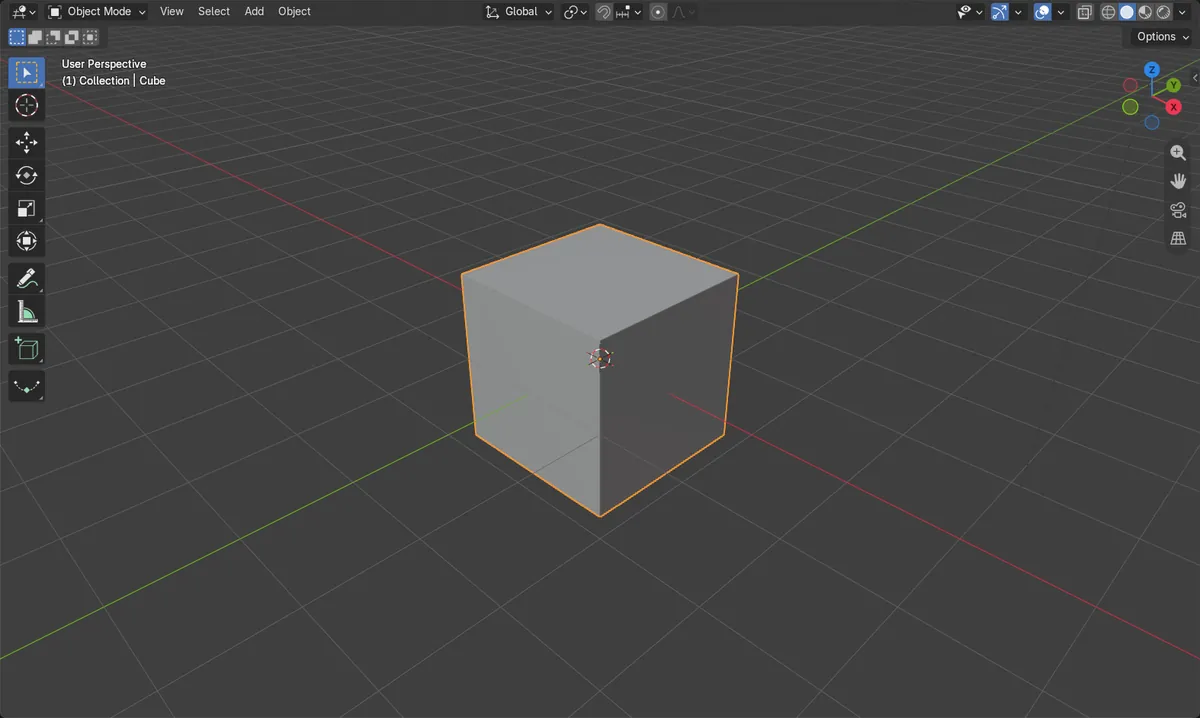
Pestaña Escena, Unidades (Units)
El panel Unidades contiene Sistema de unidades (Unit System) y Longitud (Length).
El tamaño no cambia
El cubo sigue midiendo 2 m (200 cm) de ancho al cambiar.
Mantén Escala de unidades (Unit Scale) en 1.0
Escala de unidades (Unit Scale) se mantuvo en 1.0 durante la prueba.
Antes y después
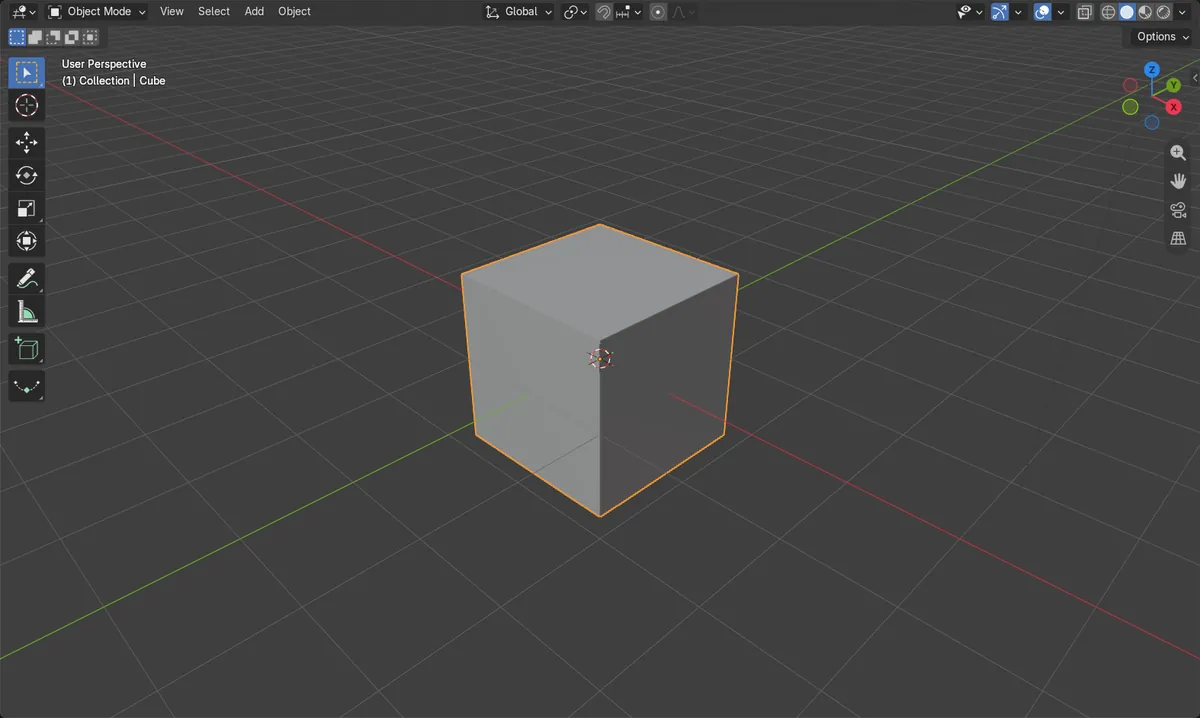

AI Scene Builder es un complemento para Blender. Escribes lo que quieres y lo monta en tu escena: edificios, letreros de neón, pavimento mojado, niebla y luces. En esta imagen nada se modeló a mano.
¿Estás en el móvil? El complemento funciona en Blender en un ordenador. Envíate el enlace y ábrelo allí.
Paso a paso (Blender 5.x)
- Coloca el cursor sobre el editor Propiedades (Properties) y haz clic en la pestaña Escena (Scene).
- Abre el panel Unidades (Units).
- Establece Sistema de unidades (Unit System) en Métrico (Metric) (las opciones son Ninguno (None), Métrico (Metric) e Imperial).
- Establece Longitud (Length) en Centímetros (Centimeters).
- Deja Escala de unidades (Unit Scale) en 1.0. Selecciona un objeto y mira sus dimensiones: ahora se muestran en cm (un cubo de 2 m muestra 200 cm).
Otras formas de hacerlo
- El panel Unidades también tiene Separar unidades (Separate Units), que muestra pares como 1m 0cm.
- El panel Unidades (Units) también tiene un ajuste Masa (Mass) para la unidad de masa.
Problemas habituales
No hay opciones de longitud
Si Sistema de unidades (Unit System) está en Ninguno (None), los ajustes de unidades quedan desactivados y las longitudes se muestran sin unidades. Primero establece Sistema de unidades (Unit System) en Métrico (Metric).
El modelo parece no cambiar
Cambiar Longitud (Length) solo cambia la unidad mostrada. El cubo sigue midiendo 2 m de ancho, ahora escrito como 200 cm. Para cambiar el tamaño del modelo, edita sus dimensiones.
Cambiar Escala de unidades (Unit Scale) por error
Escala de unidades (Unit Scale) convierte entre unidades de Blender y dimensiones reales. Para mostrar simplemente cm, déjalo en 1.0 y cambia solo Longitud (Length).
O escribe una sola línea en AI Scene Builder
AI Scene Builder es un add-on de Blender que hace los pasos por ti a partir de una única petición escrita. Para esta tarea, escribe una petición como esta, con los nombres de tus propios objetos:
Set the scene units to metric with centimeters as the length unit and keep the unit scale at 1 Una sala de cabaña con chimenea creada con el complemento a partir de 9 peticiones escritas. Ver todas las peticiones →
Preguntas
¿Cambiar a centímetros modifica el tamaño de mi modelo?
No. Solo cambia la unidad mostrada. Un cubo de 2 m pasa a ser 200 cm.
¿Dónde está el ajuste de unidad de Longitud (Length) en Blender?
En el editor Propiedades (Properties), pestaña Escena (Scene), panel Unidades (Units), en Longitud (Length). Funciona igual en Blender 4.2 LTS y en Blender 5.x.
Qué muestran las imágenes
- Antes: la longitud estaba en Metros (Meters) y el cubo medía 2 m por cada lado.
- Después: la longitud está en Centímetros (Centimeters), el sistema es Métrico (Metric) y el cubo sigue midiendo 2 m (200 cm).
- Escala de unidades (Unit Scale) se mantuvo en 1.0 tanto en Blender 4.2 LTS como en Blender 5.x.