Blender 5.3 の EEVEE で 360 度パノラマをレンダリングする方法
Blender 5.3 では、カメラを選択してプロパティ(Properties)のオブジェクトデータ(Object Data)タブでレンズ(Lens)パネルを開き、タイプ(Type)をパノラマ状(Panoramic)に、パノラマタイプ(Panorama Type)を正距円筒(Equirectangular)にしてから、EEVEE で F12 を押してレンダリングします。結果は 360 x 180 度の完全な画像になります。解像度は 4096 x 2048 のような 2:1 にします。EEVEE のパノラマカメラは Blender 5.2 LTS にはなく、5.2 LTS でパノラマをレンダリングできるのは Cycles だけです。
- モード
- オブジェクトモード(Object Mode), プロパティ(Properties) エディター(Editor)
- メニュー
- カメラのプロパティ › レンズ › タイプ(Properties › Lens › Type):パノラマ状
- ショートカット
- F12 (画像をレンダリング(Render Image))
レンズ > パノラマ状(Panoramic)
続いてパノラマタイプ(Panorama Type):正距円筒。
F12 でレンダリング
4096 x 2048 のような 2:1 の解像度にします。
5.3の新機能
Blender 5.2 LTS の EEVEE はパノラマ状(Panoramic)を無視します。
ビフォー・アフター

AI Scene Builder は Blender のアドオンです。作りたい物を文章で頼むと、建物・ネオン看板・濡れた路面・霧・光まで、シーンの中に組み立てます。この絵の中に、手でモデリングした所はありません。
スマホでご覧ですか? このアドオンはパソコンの Blender で動きます。リンクを自分に送って、パソコンで開いてください。
手順を順番に解説(Blender 5.3)
- レンダープロパティ(Render Properties)でレンダーエンジン(Render Engine)を EEVEE にします。
- カメラを選択し、プロパティ(Properties)のオブジェクトデータ(Object Data)タブ(緑のカメラのアイコン)を開きます。
- レンズ(Lens)パネルでタイプ(Type)をパノラマ状(Panoramic)にします。
- パノラマタイプ(Panorama Type)を正距円筒(Equirectangular)にします(魚眼、ミラーボール(Mirror Ball)、セントラルシリンドリカル(Central Cylindrical)のタイプも選べます)。
- 出力プロパティ(Output Properties)で、4096 x 2048 のような 2:1 の解像度にします。
- F12を押し、画像 › 名前を付けて保存(Image › Save As)で結果を保存します。
ほかの方法
- F12 の代わりにトップバーのレンダー › 画像をレンダリング(Render › Render Image)
Blender 5.2 LTS と Blender 5.3 の違い
| 項目 | Blender 5.2 LTS | Blender 5.3 |
|---|---|---|
| EEVEE のパノラマカメラ | Blender 5.2 LTS にはありません。カメラのタイプ(Type)がパノラマ状(Panoramic)でも EEVEE は通常の透視投影でレンダリングし、パノラマをレンダリングできるのは Cycles だけです。 | Blender 5.3 の EEVEE は正距円筒(Equirectangular)、等角キューブマップ面(Equiangular Cubemap Face)、魚眼(等距離射影)(Fisheye Equidistant)、魚眼(等立体角射影)(Fisheye Equisolid)、魚眼レンズ多項式(Fisheye Lens Polynomial)、セントラルシリンドリカル(Central Cylindrical)、ミラーボール(Mirror Ball)をレンダリングできます。 |
よくあるつまずき
画像が引き伸ばされて見える
正距円筒の画像は、幅が高さのちょうど 2 倍である必要があります。出力プロパティ(Output Properties)で解像度を 2:1 にします(例:4096 x 2048)。
被写界深度が効かない
EEVEE のパノラマカメラでは、被写界深度にはまだ対応していません。被写界深度(Depth of Field)パネルに警告が表示されます。必要なら Cycles に切り替えます。
反射が透視投影のレンダリングと違って見える
EEVEE のパノラマカメラでは、レイトレーシングにはまだ対応していません。360 度の画像で正確な反射が必要なら、Cycles でレンダリングします。
Blender の AI アドオン
AI Scene Builderは、入力した1つのリクエストから、シーンの作成や編集を行うBlenderアドオンです。リクエストは英語で入力します(例:“a small wooden table with two chairs”)。リクエストごとにワンクリックで元に戻せます。
 アドオンで作った暖炉のある山小屋の部屋(入力した依頼は9回)。 依頼の全文を見る →
よくある質問
EEVEE で 360 度パノラマをレンダリングできますか?
はい、Blender 5.3 からできます。カメラのタイプ(Type)をパノラマ状(Panoramic)に、パノラマタイプ(Panorama Type)を正距円筒(Equirectangular)にして、F12 でレンダリングします。
360 度のレンダリングにはどの解像度を使えばよいですか?
2:1 にします。例えば 4096 x 2048、VR ビューアー向けなら 8192 x 4096 です。
Blender 5.2 LTS の EEVEE はパノラマカメラに対応していますか?
いいえ。Blender 5.2 LTS でパノラマカメラをレンダリングできるのは Cycles だけです。
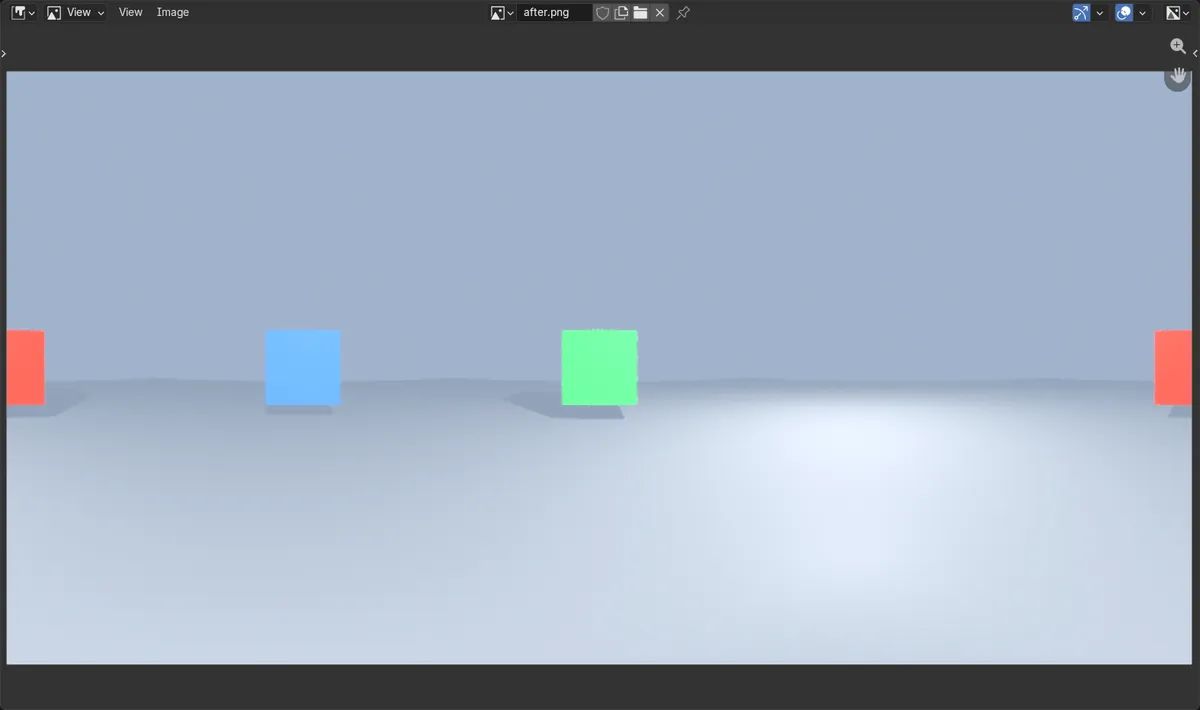
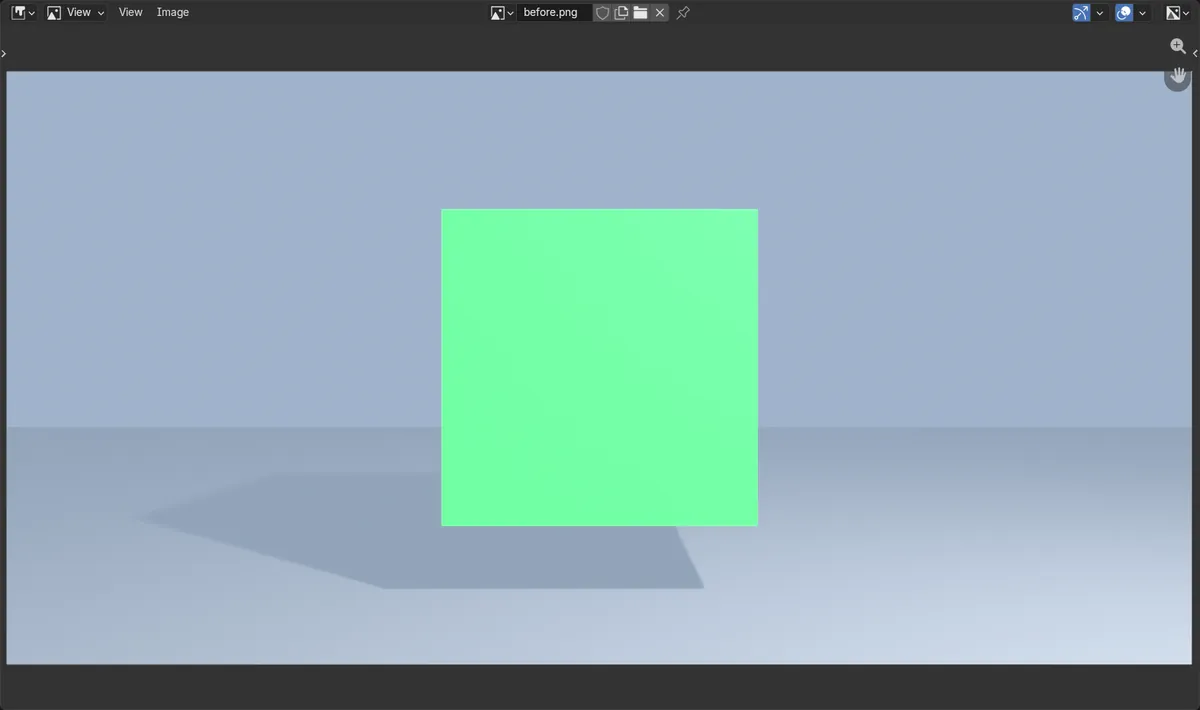
画像の説明
- 変更前:通常の 24 mm のカメラでの EEVEE のレンダリングには、前にある緑の立方体しか写らず、左の青い立方体とカメラの後ろの赤い立方体は画面に入っていませんでした。
- カメラをパノラマ状(Panoramic) > 正距円筒(Equirectangular)に切り替えたあと、同じ EEVEE のレンダリング(800 x 400)には 3 つの立方体がすべて写りました。
- 前の緑の立方体は画像の中央に、左の青い立方体は幅の 4 分の 1 の位置に写り、カメラの後ろの赤い立方体は左右の端に分かれて写りました。
- Blender 5.2 LTS では、同じ設定でも前と同じ透視投影の画像になりました。