如何在 Blender 5.3 中用 EEVEE 渲染 360 度全景图
在 Blender 5.3 中,选中摄像机,在属性(Properties)的物体数据(Object Data)选项卡中打开镜头(Lens)面板,把类型(Type)设为全景(Panoramic),全景类型(Panorama Type)设为等距圆柱(ERP)(Equirectangular),然后用 EEVEE 按 F12 渲染。结果是一张完整的 360 x 180 度图像。分辨率请使用 2:1,例如 4096 x 2048。Blender 5.2 LTS 没有 EEVEE 全景摄像机,那里只有 Cycles 能渲染全景。
- 模式
- 物体模式(Object Mode), 属性(Properties) 编辑器(Editor)
- 菜单
- 摄像机的属性 › 镜头 › 类型(Properties › Lens › Type):全景
- 快捷键
- F12 (渲染图像(Render Image))
镜头 > 全景(Panoramic)
然后全景类型(Panorama Type):等距圆柱。
按 F12 渲染
使用 2:1 分辨率,例如 4096 x 2048。
5.3 新功能
Blender 5.2 LTS 的 EEVEE 会忽略全景(Panoramic)。
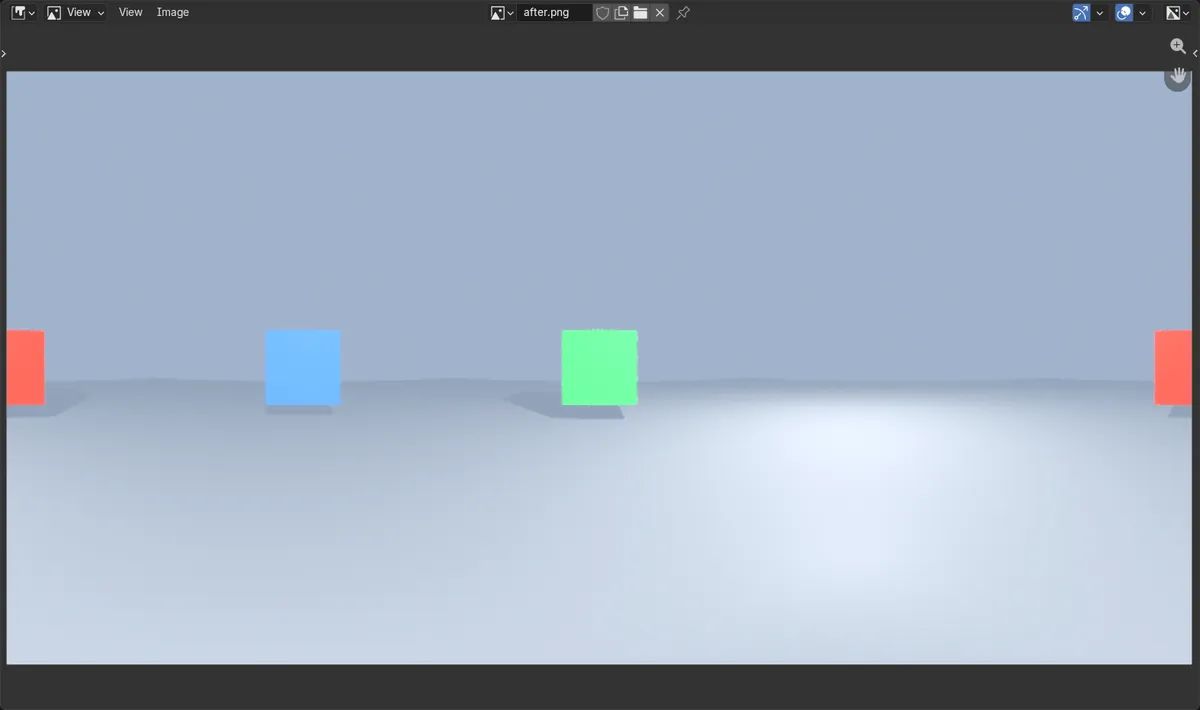
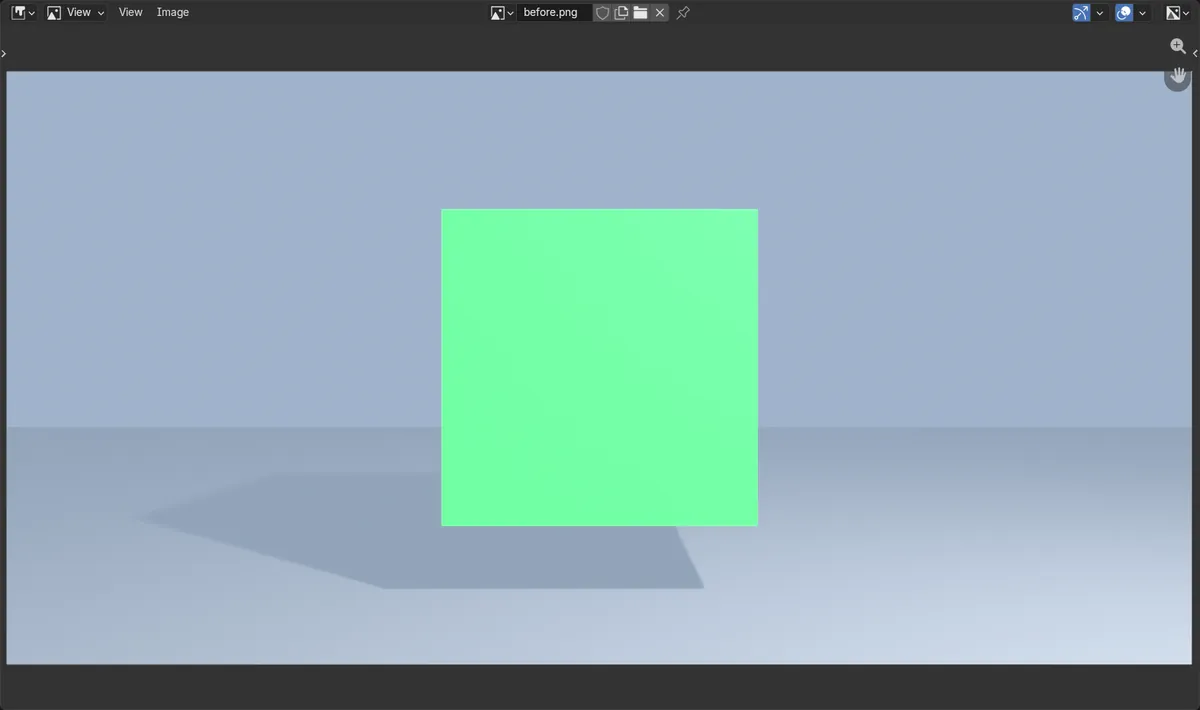
前后对比

AI Scene Builder 是一款 Blender 插件。输入你想要的内容,它会在场景中搭建出来:建筑、霓虹招牌、潮湿的路面、雾气和灯光。这张图里没有手工建模的部分。
正在用手机?这款插件在电脑上的 Blender 中运行。把链接发给自己,然后在电脑上打开。
操作步骤(Blender 5.3)
- 在渲染属性(Render Properties)中把渲染引擎(Render Engine)设为 EEVEE。
- 选中摄像机,打开属性(Properties)的物体数据(Object Data)选项卡(绿色摄像机图标)。
- 在镜头(Lens)面板中把类型(Type)设为全景(Panoramic)。
- 把全景类型(Panorama Type)设为等距圆柱(ERP)(Equirectangular)(也可以选鱼眼、镜像球(Mirror Ball)或中心圆柱(Central Cylindrical)类型)。
- 在输出属性(Output Properties)中设置 2:1 分辨率,例如 4096 x 2048。
- 按F12,然后用图像 › 另存为(Image › Save As)保存结果。
其他方法
- 用顶栏的渲染 › 渲染图像(Render › Render Image)代替 F12
Blender 5.2 LTS 与 Blender 5.3 对比
| 内容 | Blender 5.2 LTS | Blender 5.3 |
|---|---|---|
| EEVEE 中的全景摄像机 | Blender 5.2 LTS 中没有。即使摄像机类型(Type)为全景(Panoramic),EEVEE 也只渲染普通透视视图;只有 Cycles 能渲染全景。 | Blender 5.3 的 EEVEE 可渲染等距圆柱(ERP)(Equirectangular)、等角立方体贴图面(Equiangular Cubemap Face)、鱼眼等距(Fisheye Equidistant)、等立体角型鱼眼(Fisheye Equisolid)、鱼眼镜头多项式(Fisheye Lens Polynomial)、中心圆柱(Central Cylindrical)和镜像球(Mirror Ball)。 |
常见问题
图像看起来被拉伸
等距圆柱图像的宽度必须是高度的两倍。在输出属性(Output Properties)中把分辨率设为 2:1,例如 4096 x 2048。
景深没有效果
EEVEE 的全景摄像机暂不支持景深。景深(Depth of Field)面板会显示警告。如需景深,请切换到 Cycles。
反射与透视渲染看起来不同
EEVEE 的全景摄像机暂不支持光线追踪。要在 360 度图像中得到准确的反射,请用 Cycles 渲染。
一款 Blender AI 插件
AI Scene Builder 是一款 Blender 插件,只需输入一句请求,就能创建并编辑你的场景。请求需用英文输入,例如“a small wooden table with two chairs”。每次请求都可以一键撤销。
 用这个插件制作的带壁炉的木屋房间(共输入9条请求)。 查看全部请求 →
常见疑问
EEVEE 能渲染 360 度全景图吗?
可以,从 Blender 5.3 开始。把摄像机类型(Type)设为全景(Panoramic),全景类型(Panorama Type)设为等距圆柱(ERP)(Equirectangular),然后按 F12 渲染。
360 度渲染应使用什么分辨率?
使用 2:1,例如 4096 x 2048;用于 VR 查看器时可用 8192 x 4096。
Blender 5.2 LTS 的 EEVEE 支持全景摄像机吗?
不支持。在 Blender 5.2 LTS 中只有 Cycles 能渲染全景摄像机。
图片说明
- 之前:通过普通 24 mm 摄像机的 EEVEE 渲染只显示前方的绿色立方体;左侧的蓝色立方体和摄像机后方的红色立方体都不在画面中。
- 把摄像机切换到全景(Panoramic) > 等距圆柱(ERP)(Equirectangular)之后,同样的 EEVEE 渲染(800 x 400)显示了全部三个立方体。
- 前方的绿色立方体位于图像中央,左侧的蓝色立方体位于宽度的四分之一处,摄像机后方的红色立方体被分在左右两侧边缘。
- 在 Blender 5.2 LTS 中,同样的设置得到的仍是与之前相同的透视图像。