Blender Cyclesでレンダーサンプル数を変更する方法
レンダーエンジンをCyclesにして、レンダープロパティ(Render Properties)タブを開き、サンプリング › レンダー(Sampling › Render)を展開します。最大サンプル数(Max Samples)を設定してください。値を大きくすると画像はきれいになりますが、時間がかかります。上にあるビューポート(Viewport)セクションでは、レンダー(Rendered)シェーディング用のサンプル数を別に設定します。残ったノイズは、専用のパネルにあるデノイズで軽減できます。
- モード
- Cycles、プロパティ(Properties)エディター
- メニュー
- レンダープロパティ › サンプリング › レンダー › 最大サンプル数(Render Properties › Sampling › Render › Max Samples)
- ショートカット
- F12でレンダー
サンプリング > レンダー(Render)
最大サンプル数(Max Samples)は最終レンダーのサンプル数を決めます。
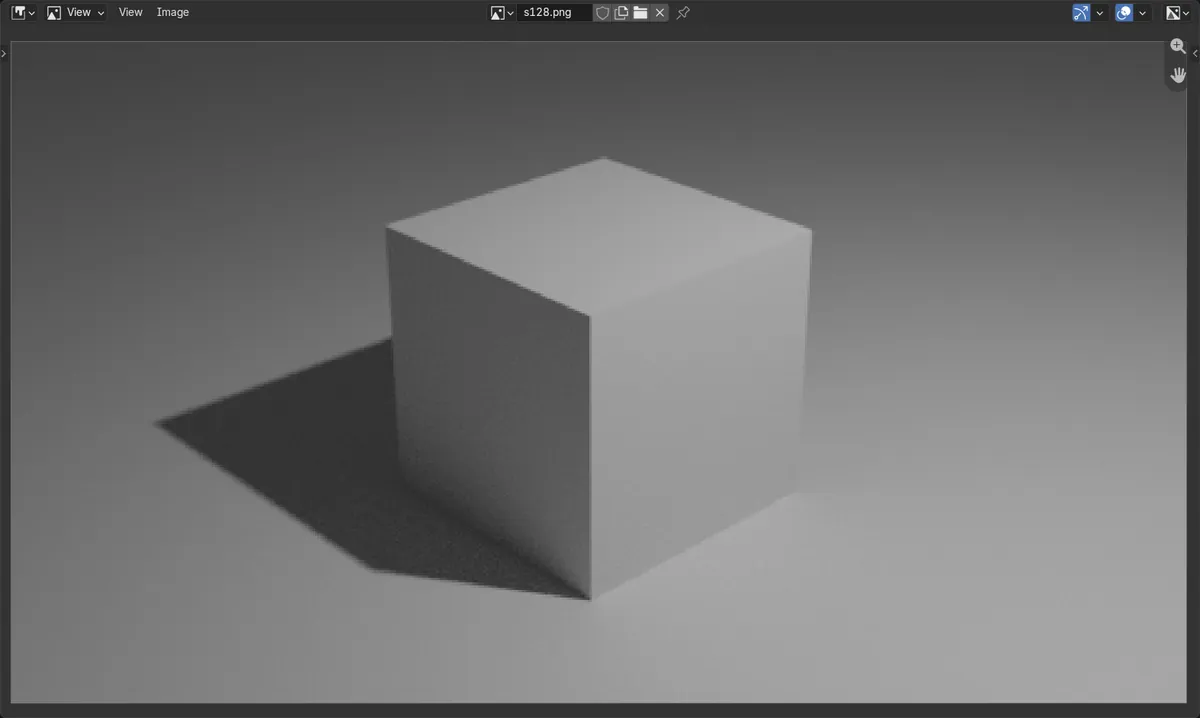
サンプル数を増やすとノイズが減る
レンダー結果はきれいになりますが、遅くなります。
ビューポートは別設定
レンダー(Rendered)シェーディングは、独自のサンプル数を使います。
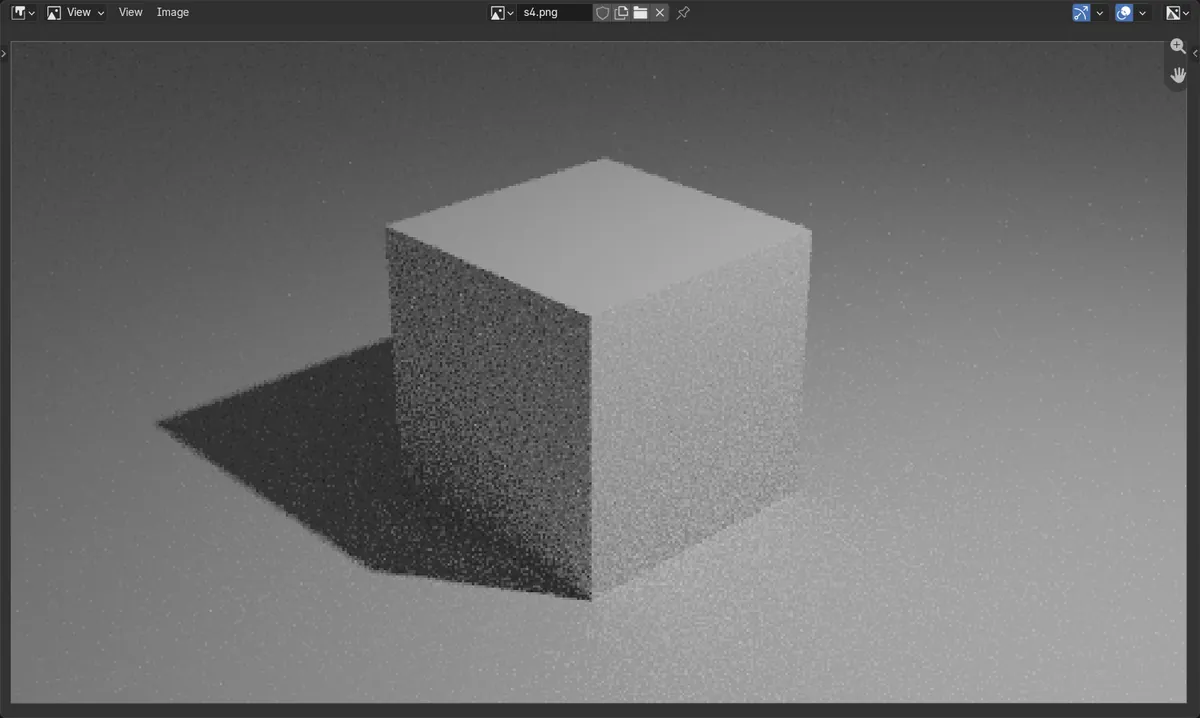
ビフォー・アフター

AI Scene Builder は Blender のアドオンです。作りたい物を文章で頼むと、建物・ネオン看板・濡れた路面・霧・光まで、シーンの中に組み立てます。この絵の中に、手でモデリングした所はありません。
スマホでご覧ですか? このアドオンはパソコンの Blender で動きます。リンクを自分に送って、パソコンで開いてください。
手順を順番に解説(Blender 5.x)
- レンダープロパティ(Render Properties)タブを開き、レンダーエンジン(Render Engine)がCyclesになっていることを確認します。
- サンプリング(Sampling)を展開し、続けてレンダー(Render)を展開します。
- 最大サンプル数(Max Samples)を設定します。手早くテストするなら128などにします。
- F12を押してレンダーし、ノイズを確認します。
ほかの方法
- デノイズ(Denoise)をオンにして、少ないサンプル数でもノイズを軽減する
- 時間制限(Time Limit)を設定して、一定時間でレンダーを止める
よくあるつまずき
ビューポートのノイズが残る
レンダー(Rendered)シェーディングはレンダー(Render)ではなくビューポート(Viewport)のサンプル数を使います。サンプリング › ビューポート(Sampling › Viewport)の最大サンプル数(Max Samples)を変更してください。
レンダーがとても遅くなった
レンダー時間はサンプル数に応じて長くなります。最大サンプル数(Max Samples)を下げてデノイズ(Denoise)をオンにするか、時間制限(Time Limit)を設定してください。
最大サンプル数(Max Samples)が見つからない
エンジンがEEVEEになっています。これにはレンダープロパティ(Render Properties)タブに独自のサンプル数(Samples)設定があります(初期値は64)。この設定を使うにはCyclesに切り替えてください。
Blender の AI アドオン
AI Scene Builderは、入力した1つのリクエストから、シーンの作成や編集を行うBlenderアドオンです。リクエストは英語で入力します(例:“a small wooden table with two chairs”)。リクエストごとにワンクリックで元に戻せます。
 アドオンで作った暖炉のある山小屋の部屋(入力した依頼は9回)。 依頼の全文を見る →
よくある質問
Cyclesではサンプル数をいくつにすればよいですか?
シーンによります。静止画の多くは、デノイズ(Denoise)をオンにすれば数百サンプルできれいに仕上がります。ノイズが残る場合は増やしてください。
ビューポート(Viewport)のサンプル数とレンダー(Render)のサンプル数の違いは何ですか?
ビューポートのサンプル数はレンダー(Rendered)シェーディングで使われ、レンダー(Render)のサンプル数はF12キーでのレンダーや最終レンダーで使われます。
画像の説明
- 変更前:最大サンプル数(Max Samples)は4。レンダー画像の床は粗いノイズで覆われていました。
- 変更後:最大サンプル数(Max Samples)は128。床はなめらかになり、ノイズは4サンプルのときの4分の1未満でした。
- どちらのレンダーでもデノイズはオフだったので、違いはサンプル数だけによるものです。
- 結果はBlender 4.2 LTSとBlender 5.xで同じでした。