Blenderの編集モードでつながったジオメトリをすべて選択する方法
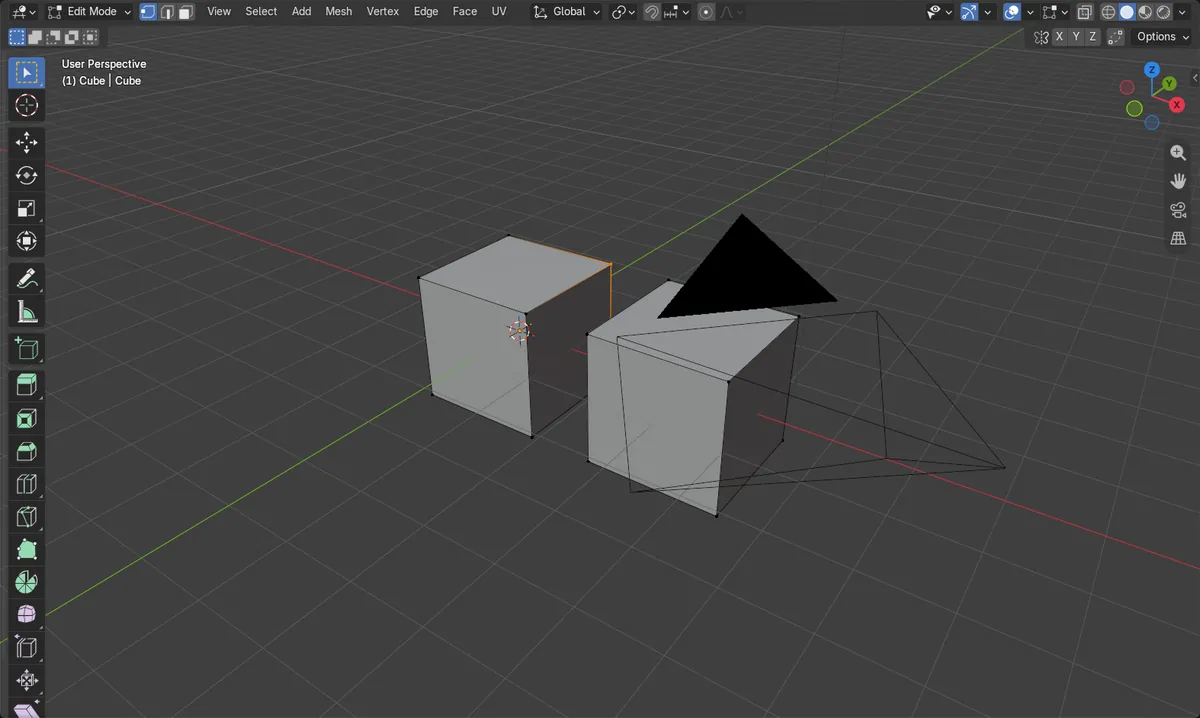
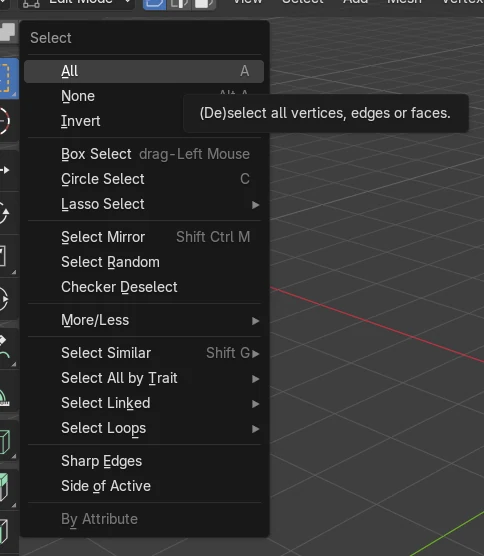
編集モード(Edit Mode)で、選びたい部分の頂点、辺、面を少なくとも1つ選択し、Ctrl + Lを押します。3Dビューポート(3D Viewport)のヘッダーで選択 › リンク選択 › リンク(Select › Select Linked › Linked)を選ぶこともできます。Blenderは、選択部分に実際につながっているものをすべて追加し、分かれているメッシュの部分はそのままにします。
- モード
- 編集モード(Edit Mode) (3Dビューポート(3D Viewport))
- メニュー
- 選択 › リンク選択 › リンク(Select › Select Linked › Linked)
- ショートカット
- Ctrl + L
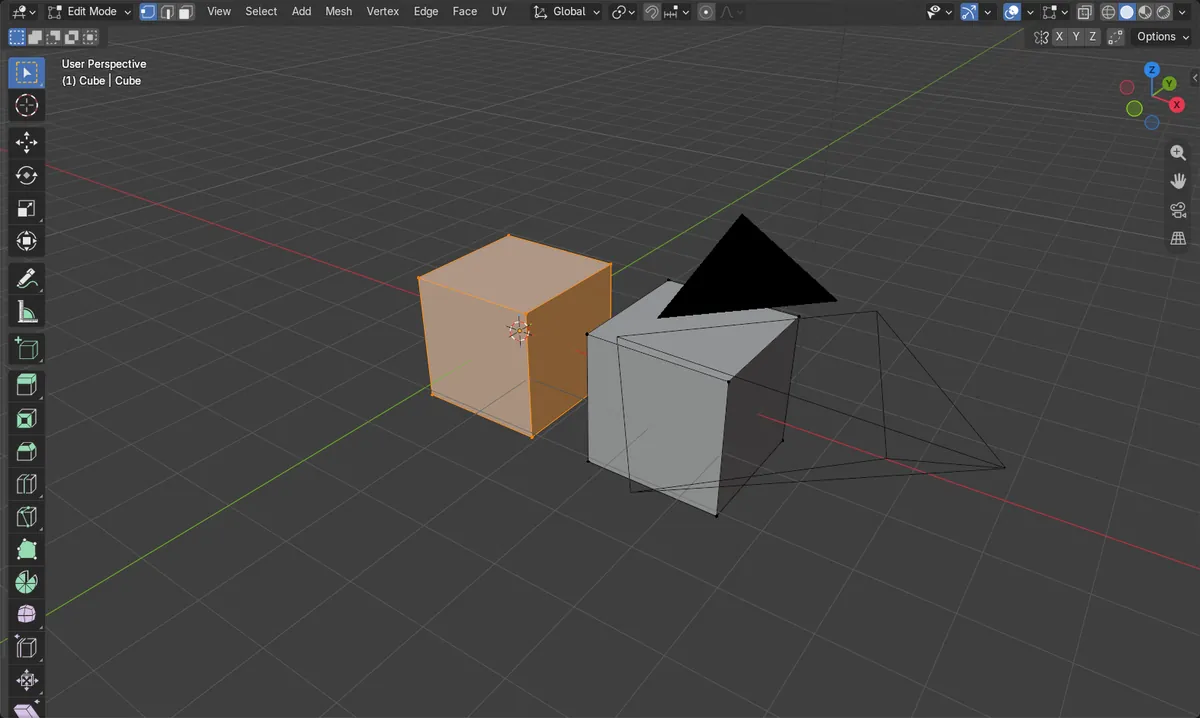
Ctrl + L
すでに選択しているものにリンクしているものをすべて選択します。
ホバーしてLを押す
事前の選択なしで、マウスカーソルの下にあるリンクした部分を選択します。
リンク選択(Select Linked)メニュー
選択 › リンク選択 › リンク(Select › Select Linked › Linked)はCtrl + Lと同じ働きをします。
ビフォー・アフター

AI Scene Builder は Blender のアドオンです。作りたい物を文章で頼むと、建物・ネオン看板・濡れた路面・霧・光まで、シーンの中に組み立てます。この絵の中に、手でモデリングした所はありません。
スマホでご覧ですか? このアドオンはパソコンの Blender で動きます。リンクを自分に送って、パソコンで開いてください。
手順を順番に解説(Blender 5.x)
- オブジェクトを選択し、Tabを押して編集モード(Edit Mode)に入ります。
- 選びたい部分の頂点、辺、面を、クリックなどで少なくとも1つ選択します。
- 選択 › リンク選択 › リンク(Select › Select Linked › Linked)を選ぶか、マウスを3Dビューポート(3D Viewport)の上に置いてCtrl + Lを押します。
- つながっている部分全体がハイライトされていることを確認します。同じメッシュ内の分かれた部分は選択されないままです。
ほかの方法
- マウスを部分の上に置いてLを押すと、カーソルの下にあるリンクしたジオメトリを選択します(リンク選択(Select Linked))。
- マウスを部分の上に置いてShift + Lを押すと、カーソルの下にあるリンクしたジオメトリの選択を解除します。
- Ctrl + Numpad + (選択を拡大(Select More))を押すと、一度にではなく少しずつ選択範囲を広げられます。
よくあるつまずき
何も起こらない
Ctrl + Lは既存の選択範囲を広げるため、何も選択していないと広げるものがありません。先に頂点、辺、面を選択するか、マウスを部分の上に置いてLを押してください。
モードが違う
これらのキーは、メッシュの編集モード(Edit Mode)でのみ機能します。メッシュオブジェクトをアクティブにしてTabを押すと切り替わります。
ほかの部分は選択されない
選択部分と頂点を共有しない部分は、同じオブジェクト内でも別々のアイランドです。各アイランドの点を選択してリンク選択(Select Linked)をもう一度実行するか、マウスをそれぞれの上に置いてLを押してください。
Blender の AI アドオン
AI Scene Builderは、入力した1つのリクエストから、シーンの作成や編集を行うBlenderアドオンです。リクエストは英語で入力します(例:“a small wooden table with two chairs”)。リクエストごとにワンクリックで元に戻せます。
 アドオンで作った暖炉のある山小屋の部屋(入力した依頼は9回)。 依頼の全文を見る →
よくある質問
Blenderでリンク選択のショートカットは何ですか?
Ctrl + Lは、現在の選択範囲につながっているものをすべて選択します。部分の上でLを押すと、マウスカーソルの下にあるリンクしたジオメトリを選択します。
つながっている部分の選択を解除するにはどうしますか?
マウスを部分の上に置いてShift + Lを押すと、カーソルの下にあるリンクしたジオメトリの選択を解除します。
画像の説明
- 2つのキューブでできたメッシュには、頂点が合計16個ありました。
- 実行前:頂点が1個選択されていました。
- リンク選択(Select Linked)の後:頂点が8個選択され、x = -1 mからx = 1 mまでの最初のキューブ全体が対象になりました。
- x = 3 mを中心とする2つ目のキューブは選択されませんでした。結果はBlender 4.2 LTSと5.2で同じでした。