Cómo seleccionar toda la geometría conectada en el Modo Edición de Blender
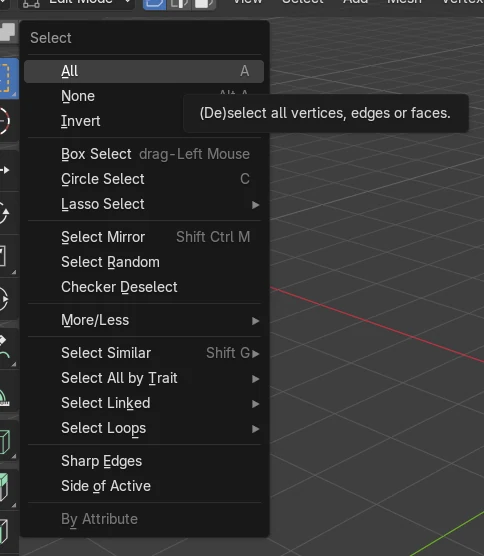
En el Modo Edición (Edit Mode), selecciona al menos un vértice, borde o cara de la pieza que quieras y pulsa Ctrl + L. También puedes elegir Seleccionar › Seleccionar por vínculo › Vinculados (Select › Select Linked › Linked) en la cabecera de Vista 3D (3D Viewport). Blender añade entonces todo lo que está conectado físicamente a tu selección y no toca las demás partes de la malla que estén separadas.
- Modo
- Modo Edición (Edit Mode) (Vista 3D (3D Viewport))
- Menú
- Seleccionar › Seleccionar por vínculo › Vinculados (Select › Select Linked › Linked)
- Atajo
- Ctrl + L
Ctrl + L
Selecciona todo lo que está vinculado a lo que ya está seleccionado.
Coloca el ratón encima y pulsa L
Selecciona la pieza vinculada que hay bajo el cursor del ratón, sin necesidad de selección previa.
Menú Seleccionar vinculado (Select Linked)
Seleccionar › Seleccionar por vínculo › Vinculados (Select › Select Linked › Linked) hace lo mismo que Ctrl + L.
Antes y después

AI Scene Builder es un complemento para Blender. Escribes lo que quieres y lo monta en tu escena: edificios, letreros de neón, pavimento mojado, niebla y luces. En esta imagen nada se modeló a mano.
¿Estás en el móvil? El complemento funciona en Blender en un ordenador. Envíate el enlace y ábrelo allí.
Paso a paso (Blender 5.x)
- Selecciona el objeto y pulsa Tab para entrar en Modo Edición (Edit Mode).
- Selecciona al menos un vértice, borde o cara de la parte que quieras, por ejemplo haciendo clic en ella.
- Elige Seleccionar › Seleccionar por vínculo › Vinculados (Select › Select Linked › Linked), o pulsa Ctrl + L con el ratón sobre Vista 3D (3D Viewport).
- Comprueba que toda la pieza conectada está ahora resaltada. Las piezas separadas de la misma malla siguen sin seleccionar.
Otras formas de hacerlo
- Coloca el ratón sobre una pieza y pulsa L para seleccionar la geometría vinculada que hay bajo el cursor (Seleccionar vinculado (Select Linked)).
- Coloca el ratón sobre una pieza y pulsa Shift + L para deseleccionar la geometría vinculada que hay bajo el cursor.
- Pulsa Ctrl + Numpad + (Expandir selección (Select More)) para ampliar la selección paso a paso en lugar de hacerlo de golpe.
Problemas habituales
No pasa nada
Ctrl + L amplía una selección existente, así que si no hay nada seleccionado, no hay nada que ampliar. Selecciona primero un vértice, borde o cara, o coloca el ratón sobre la pieza y pulsa L.
Modo incorrecto
Estas teclas solo funcionan en el Modo Edición (Edit Mode) sobre una malla. Pulsa Tab con el objeto de malla activo para entrar en él.
Las demás partes siguen sin seleccionar
Las partes que no comparten ningún vértice con tu selección son islas separadas, incluso dentro del mismo objeto. Selecciona un punto en cada isla y ejecuta Seleccionar vinculado (Select Linked) de nuevo, o coloca el ratón sobre cada una y pulsa L.
Un add-on de IA para Blender
AI Scene Builder es un add-on de Blender que crea y edita tu escena a partir de una única petición escrita. Las peticiones se escriben en inglés, por ejemplo «a small wooden table with two chairs». Cada petición se puede deshacer con un clic.
 Una sala de cabaña con chimenea creada con el complemento a partir de 9 peticiones escritas. Ver todas las peticiones →
Preguntas
¿Cuál es el atajo de teclado para seleccionar vinculados en Blender?
Ctrl + L selecciona todo lo que está conectado a la selección actual. Al pulsar L sobre una pieza se selecciona la geometría vinculada que hay bajo el cursor del ratón.
¿Cómo deselecciono una pieza conectada?
Coloca el ratón sobre la pieza y pulsa Shift + L para deseleccionar la geometría vinculada que hay bajo el cursor.
Qué muestran las imágenes
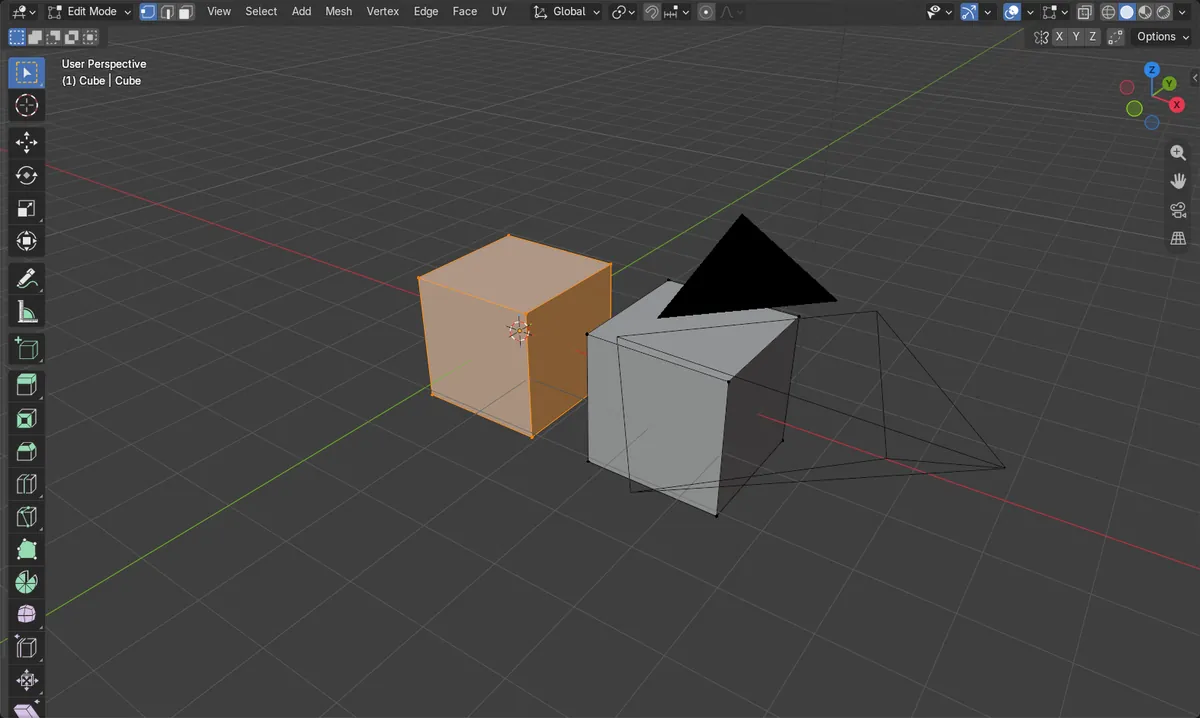
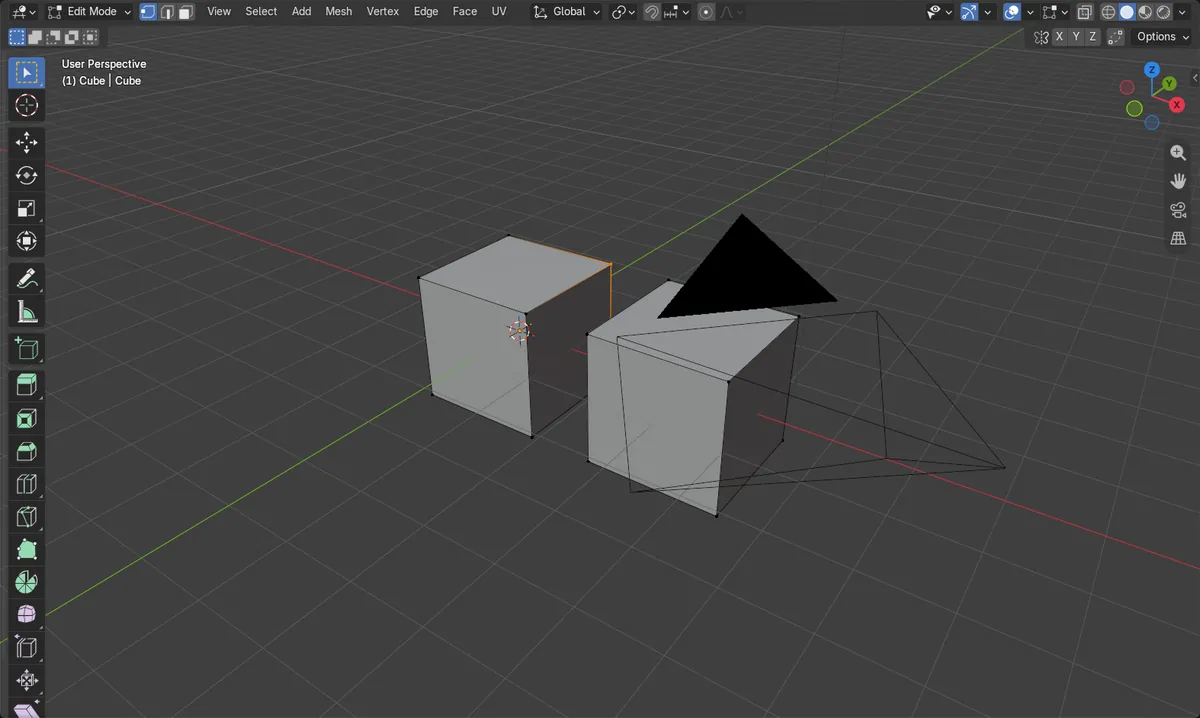
- Una malla formada por dos cubos tenía 16 vértices en total.
- Antes: había 1 vértice seleccionado.
- Después de Seleccionar vinculado (Select Linked): había 8 vértices seleccionados, que abarcaban el primer cubo desde x = -1 m hasta x = 1 m.
- El segundo cubo, centrado en x = 3 m, no se seleccionó. Los resultados fueron los mismos en Blender 4.2 LTS y 5.2.