Blenderでレンダー解像度を変更する方法
プロパティ(Properties)エディターを開いて出力(Output)タブに移動し、フォーマット(Format)パネルの解像度 X(Resolution X)とYに新しい値を入力します。その下の%欄で結果をスケールし、F12を押して新しいサイズでレンダリングします。
- モード
- プロパティエディター(どのモードでも可)
- メニュー
- プロパティ › 出力 › フォーマット(Properties › Output tab › Format)
- ショートカット
- F12(画像をレンダリング)
出力タブ
フォーマットパネルには解像度 X(Resolution X)、Y、%があります。
%でスケールする
最終的なサイズは、XとYに%の値を掛けた大きさです。
F12でレンダリング
新しいサイズで静止画をレンダリングします。
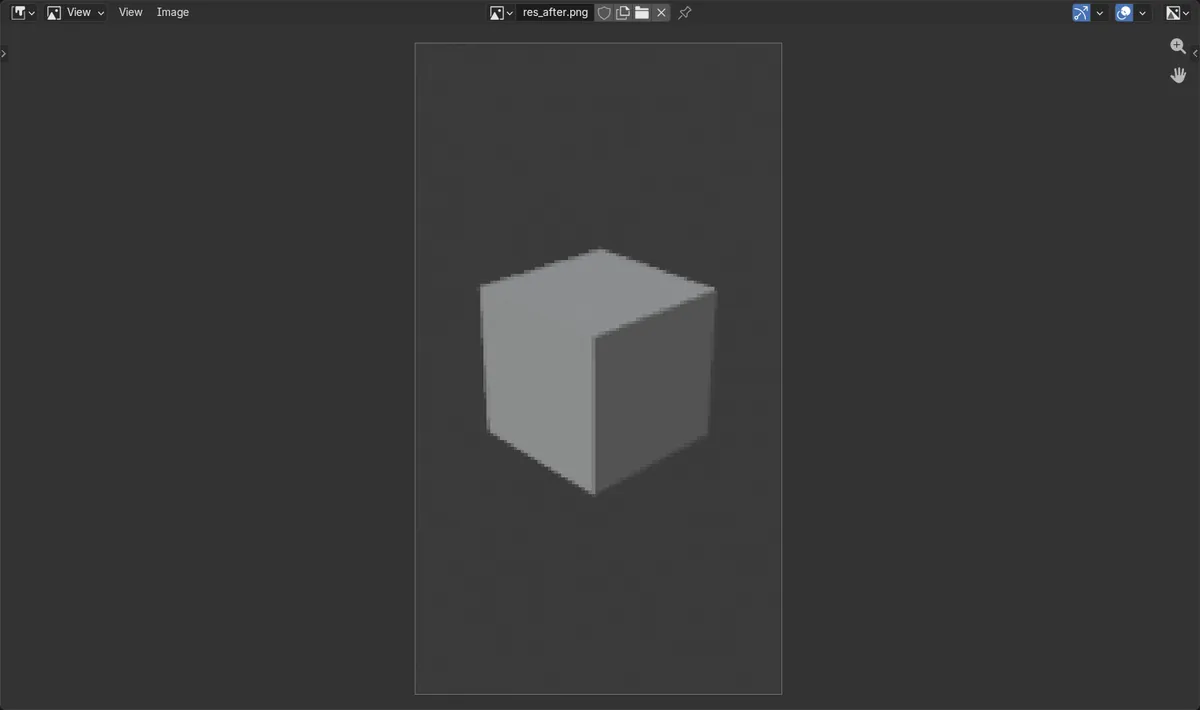
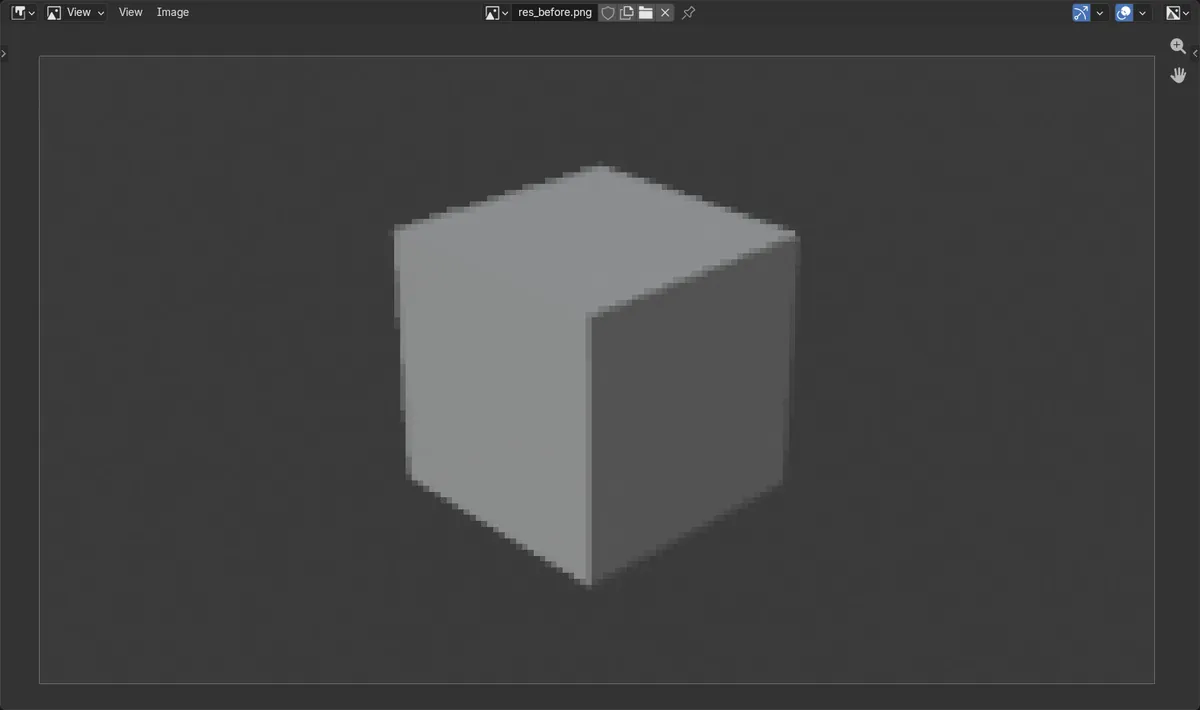
ビフォー・アフター

AI Scene Builder は Blender のアドオンです。作りたい物を文章で頼むと、建物・ネオン看板・濡れた路面・霧・光まで、シーンの中に組み立てます。この絵の中に、手でモデリングした所はありません。
スマホでご覧ですか? このアドオンはパソコンの Blender で動きます。リンクを自分に送って、パソコンで開いてください。
手順を順番に解説(Blender 5.x)
- プロパティ(Properties)エディターの上にマウスを置き、出力(Output)タブをクリックします。
- フォーマット(Format)パネルを探します。
- 解像度 X(Resolution X)をダブルクリックし、幅をピクセル単位で入力します(例:1080)。
- Yをダブルクリックし、高さをピクセル単位で入力します(例:1920)。
- %欄を100にすると等倍になります。すばやく小さなプレビューをレンダリングしたい場合は、もっと低い値にします。
- F12を押すか、レンダー › 画像をレンダリング(Render › Render Image)を選ぶと、新しいサイズでレンダリングします。
ほかの方法
- レンダー › 画像をレンダリング(Render › Render Image)は、現在の解像度で静止画をレンダリングします。
よくあるつまずき
画像が思ったより小さい
% (解像度スケール(Resolution Scale))欄はサイズに掛け算されます。レンダリング結果が極端に小さい場合は、100に戻してください。
タブの間違い
解像度 X(Resolution X)とYはライトプローブ用としてデータ(Data)タブにも表示されます。レンダリングサイズは出力(Output)タブのフォーマット(Format)パネルで設定してください。
向きが違う
幅は解像度 X(Resolution X)、高さはYです。2つの値を入れ替えると、横向きと縦向きを切り替えられます。
AI Scene Builderに1行入力する方法もあります
AI Scene Builderは、入力した1つのリクエストをもとに作業の手順を代わりに実行するBlenderアドオンです。このタスクでは、たとえば次のように入力します(オブジェクト名はご自分のシーンの名前に置き換えてください)。
Set the render resolution to 1080 by 1920 pixels at 100 percent アドオンで作った夕焼けの灯台の島(入力した依頼は10回)。 依頼の全文を見る →
よくある質問
Blenderで解像度の設定はどこにありますか?
プロパティ(Properties)エディターの出力(Output)タブにあるフォーマット(Format)パネルの、解像度 X(Resolution X)とYです。
解像度を下げてすばやくテストレンダリングするにはどうすればいいですか?
フォーマット(Format)パネルの%欄を、たとえば50や10に下げてF12を押します。最終レンダリングの前に100へ戻してください。
縦型の動画サイズでレンダリングするにはどうすればいいですか?
フォーマット(Format)パネルで解像度を設定(Set Resolution):Xを1080、Yを1920にします。
画像の説明
- 解像度 X(Resolution X)とYを、1920 x 1080から1080 x 1920に変更しました(10%)。
- 変更前のレンダリングは、192 x 108ピクセルの横向き画像でした。
- 変更後のレンダリングは、108 x 192ピクセルの縦向き画像でした。
- Blender 4.2 LTS と Blender 5.x で同じ結果になりました。